Reglas de acceso
Vídeo de la funcionalidad
| ¿A quién va dirigido? | Permisos y licencias necesarios |
|---|---|
| • A los administradores que deben organizar la compartición transversal entre equipos. • A las empresas que quieren dar visibilidad sin ampliar todos los roles. | • Funcionalidad disponible para todos los planes. • La lectura y, sobre todo, la escritura de las reglas requieren derechos dedicados sobre las reglas de acceso. • Estos permisos están reservados a los perfiles Admin y/o Manager. |
Casos de uso
- Su empresa trata datos sensibles y cada persona solo debería ver sus propias llamadas.
- Usted es manager y desea tener visibilidad sobre las llamadas de su equipo, pero los miembros no deberían acceder a las llamadas de sus compañeros.
- Su empresa tiene una cultura colaborativa que requiere visibilidad sobre todas las reuniones.
Guía de uso
Comprender la visibilidad por defecto
La única regla fija e inmutable: un usuario siempre ve las reuniones en las que estuvo presente y aquellas a las que fue invitado, aunque no haya participado.
Por defecto, cada usuario ve únicamente sus propias llamadas. Puede navegar por las barras de búsqueda para consultar las llamadas de otros, dentro de los límites de las reglas de acceso definidas para la empresa.
Identificar la necesidad de visibilidad
Enumere los equipos, usuarios o casos de uso que deben acceder a llamadas fuera de su ámbito estándar.
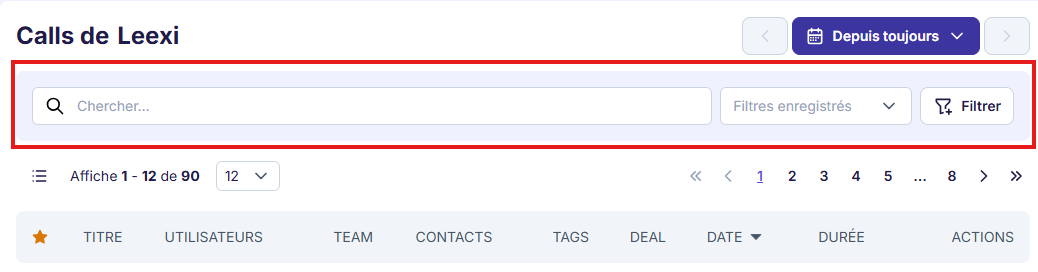
Crear una regla
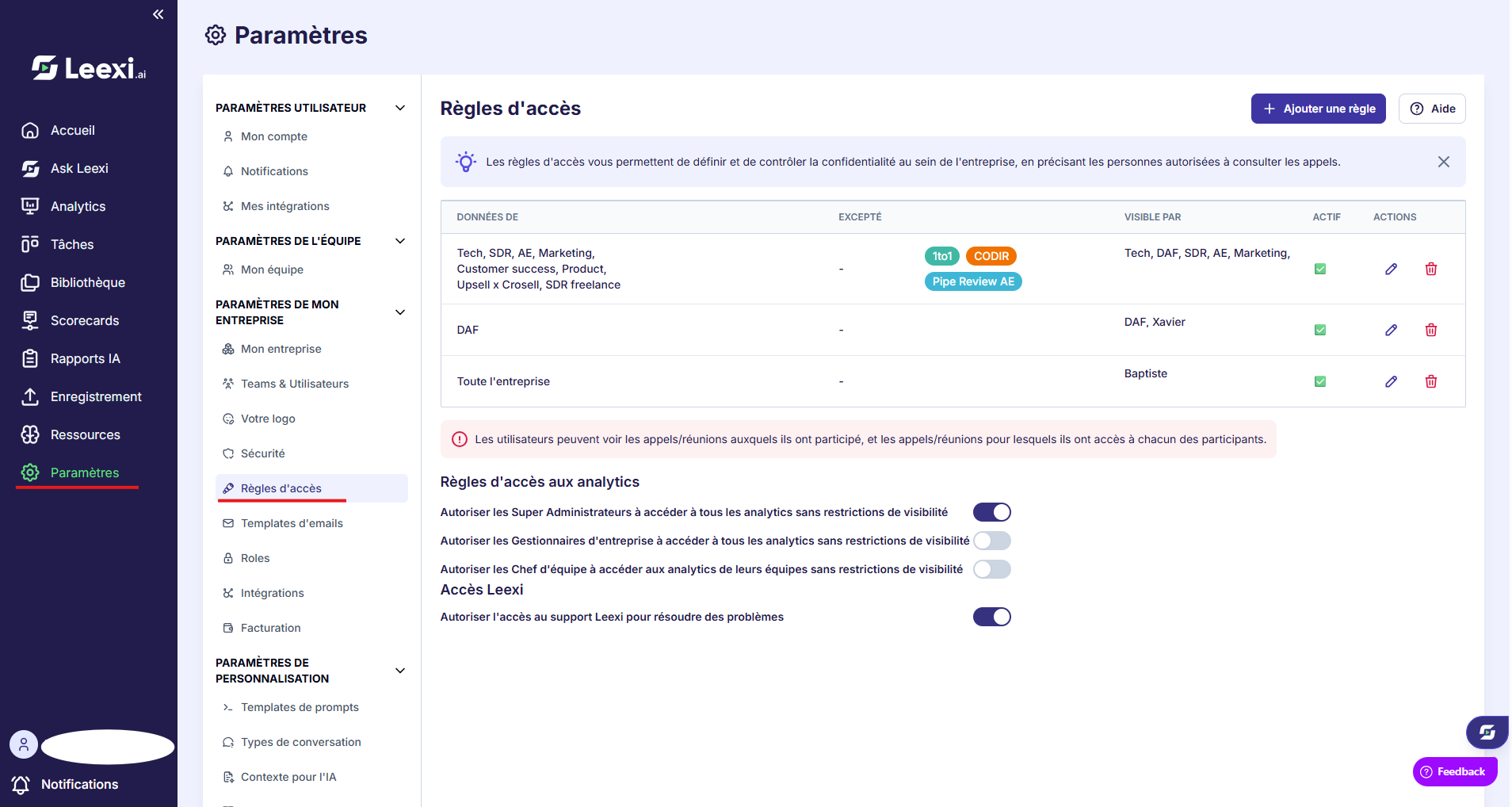
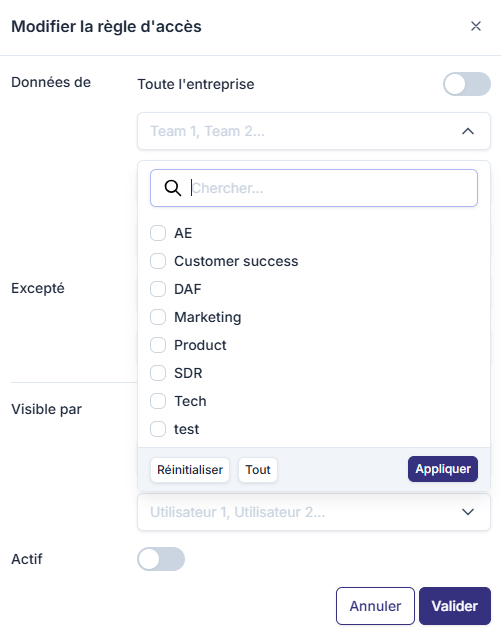
Acceda a las reglas de acceso desde Ajustes > Ajustes de mi empresa > Reglas de acceso. Añada una regla para abrir el acceso a un grupo objetivo, a un equipo o a usuarios definidos.
Cada regla comprende tres secciones:
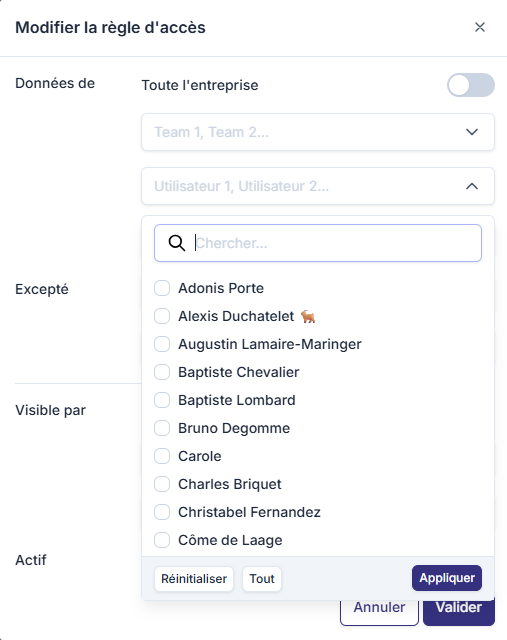
- Datos de: los usuarios cuyas reuniones serán accesibles.
- Visible por: los usuarios a quienes se concede el acceso a esas reuniones.
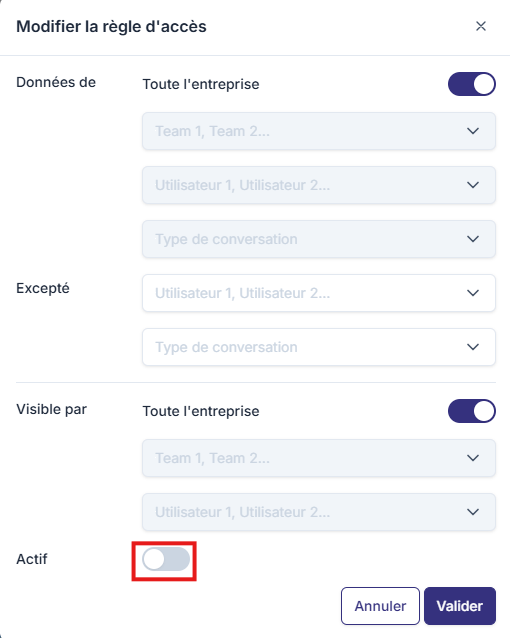
- Excepto: permite añadir una excepción dentro de la regla en lugar de crear una nueva. Configurable a nivel individual y mediante etiquetas.
Los permisos se conceden a dos niveles: por equipo e individualmente.

Gestionar una regla existente
Para eliminar una regla, haga clic en el icono de la papelera. Para desactivarla temporalmente, haga clic en ella y luego en el botón "activo".
Añadir un acceso a una llamada específica
En una llamada concreta, haga clic en el botón "Compartir y acceso". Un botón permite activar o desactivar un acceso personalizado para esa llamada. A continuación, puede añadir o quitar miembros de la lista manualmente.
Verificar el resultado
Compruebe el comportamiento en las llamadas afectadas para confirmar que la regla añade correctamente la visibilidad esperada.
Ajustar con el tiempo
Revise las excepciones y los grupos afectados a medida que su organización cambie.
Reglas de acceso de las claves API
Las reglas de acceso también se aplican a las claves API, que permiten a herramientas externas consultar sus datos de Leexi.
Su visibilidad
Cada clave API debe estar asociada a un usuario. Por defecto, hereda los accesos del usuario que la creó. Los administradores pueden crear usuarios de aplicación para asociar claves que no correspondan a una persona real. Los derechos se definen mediante la página "Reglas de acceso" y se evalúan en el momento de cada solicitud.
¿Dónde encontrarlas?
Vaya a la pestaña de ajustes a la izquierda de su pantalla y haga clic en "Ajustes de mi empresa" para mostrar todas las subsecciones. Allí encontrará el menú de las reglas de acceso. En esa misma subsección, justo debajo de las reglas de acceso, encontrará las Reglas de acceso de las claves API.
Configuración de las reglas de acceso API
Al hacer clic en el icono de la papelera, puede eliminar una regla: el acceso concedido a esa clave API dejará de existir. También puede desactivar la regla haciendo clic en ella y luego en el botón "activo".
Cada regla comprende tres secciones:
- Datos de: los usuarios y/o la empresa cuyos datos se hacen accesibles.
- Visible por: las claves API a las que se concede el acceso a esas reuniones.
- Excepto: permite añadir una excepción en una regla en lugar de crear una nueva.
Los permisos se conceden a cuatro niveles: por equipo, individualmente, por tipo de conversación o para toda la empresa.
Reglas de acceso de los Webhooks
Los webhooks permiten enviar automáticamente información sobre sus reuniones a sus propias herramientas. Sus reglas de acceso controlan qué datos se transmiten.
Su visibilidad
Cada webhook debe estar asociado a un usuario (o a un usuario de aplicación). Esta asociación determina qué eventos y qué llamadas se envían al destino configurado.
- Los administradores pueden crear webhooks globales y gestionar los usuarios de aplicación.
- Los usuarios estándar solo ven sus propios webhooks y aquellos que se les han compartido explícitamente.
- Los usuarios de aplicación están destinados a las automatizaciones: su visibilidad y sus accesos se determinan mediante las reglas de acceso.
¿Dónde encontrarlas?
Vaya a la pestaña de ajustes a la izquierda de su pantalla y haga clic en "Ajustes de mi empresa" para mostrar todas las subsecciones. Allí encontrará el menú de las reglas de acceso.
Configuración de las reglas
Al hacer clic en el icono de la papelera, puede eliminar una regla. También puede desactivar la regla haciendo clic en ella y luego en el botón "activo".
Cada regla comprende tres secciones:
- Datos de: los usuarios y/o la empresa cuyos datos son transmitidos por el webhook.
- Visible por: los webhooks (o los usuarios asociados) que tienen derecho a recibir esas reuniones.
- Excepto: permite definir una excepción dentro de una regla existente (excluir a ciertos usuarios, equipos o filtros) sin crear una nueva regla completa. Esta excepción es configurable a nivel individual y mediante etiquetas: permite ocultar los datos de alguien mientras la regla concede acceso a los datos de los demás.
Los permisos se conceden a cuatro niveles: por equipo, individualmente, por tipo de conversación o para toda la empresa.
Para profundizar
- Las reglas de acceso complementan los roles, no los sustituyen.
- Son útiles para los managers transversales, las operaciones o las necesidades de supervisión.
- Bien estructuradas, evitan sobredimensionar los roles de administración.
Preguntas frecuentes
Puntos de atención
- Demasiadas reglas se vuelven difíciles de mantener.
- Verifique sistemáticamente el efecto combinado de los roles y las reglas.
- Documente las excepciones sensibles para mantener una gobernanza clara.