Aan de slag
Werking van de Leexi-assistent
Begrijp hoe de Leexi-assistent vergaderingen bijwoont, gesprekken opneemt en na het gesprek de resultaten oplevert.
Definitie: De Leexi-assistent neemt deel aan uw vergaderingen, legt audio vast, genereert een transcriptie, structureert een samenvatting en bereidt vervolgacties voor zonder de manier waarop u uw vergaderingen organiseert te veranderen.
Video van de functie
Er is momenteel geen video beschikbaar.
| Voor wie is dit bedoeld? | Vereiste machtigingen en licenties |
|---|---|
| • Voor alle gebruikers die hun vergaderingen automatisch willen opnemen. • Voor managers en beheerders die opnameregels voor een team moeten instellen. | • Vereiste licentie: Starter, AI Meeting, Business of Enterprise voor de transcriptie. • Er is geen speciale machtiging nodig om de eigen assistent te gebruiken. • Team- en bedrijfsinstellingen vereisen een rol met de juiste beheerrechten. |
Gebruikshandleiding
Uw agenda koppelen
Koppel Google Calendar of Outlook zodat Leexi evenementen met een vergaderlink kan detecteren.
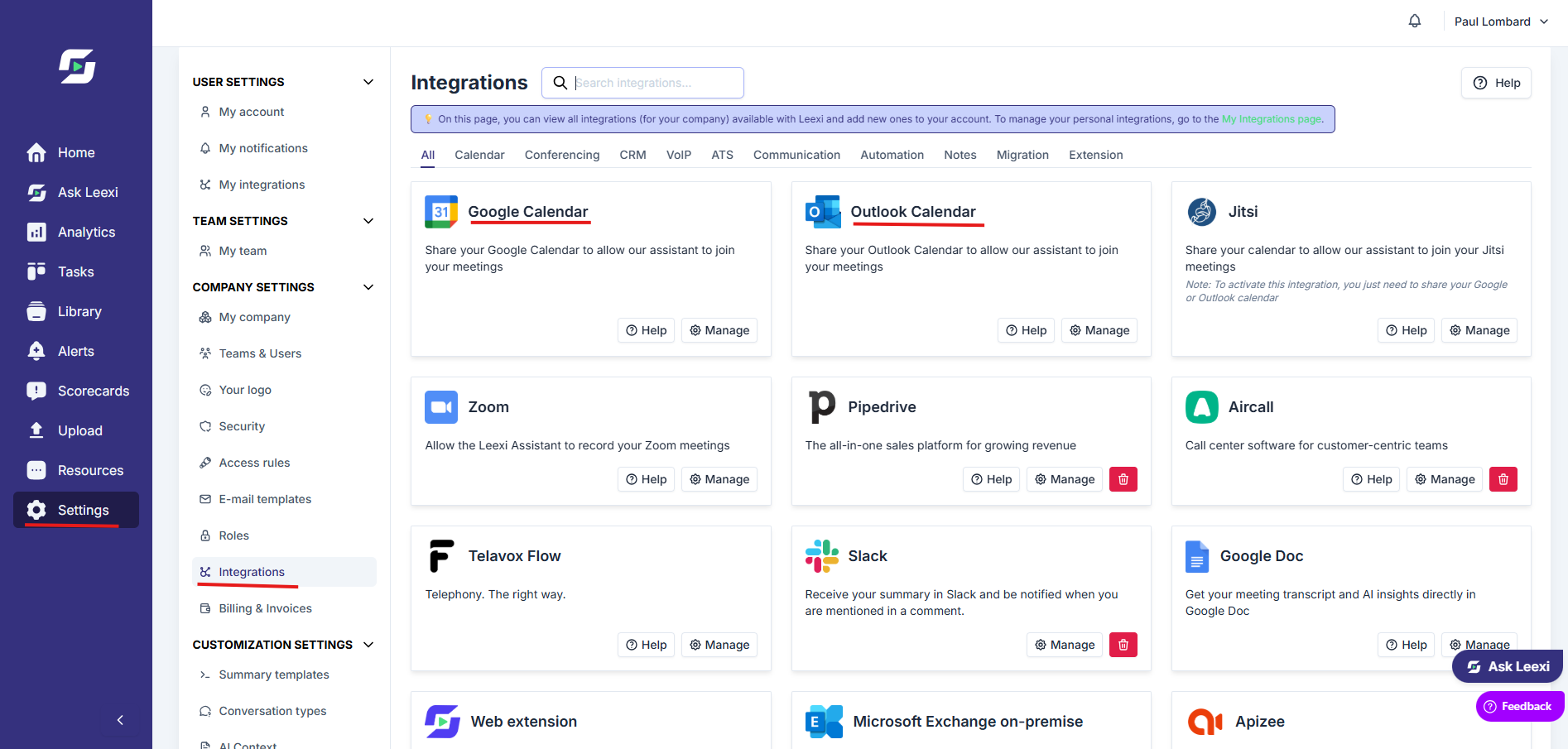
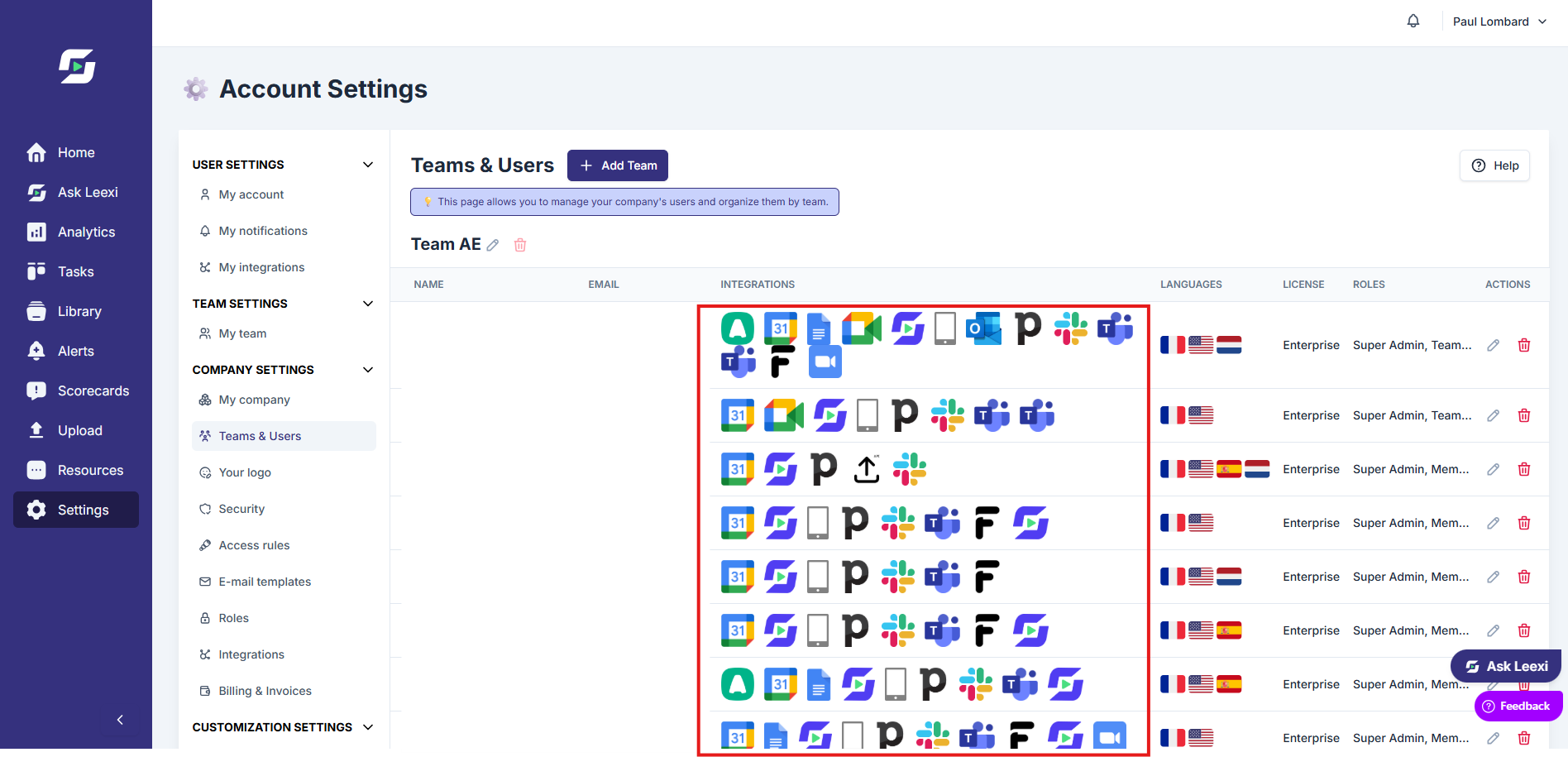
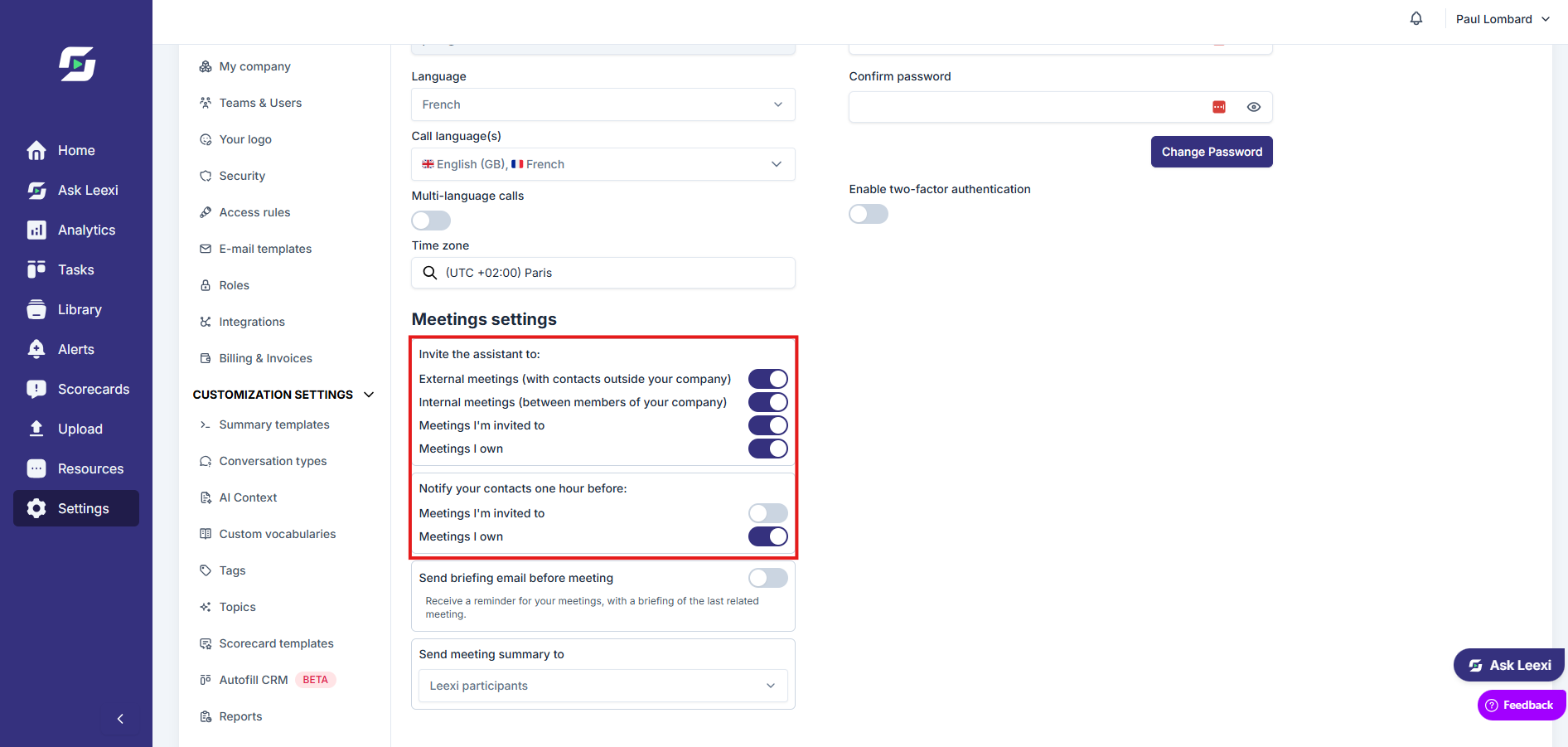
Bepalen welke vergaderingen moeten worden opgenomen
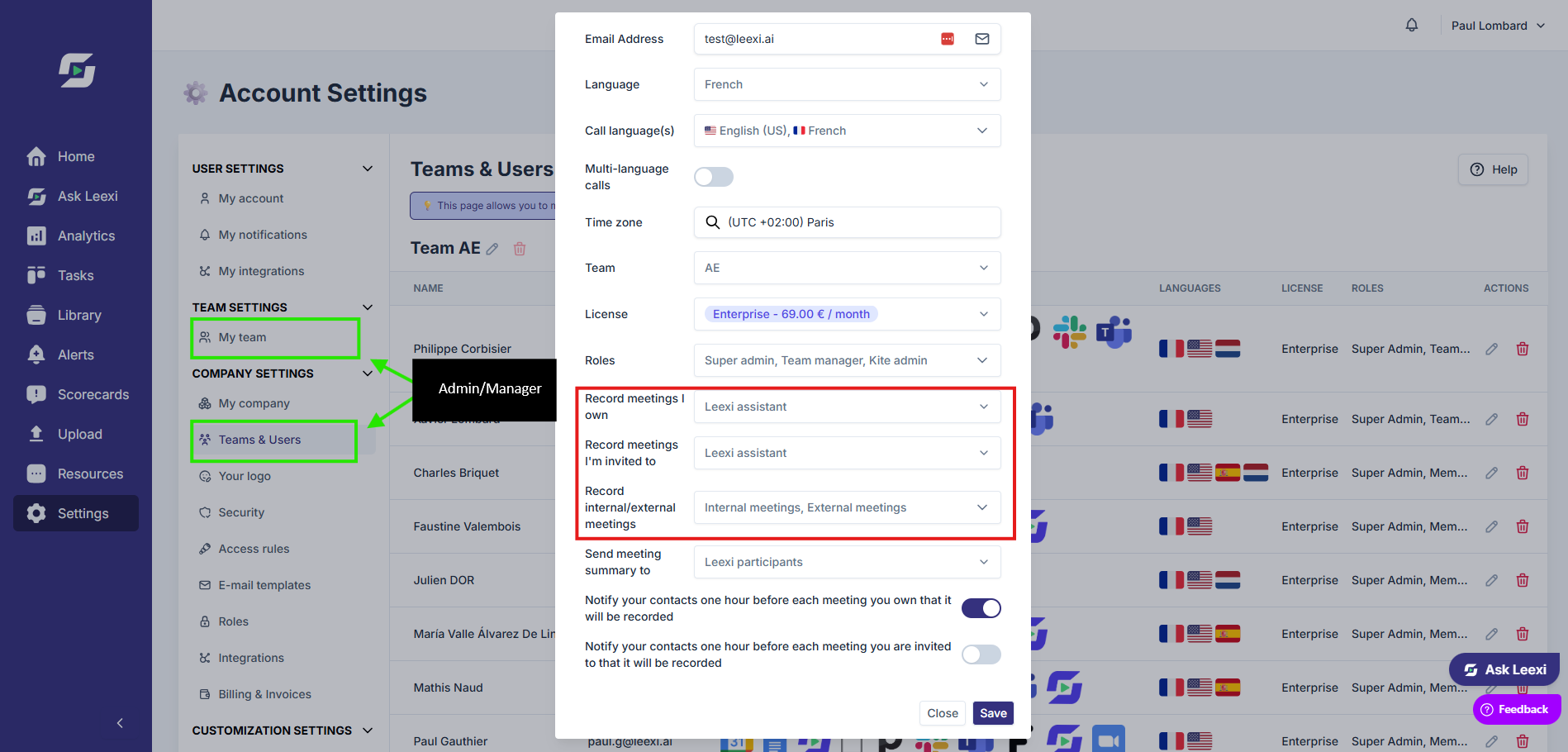
Kies in uw instellingen of Leexi vergaderingen moet bijwonen die u organiseert, waaraan u deelneemt, interne vergaderingen en externe vergaderingen.
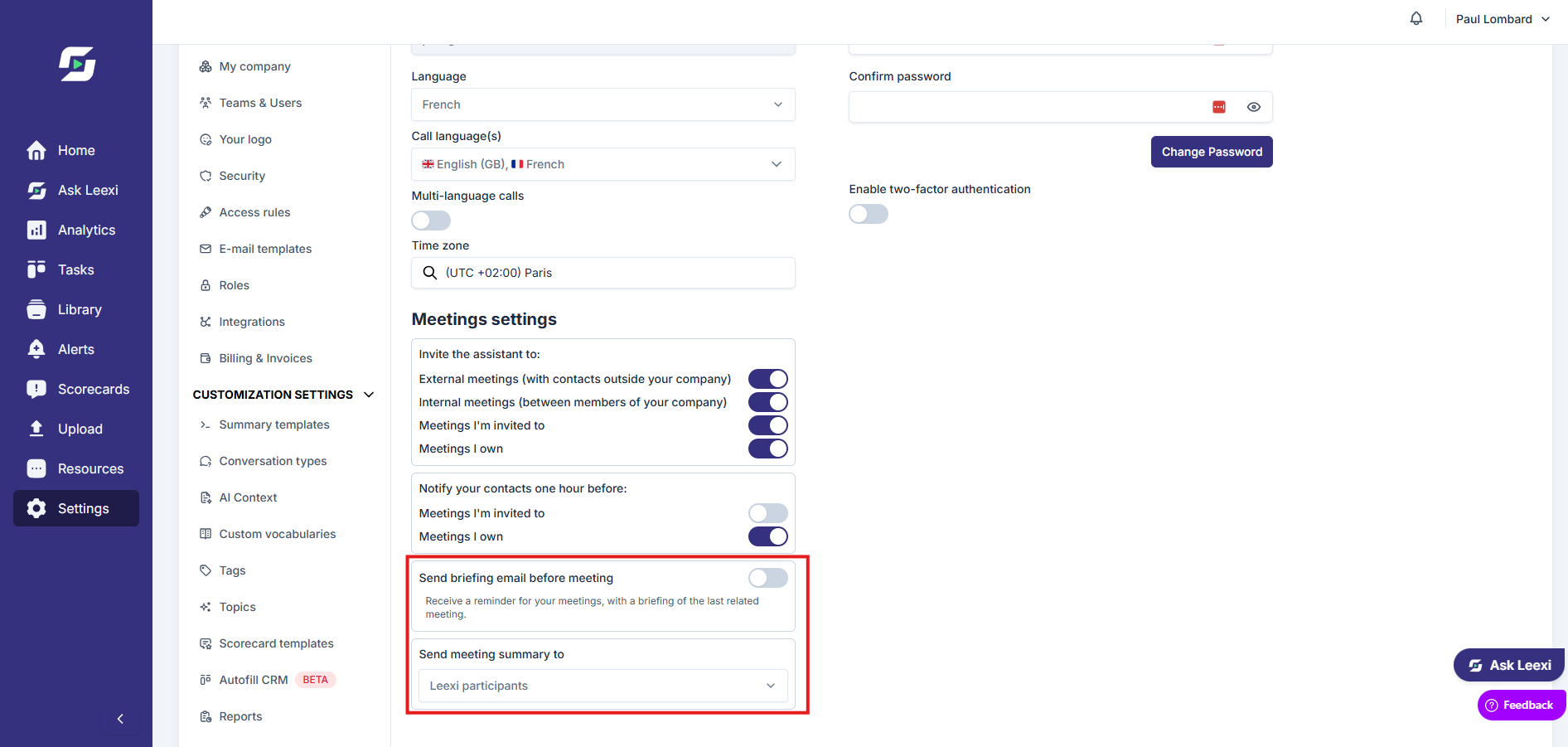
Aankomende vergaderingen controleren
Bekijk de homepagina om aankomende gesprekken te zien, te bevestigen dat de assistent wordt verwacht en indien nodig per geval een opname uit te schakelen.
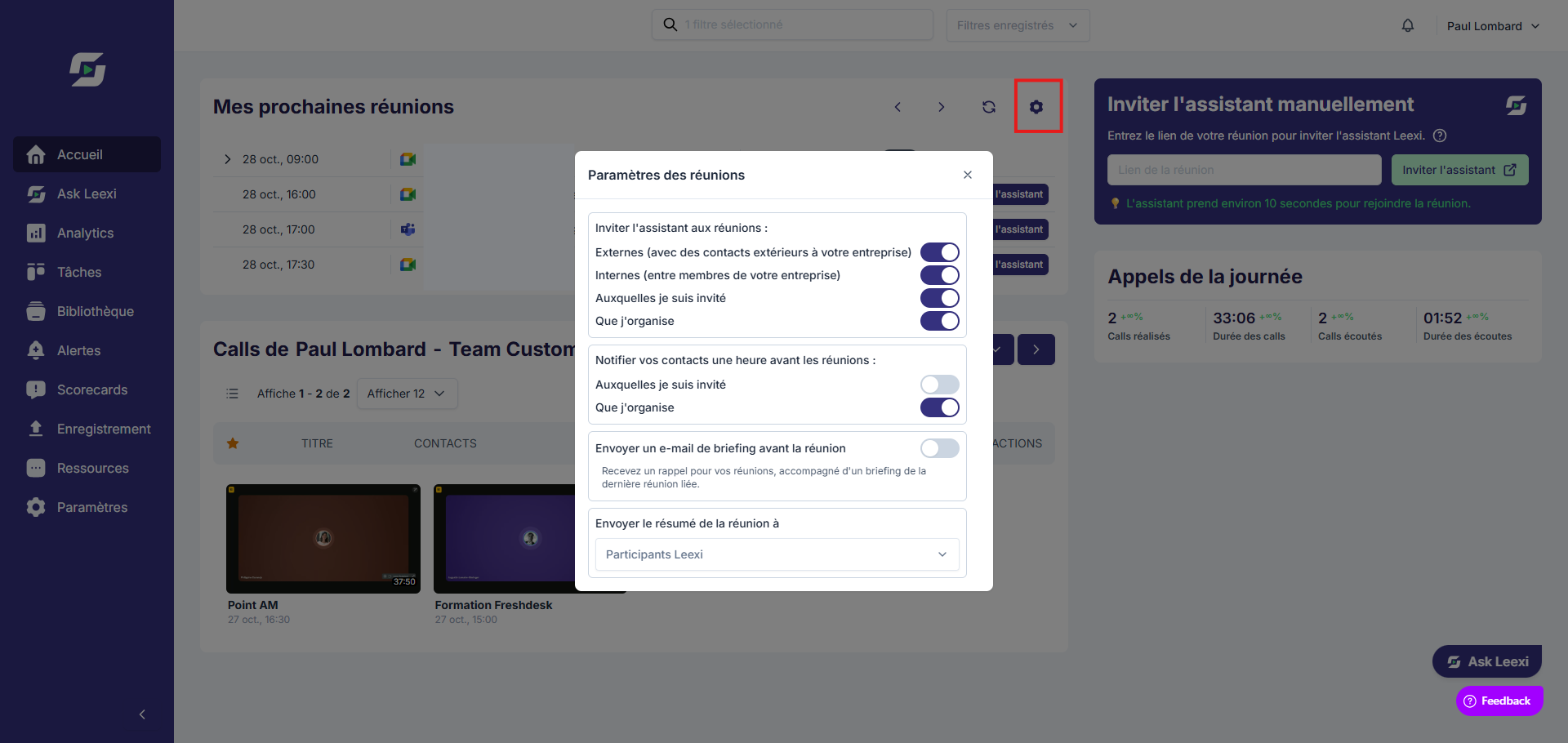
Een handmatige uitnodiging versturen
Als een vergadering niet automatisch is gedetecteerd, nodigt u de bot handmatig uit met de videolink. De bot arriveert binnen enkele seconden na de uitnodiging.

De resultaten na het gesprek ophalen
Zodra de vergadering is afgelopen, vindt u de transcriptie, de samenvatting, de acties en de gedeelde inhoud rechtstreeks op de gesprekspagina.
Verder gaan
- Leexi baseert zich op de gekoppelde agenda en de vergader-URL om de komst van de bot voor te bereiden.
- De ontvangers van de samenvatting kunnen worden geconfigureerd om de eigenaar van het gesprek, de aanwezige Leexi-gebruikers of alle deelnemers op te nemen.
- De naam, avatar en bepaalde berichten van de assistent kunnen op bedrijfsniveau worden aangepast.
- Op Google Meet kunt u de assistent tijdens een gesprek pauzeren door
/pausein de chat te typen, en vervolgens/resumeom deze opnieuw te starten. Dit kan ook op Teams dankzij de Teams-integratie.
Veelgestelde vragen
Controleer of uw agenda goed is gekoppeld, of het evenement een geldige vergader-URL bevat en of uw instellingen dit type vergadering toestaan.
Ja. Aankomende vergaderingen kunnen individueel in- of uitgeschakeld worden vanuit de interface.
Aandachtspunten
- De Free-licentie omvat de agenda-integraties, maar niet de transcriptie.
- Een afwijkend e-mailadres tussen uw Leexi-account, uw agenda en de uitnodiging kan de juiste detectie van de vergadering verhinderen. Het adres dat in Leexi wordt gebruikt, moet exact hetzelfde zijn als dat van de agenda en de gesprekken.
- Als medewerkers binnen hetzelfde bedrijf e-mails met verschillende domeinen gebruiken (bijvoorbeeld
pierre@bedrijf1.frenpaul@bedrijf2.fr), kan Leexi de vergadering als extern beschouwen. Als u Leexi zo heeft ingesteld dat alleen interne vergaderingen worden opgenomen, wordt deze niet opgenomen — activeer de bot indien nodig handmatig. - Het agenda-evenement moet minstens 15 minuten voor de vergadering worden aangemaakt zodat de assistent op tijd automatisch kan deelnemen. Na deze termijn kan de bot enkele minuten te laat aankomen.
- De bot wacht maximaal 8 minuten in de wachtruimte voordat hij zelfstandig vertrekt als hij niet wordt toegelaten of uitgesloten. U kunt hem opnieuw uitnodigen vanaf de homepagina.
- Als bij het betreden van de vergadering een captcha wordt gevraagd, kan Leexi niet automatisch deelnemen aan de videoconferentie.
- Als de assistent gedurende 2 minuten geen geluid detecteert, stuurt hij een waarschuwing in de chat. Na in totaal 7 minuten stilte verbreekt hij automatisch de verbinding — nodig hem indien nodig opnieuw handmatig uit.
- Bij de overgang van de proefperiode naar de betaalde licentie kan het eerste gesprek mogelijk niet worden opgenomen, ook al is de bot verschenen. Controleer of uw licentie correct is geactiveerd in
Instellingen > Teams & Gebruikers. - Als de bot tijdens uw gesprek is verschenen maar u het gesprek niet terugvindt in uw dashboard, controleer dan de actieve filters, inclusief de periode die rechts op het scherm wordt weergegeven.