Zoom
| Voor wie is dit bedoeld? | Vereiste machtigingen en licenties |
|---|---|
| • Voor alle gebruikers die Zoom-vergaderingen organiseren of eraan deelnemen. | • Vereiste licentie: afhankelijk van uw abonnement; controleer de beschikbaarheid in Instellingen > Integraties. • Elke gebruiker activeert zijn eigen Zoom-integratie; de host van de vergadering moet de opname kunnen autoriseren. |
Gebruikshandleiding
Activeer een agenda-integratie
Leexi heeft een actieve agenda-integratie nodig om te weten naar welke vergaderingen de Zoom-assistent moet worden gestuurd. Ga naar Mijn integraties en activeer de integratie van Google Calendar of Outlook.
Opmerking: de assistent vraagt de organisator van de vergadering om toestemming om op te nemen voordat hij begint. Als deze toestemming niet wordt verleend, verlaat de assistent de vergadering.
Activeer de Zoom-integratie
Om de assistent toe te laten deelnemen aan uw vergaderingen, activeert u de Zoom-integratie via Mijn integraties.
Controleer de configuratie van uw Zoom-account
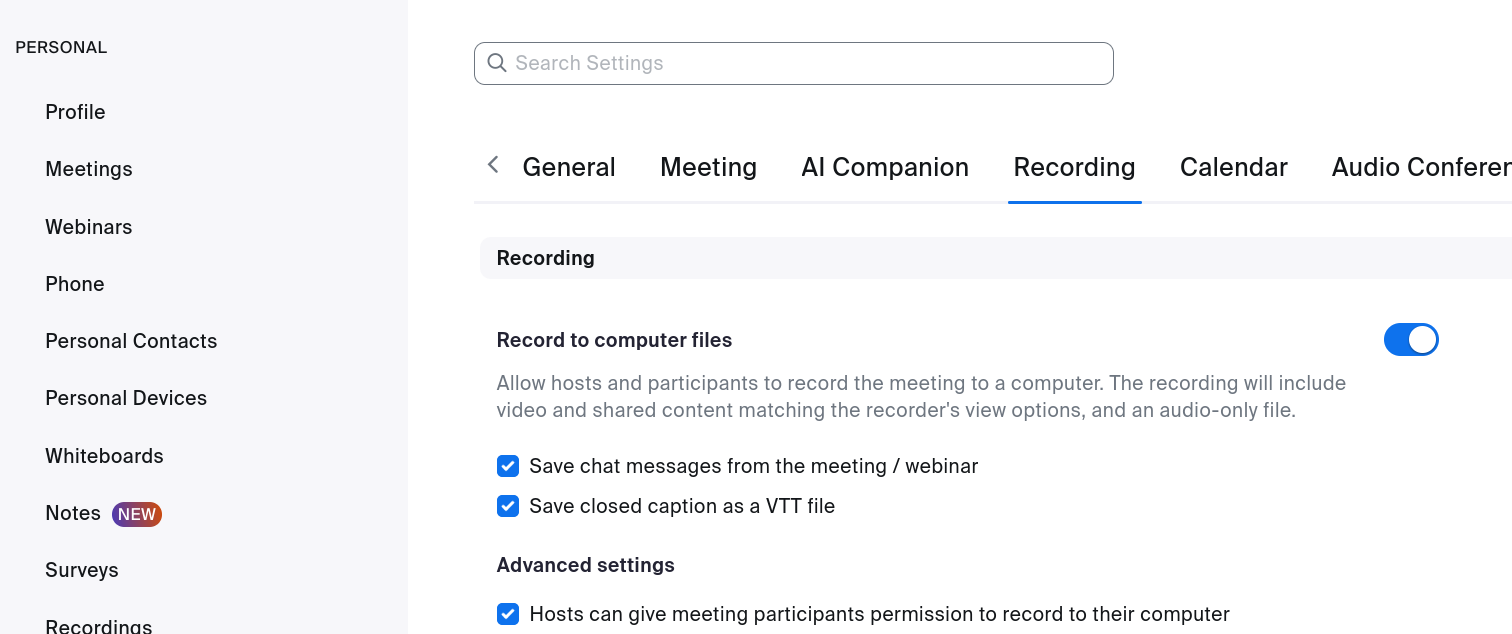
Ga in de Zoom-instellingen naar Settings → Recording (https://zoom.us/profile/setting?tab=recording); de opties Record to computer files en Hosts can give meeting participants permission to record locally moeten zijn ingeschakeld (dit is standaard het geval).
Verder gaan
Optioneel: de wachtruimte activeren
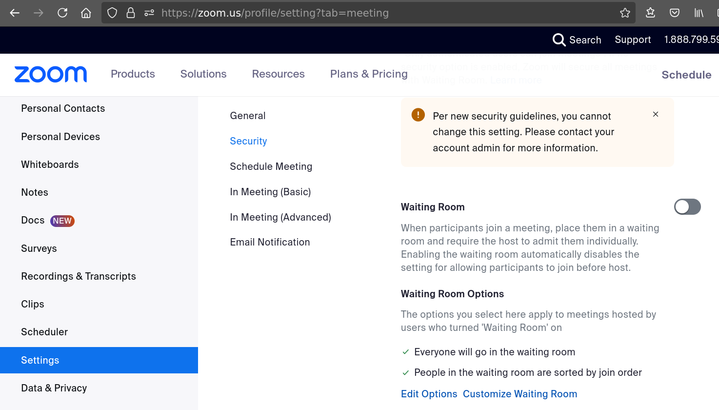
Standaard neemt de Zoom-assistent direct deel aan uw vergaderingen en begint hij met opnemen (als de integratie is geactiveerd). U kunt de wachtruimte activeren voor al uw vergaderingen door naar https://zoom.us/profile/setting?tab=meeting te gaan en de optie Waiting Room te activeren: de host moet de assistent dan binnenlaten (en alle deelnemers). U kunt deze optie ook alleen voor specifieke vergaderingen activeren.
Veelgestelde vragen
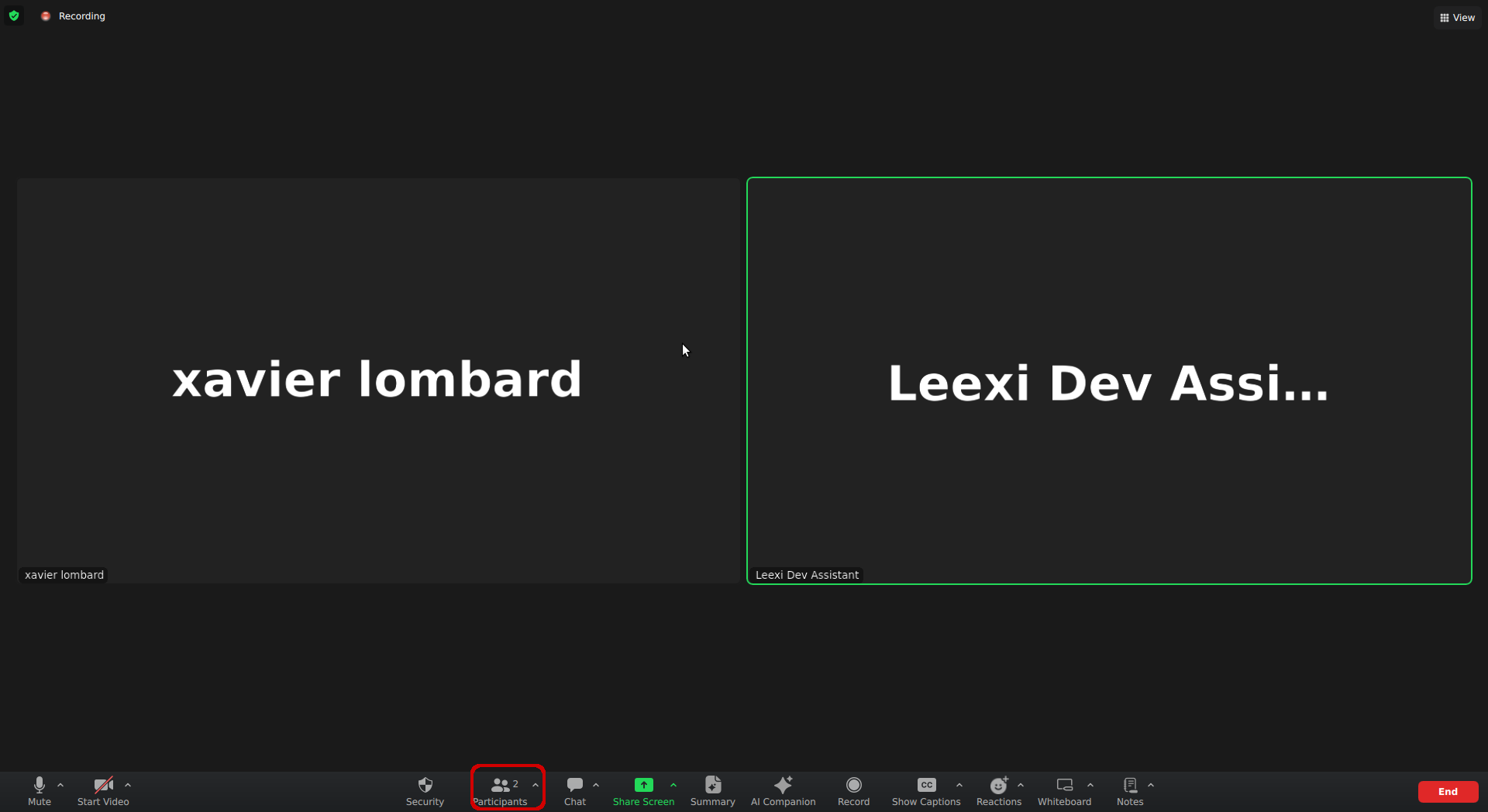
- Klik op Participants.
- Klik op Invite.
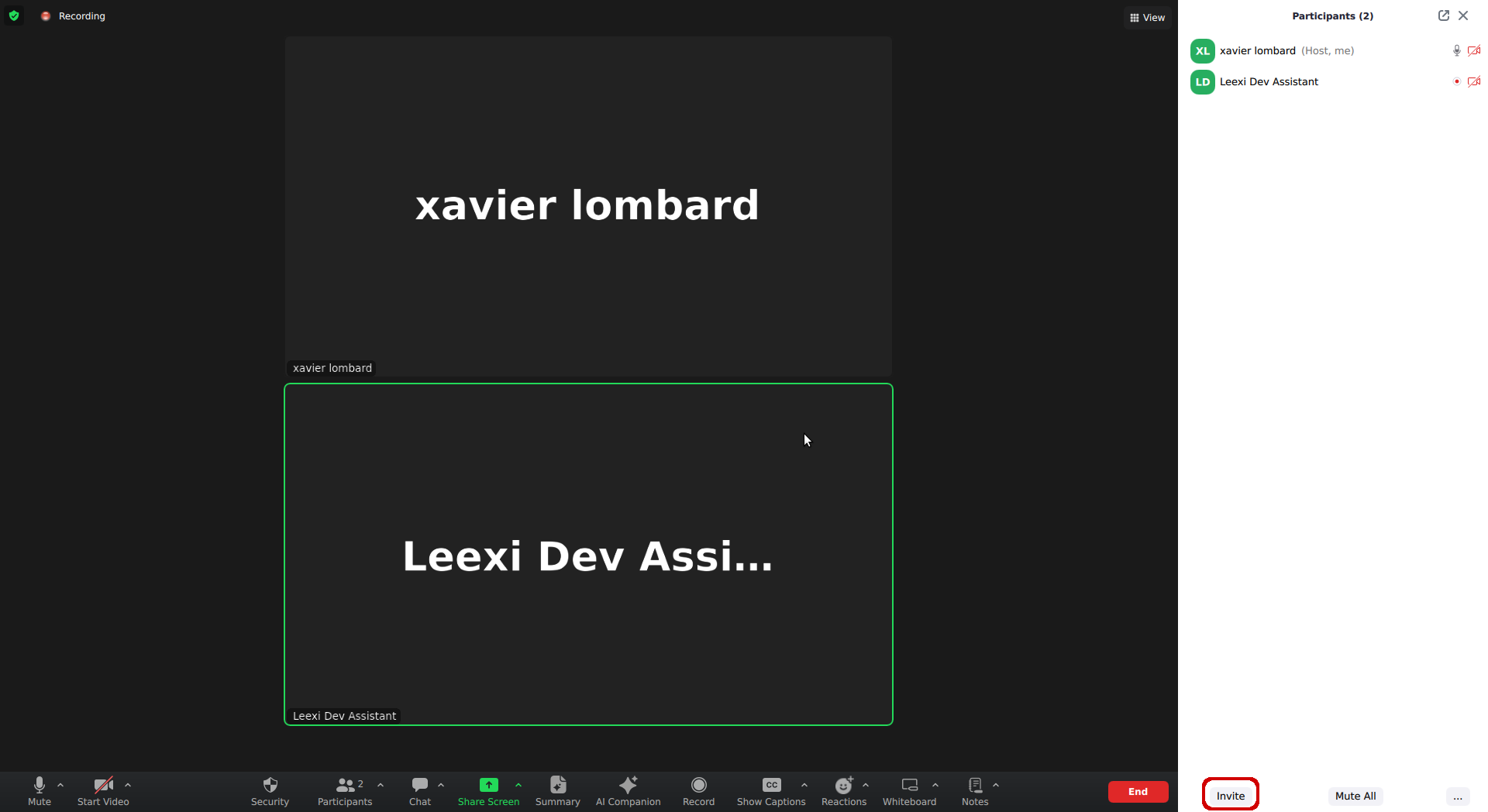
- Klik op Copy Invitation Link.
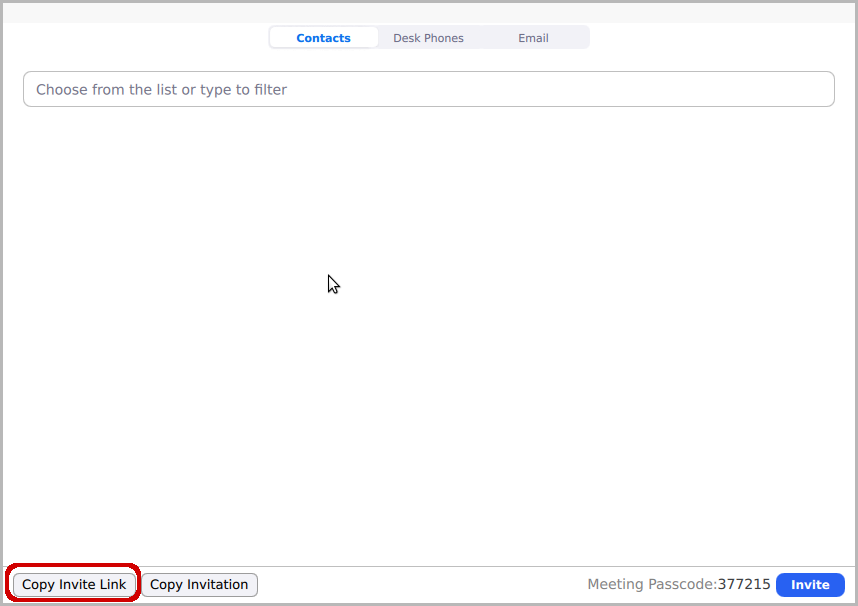
- Ga naar https://app.leexi.ai/nl/meetings, plak de link en klik op Leexi-bot uitnodigen.
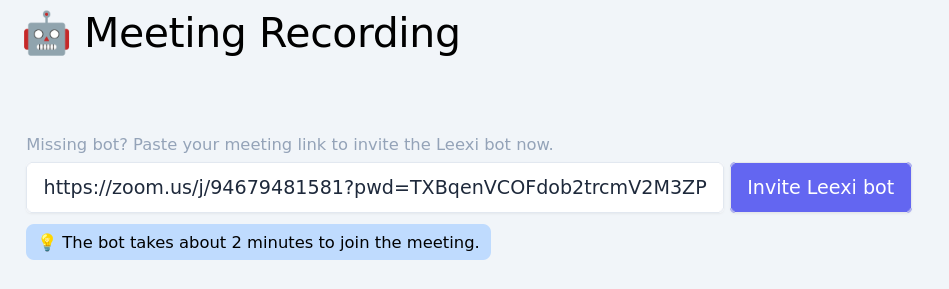
Dit kan om verschillende redenen gebeuren:
- De host moet de opname goedkeuren. Als deze niet in de vergadering aanwezig is, kan hij het opnameverzoek van de assistent niet goedkeuren.
- De optie Record to computer files is uitgeschakeld: als de host deze instelling heeft uitgeschakeld (zie de schermafbeelding in de handleiding hierboven), kan de Leexi-assistent geen toestemming krijgen om de vergadering op te nemen.
Als u het volgende scherm krijgt bij het proberen goed te keuren van de Zoom-integratie:
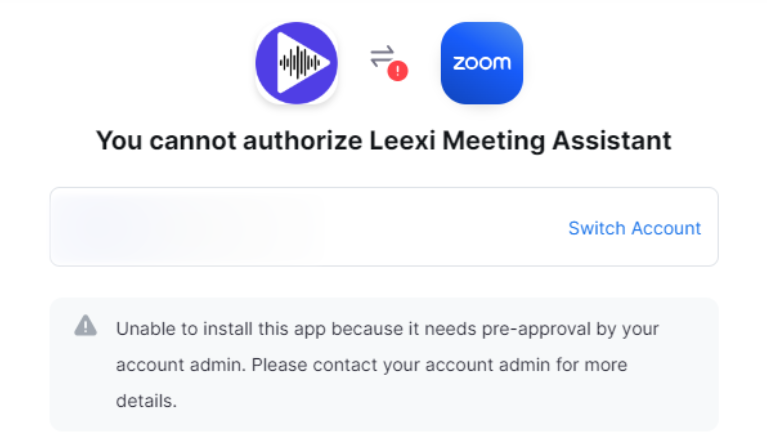
Neem contact op met uw beheerder om de applicatie goed te keuren. Deze kan dit doen door deze instructies te volgen.
Aandachtspunten
- De assistent vraagt de host om toestemming om op te nemen: zonder goedkeuring verlaat hij de vergadering (na 10 minuten wanneer u bent uitgenodigd).
- De assistent kan pas na u deelnemen aan de vergadering en moet deze verlaten zodra u vertrekt.
- Vergaderingen met end-to-end-encryptie worden niet ondersteund.