Microsoft Entra (SAML + SCIM)
| Voor wie is dit bedoeld? | Vereiste machtigingen en licenties |
|---|---|
| • Voor beheerders die de authenticatie van het bedrijf beheren. | • Vereiste licentie: afhankelijk van uw abonnement, controleer de beschikbaarheid in Instellingen > Integraties. • Beheerdersrechten op uw Leexi- en Entra-accounts. |
Gebruikshandleiding
Een nieuwe Entra-toepassing maken
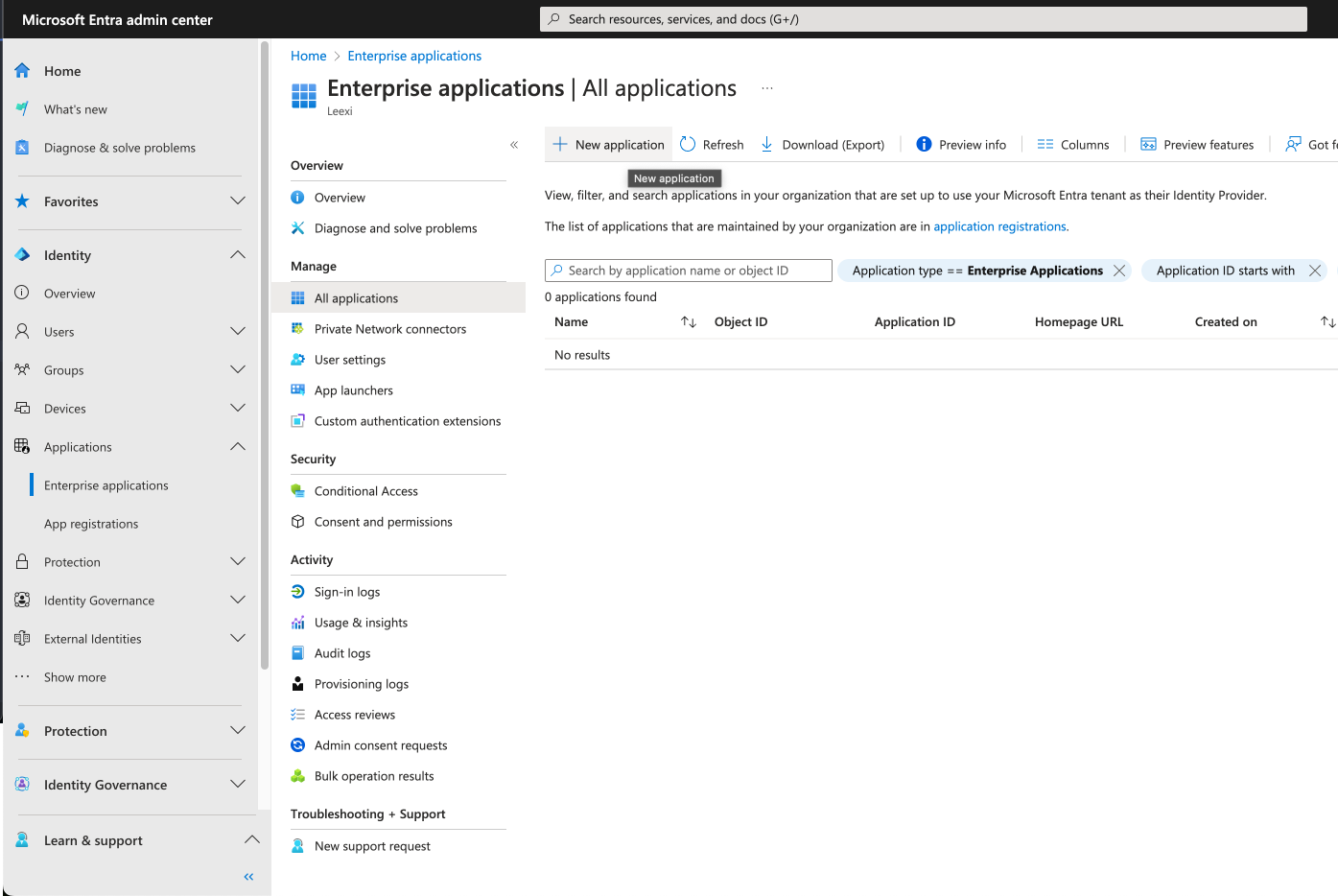
Ga naar entra.microsoft.com. Klik in de zijbalk op Toepassingen > Bedrijfstoepassingen, en vervolgens op Nieuwe toepassing.
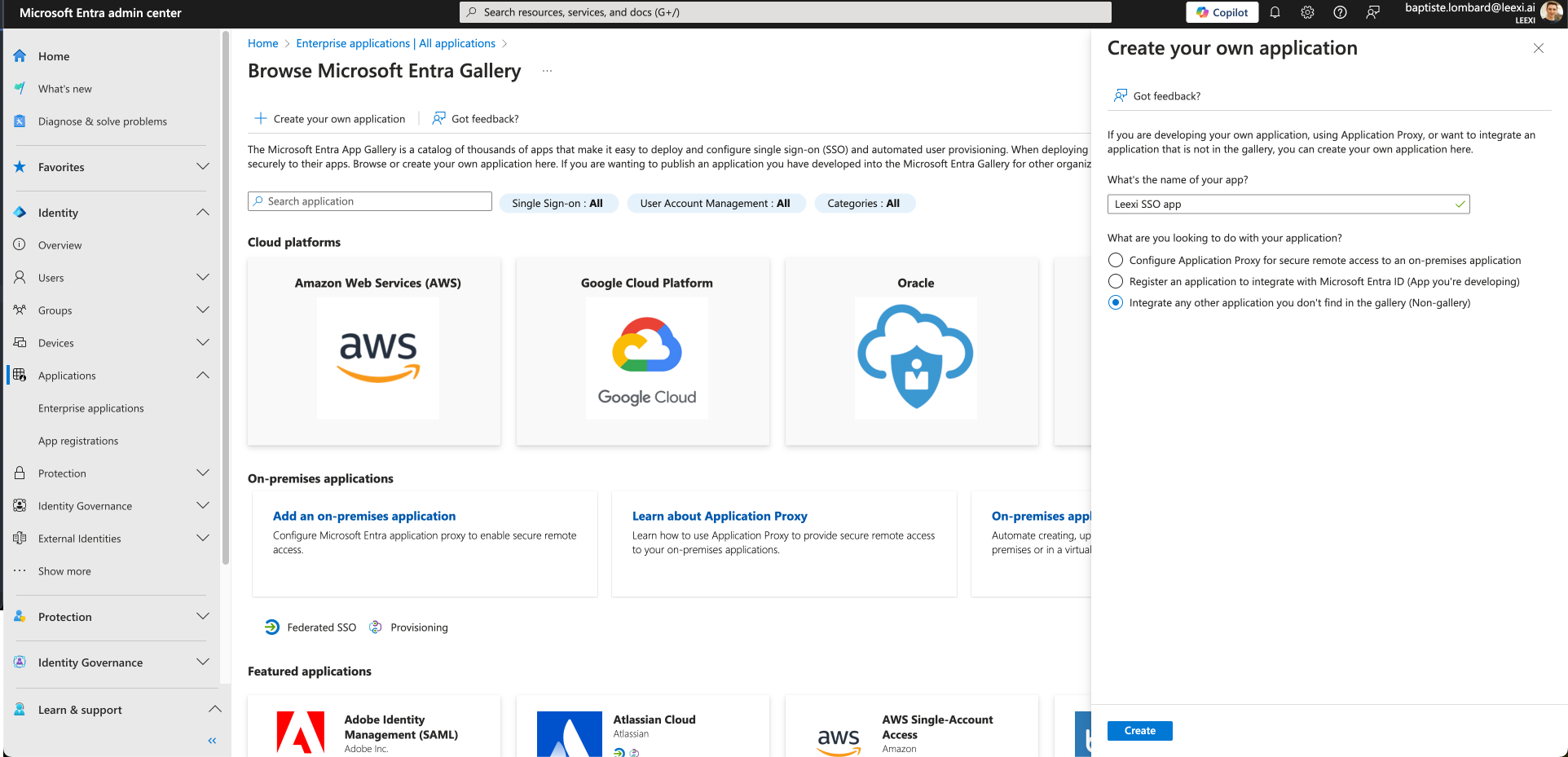
Klik op Uw eigen toepassing maken, voer een naam in bij Wat is de naam van uw toepassing? (bijvoorbeeld Leexi SSO), laat de optie Elke andere toepassing integreren die niet in de galerie staat (niet-galerie) aangevinkt, en klik vervolgens op Maken.
De SAML-identificatiecode van uw Entra-toepassing configureren
Navigeer naar uw toepassing, klik op Single sign-on in de zijbalk, en vervolgens op SAML. Klik op het Bewerken-pictogram rechts van Basis-SAML-configuratie.
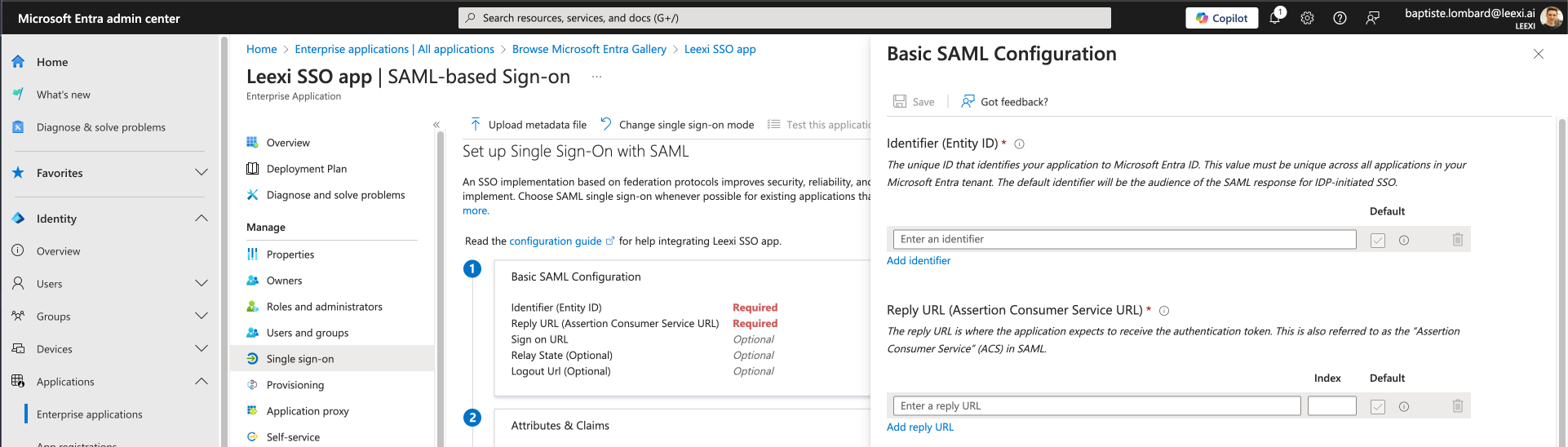
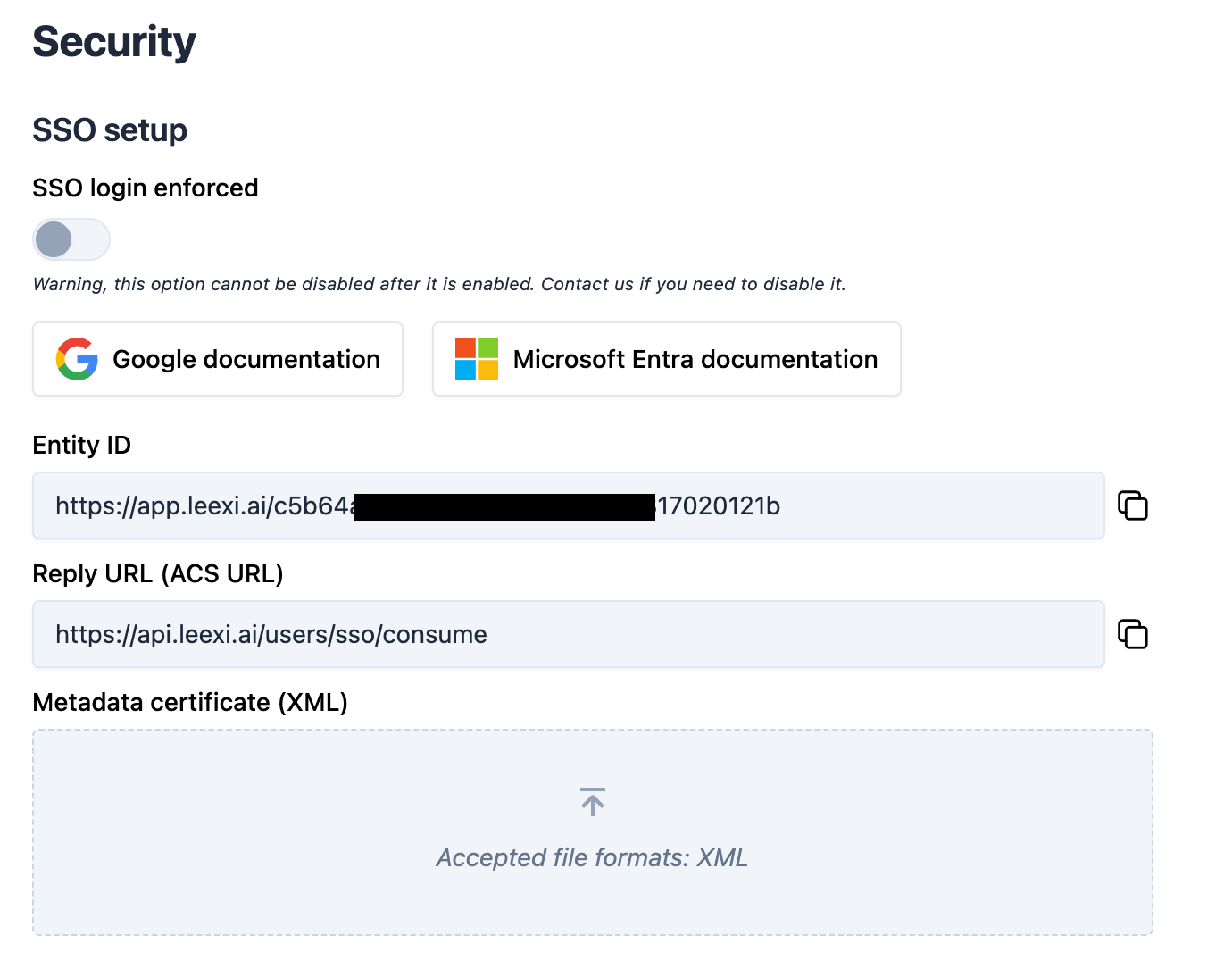
Klik op Identificatiecode toevoegen: er verschijnt een veld onder de sectie Identificatiecode (entiteits-ID). Voer hier de Entity ID van Leexi in, die u vindt op https://app.leexi.ai/nl/settings/security. Het is niet nodig om nogmaals op "Identificatiecode toevoegen" te klikken: zodra de waarde is geplakt, gaat u verder.
Klik onder de sectie Antwoord-URL (Assertion Consumer Service-URL) op Antwoord-URL toevoegen en voer de antwoord-URL van Leexi in: https://api.leexi.ai/users/sso/consume.
Laat alle andere instellingen op hun standaardwaarde staan en klik op Opslaan bovenaan de pagina.
Het Federation Metadata XML-bestand van uw toepassing downloaden
Klik in de zijbalk van uw toepassing op Single sign-on en scroll naar de sectie SAML-certificaten.
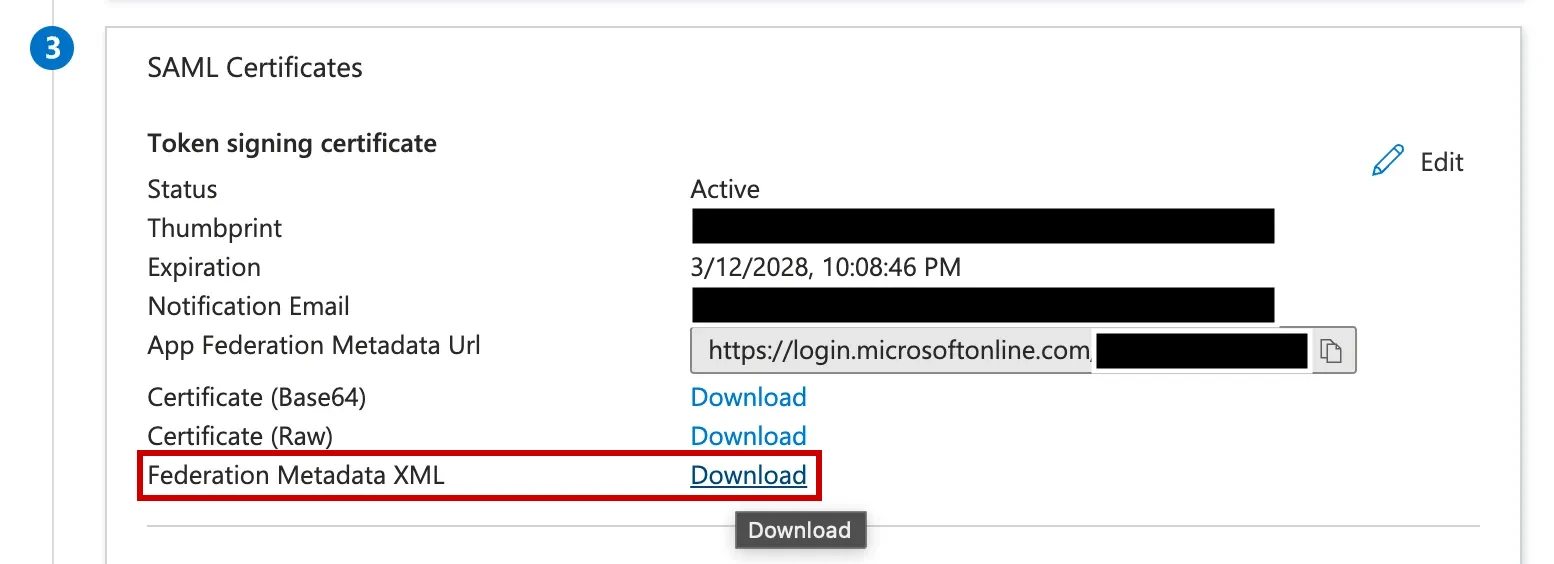
Klik op de link Downloaden naast Federation Metadata XML: uw browser downloadt een bestand. Importeer dit bestand op https://app.leexi.ai/nl/settings/security bij Metadatacertificaat (XML). Dit is een .xml-bestand vernoemd naar uw Entra-toepassing.
Gebruikers toewijzen aan de nieuwe toepassing
Als u al bekend bent met het toewijzen van gebruikers aan Entra-toepassingen, gebruik dan uw gebruikelijke proces. Anders is het eenvoudigst om in de zijbalk van de toepassing op Gebruikers en groepen te klikken, en vervolgens op Gebruiker/groep toevoegen.
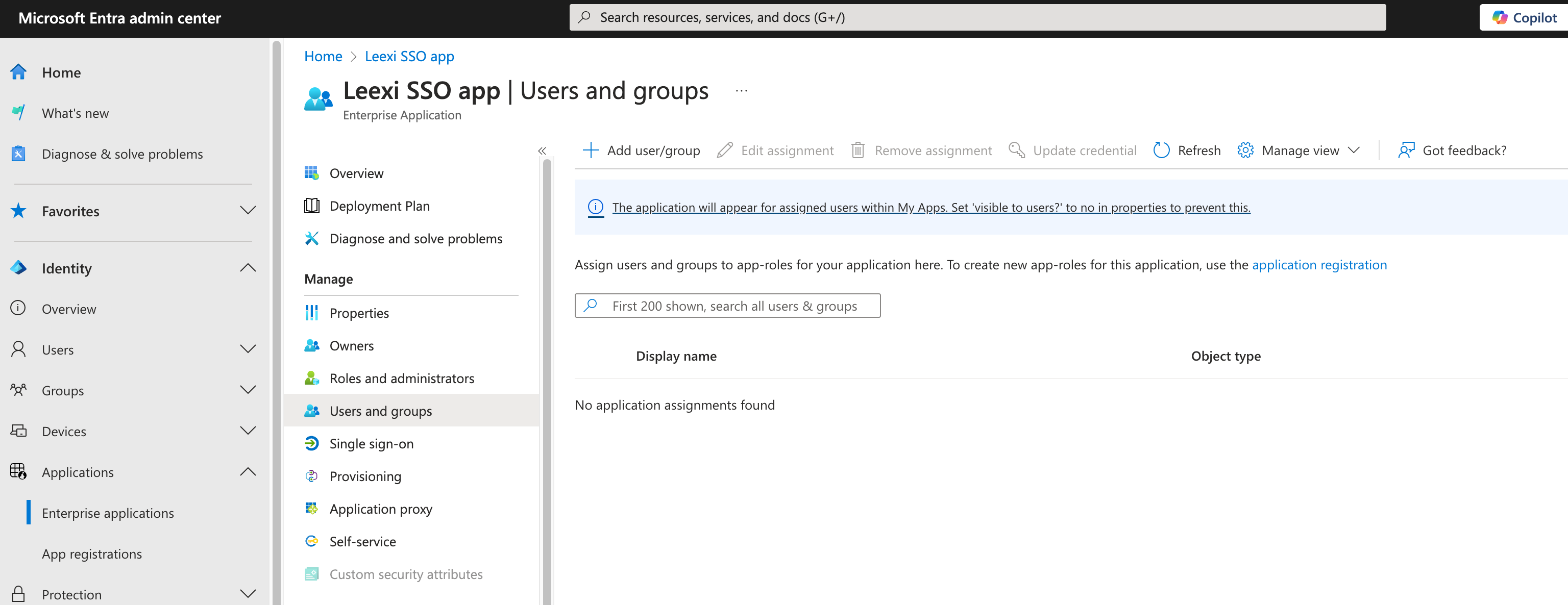
Klik onder Gebruikers op Niets geselecteerd, vink het vakje aan bij elke gebruiker die u aan de toepassing wilt toewijzen (vergeet uzelf niet als u zelf wilt testen), klik onderaan op Selecteren, en vervolgens op Toewijzen.
SSO is nu geconfigureerd voor deze gebruikers: zij kunnen inloggen met hun Microsoft-gegevens.
Verder gaan
SSO-verplichting instellen (optioneel)
Na de bovenstaande stappen kunnen gebruikers in uw werkruimte nog steeds inloggen met e-mail/wachtwoord of al via SSO. Zodra alle gebruikers zijn geïntegreerd en succesvol via SSO hebben ingelogd, kunt u SSO verplicht stellen voor uw hele werkruimte. Alleen Leexi heeft de bevoegdheid om deze instelling uit te schakelen, om ongewenst gedrag te voorkomen.
Automatische gebruikersprovisioning met SCIM (optioneel)
Volg deze instructies om automatische gebruikersprovisioning via SCIM in te stellen.
Authenticatie
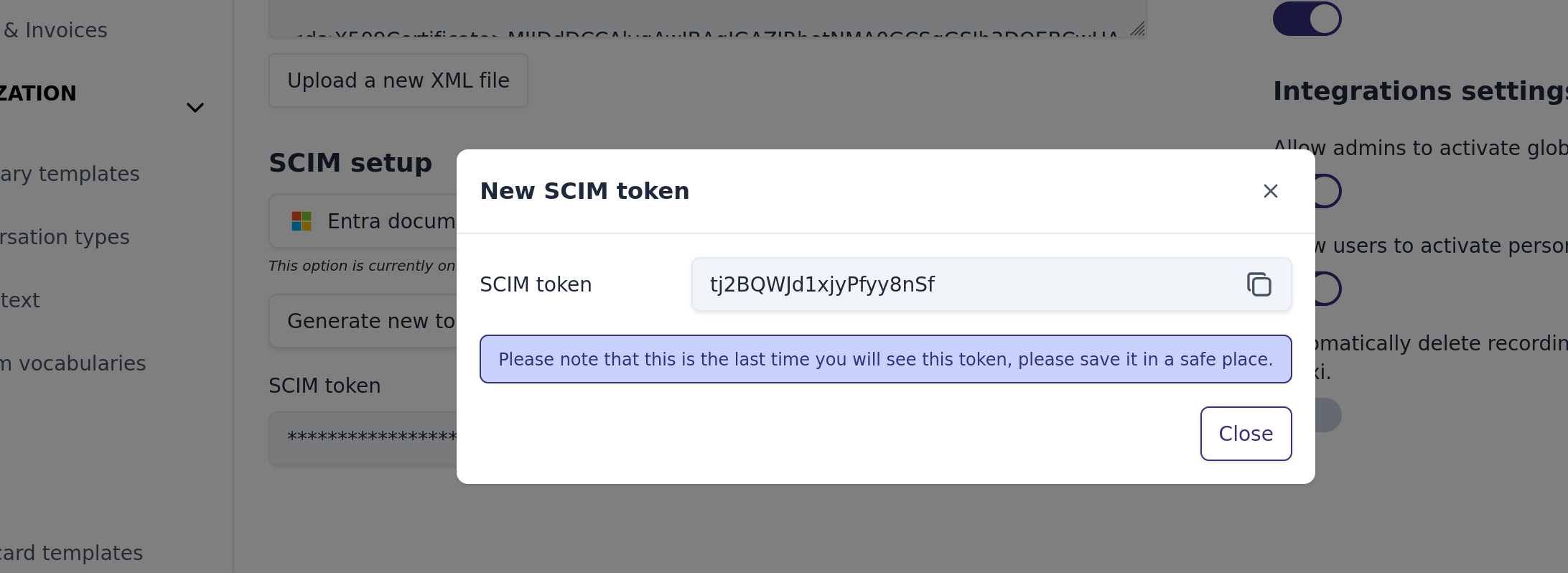
Ga naar https://app.leexi.ai/nl/settings/security en genereer en kopieer een SCIM-geheime token.
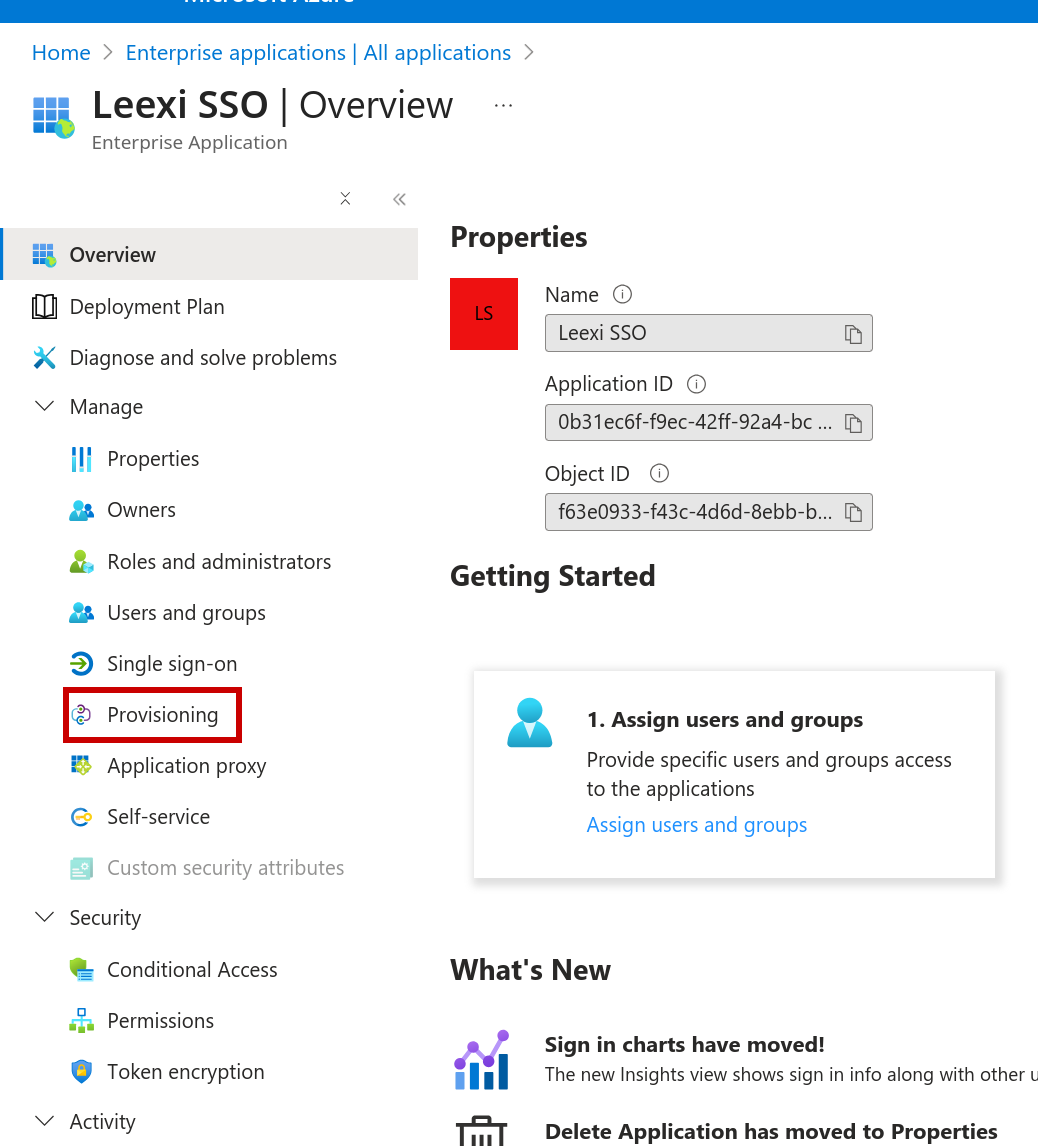
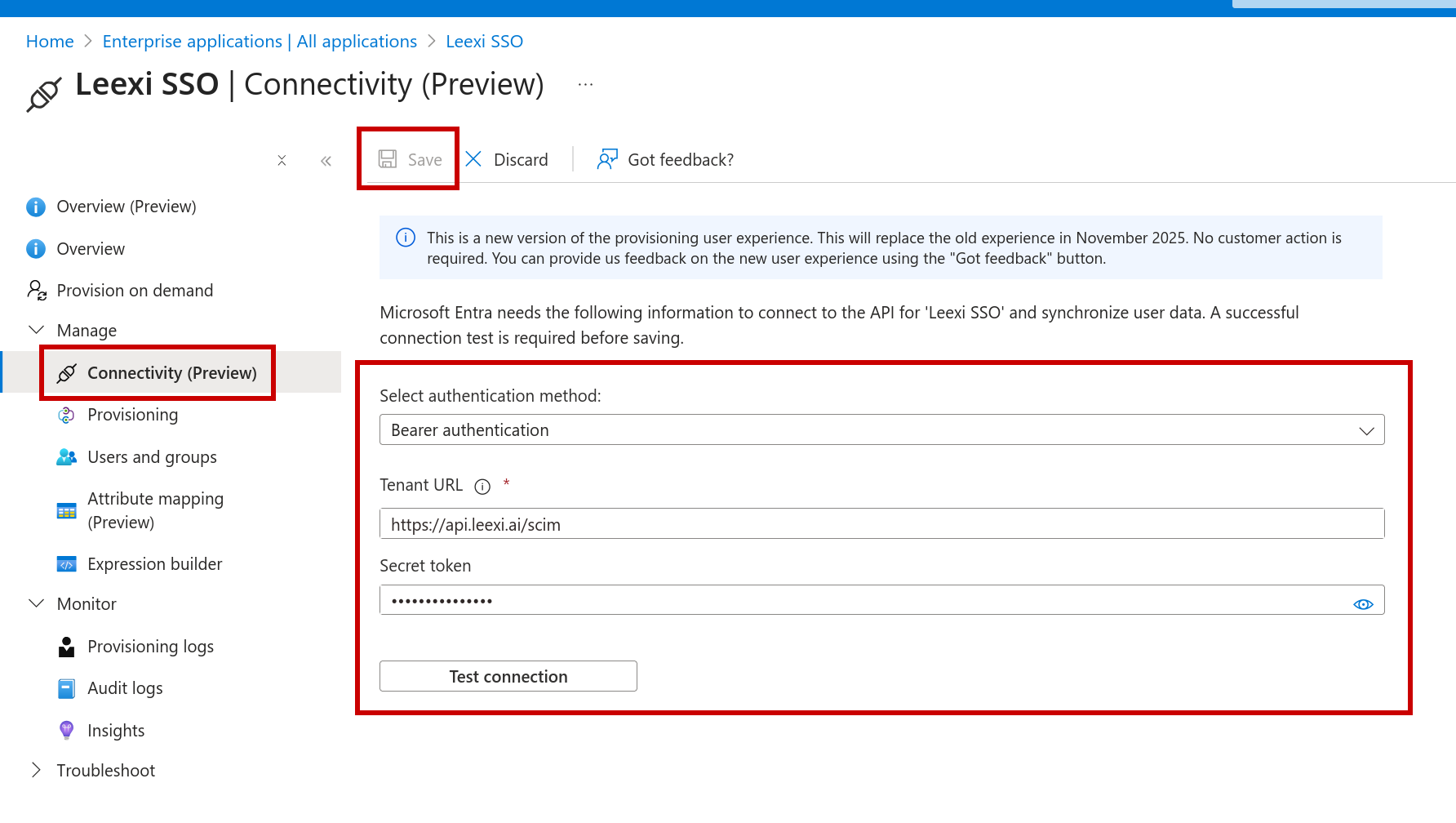
Ga in Entra, op dezelfde toepassing als voor SSO, naar Provisioning.
Selecteer vervolgens bij Connectiviteit de optie Provisioningmodus: Automatisch en vul in:
- Authenticatiemethode: Bearer token
- Tenant-URL:
https://api.leexi.ai/scim - Geheime token: plak de token die u zojuist in Leexi hebt gegenereerd
Klik op Verbinding testen en vervolgens op Opslaan.
De beschikbare rollen configureren
Om Leexi-rollen vanuit de Azure-toepassing te kunnen toewijzen, moet u de volgende configuratiestappen volgen. Zonder deze configuratie krijgen alle via SAML aangemaakte gebruikers de rol "lid".
Ga in Azure naar App-registraties (niet Bedrijfstoepassingen), klik op uw Leexi-toepassing, en ga vervolgens naar App-rollen.
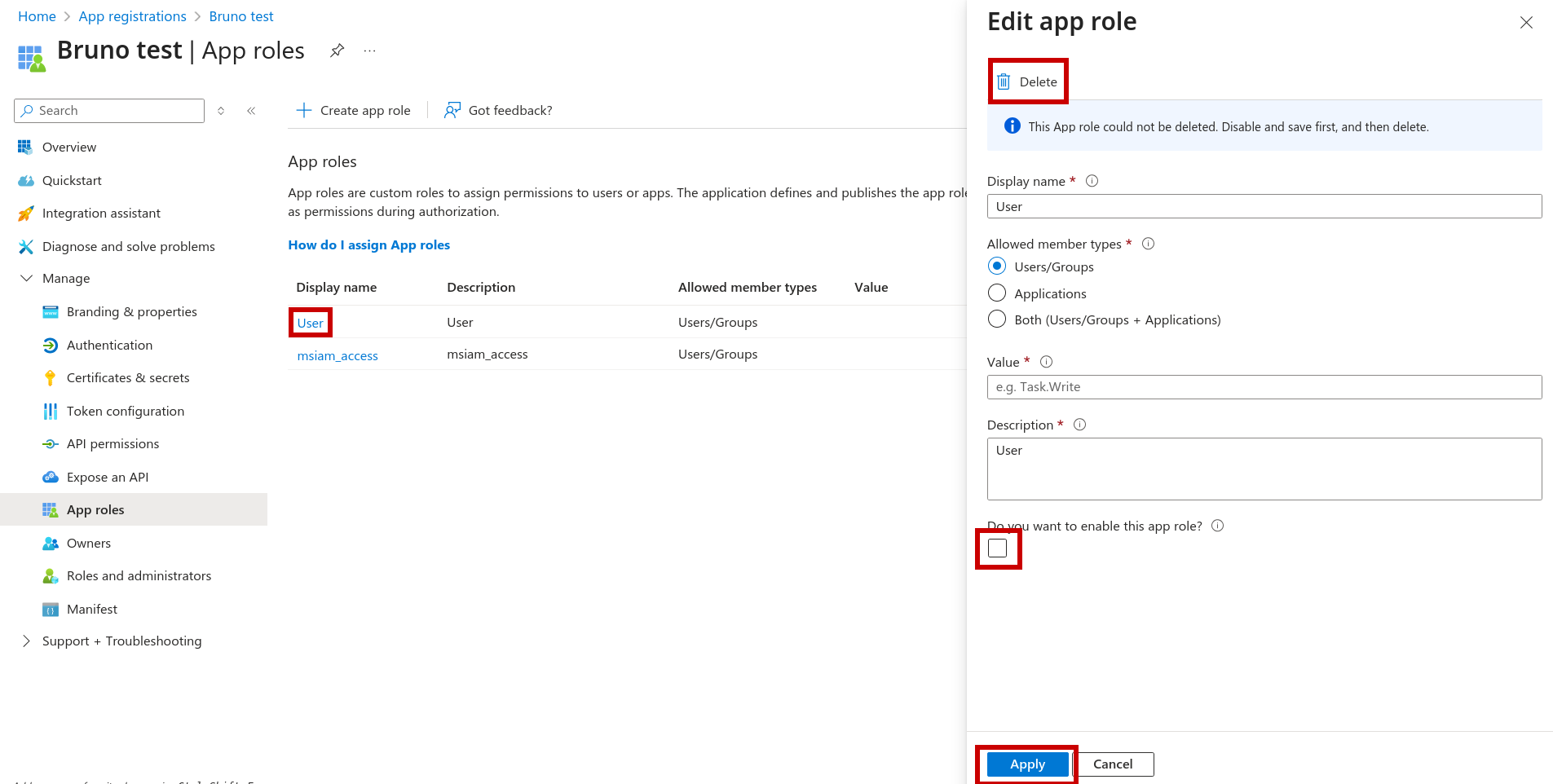
Verwijder de standaardrollen User en msiam_access: klik op de rol, vink "Wilt u deze app-rol inschakelen…" uit, klik op Toepassen, klik vervolgens opnieuw op de rol en op de knop Verwijderen.
Klik op App-rol maken en maak de rol lid.
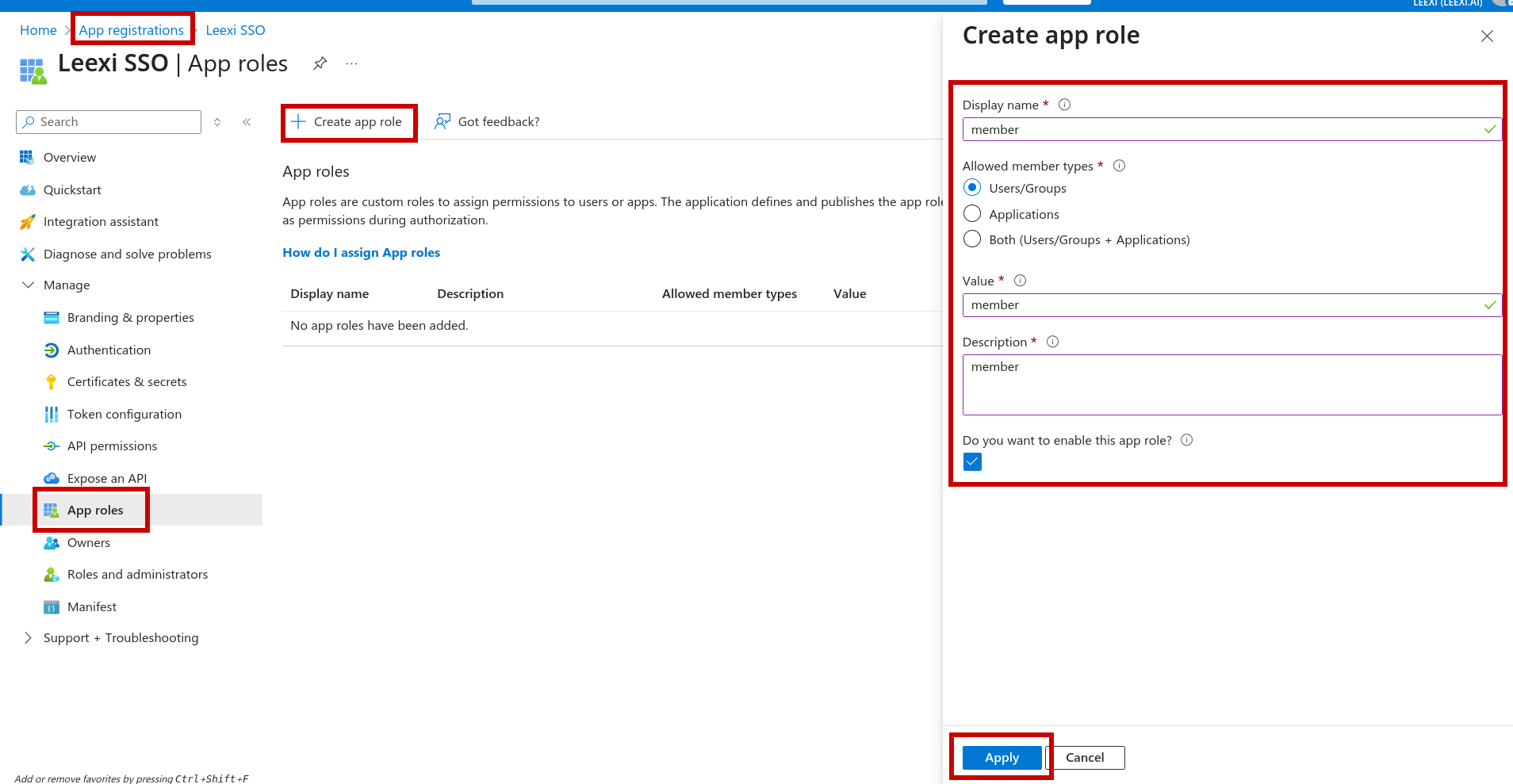
Doe hetzelfde voor elk van de Leexi-rollen: lid, basislid, super admin, systeembeheerder, gebruikersbeheerder, bedrijfsbeheerder, teambeheerder, factureringsbeheerder.
Ga terug naar uw toepassing in Bedrijfstoepassingen, onder Provisioning > Kenmerktoewijzing > Microsoft Entra ID-gebruikers voorzien.
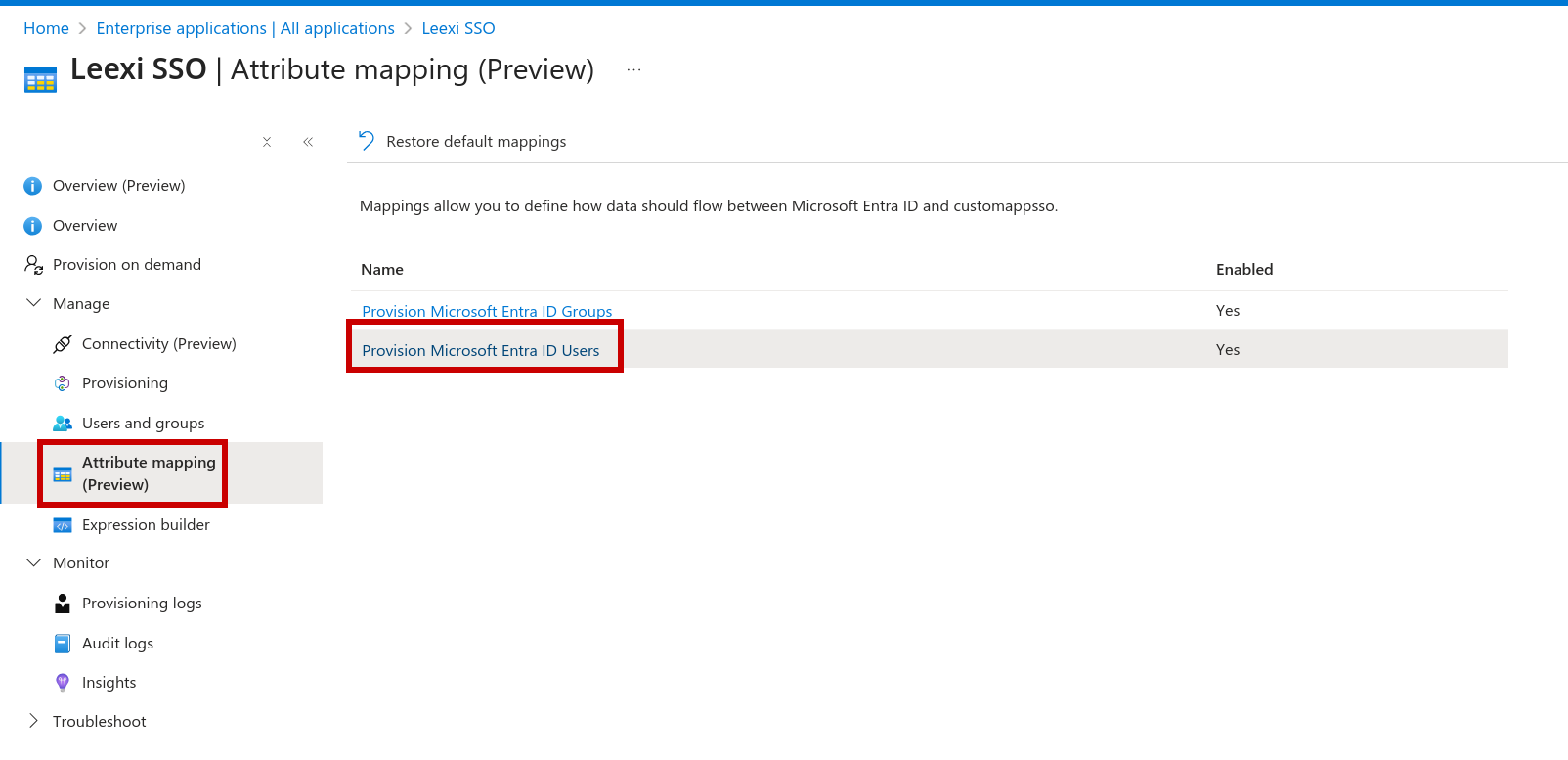
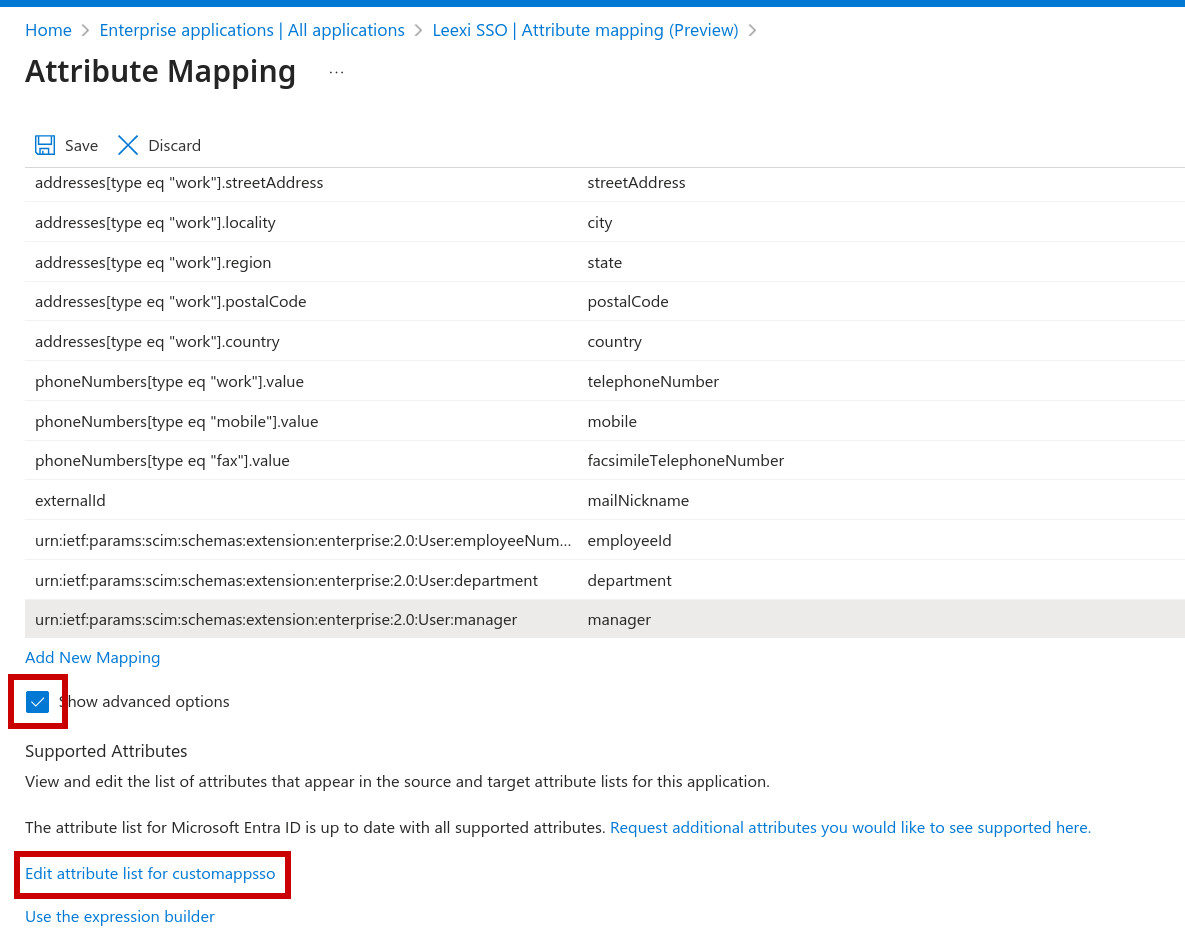
Vervolgens Geavanceerde opties weergeven > Kenmerklijst voor customappsso bewerken.
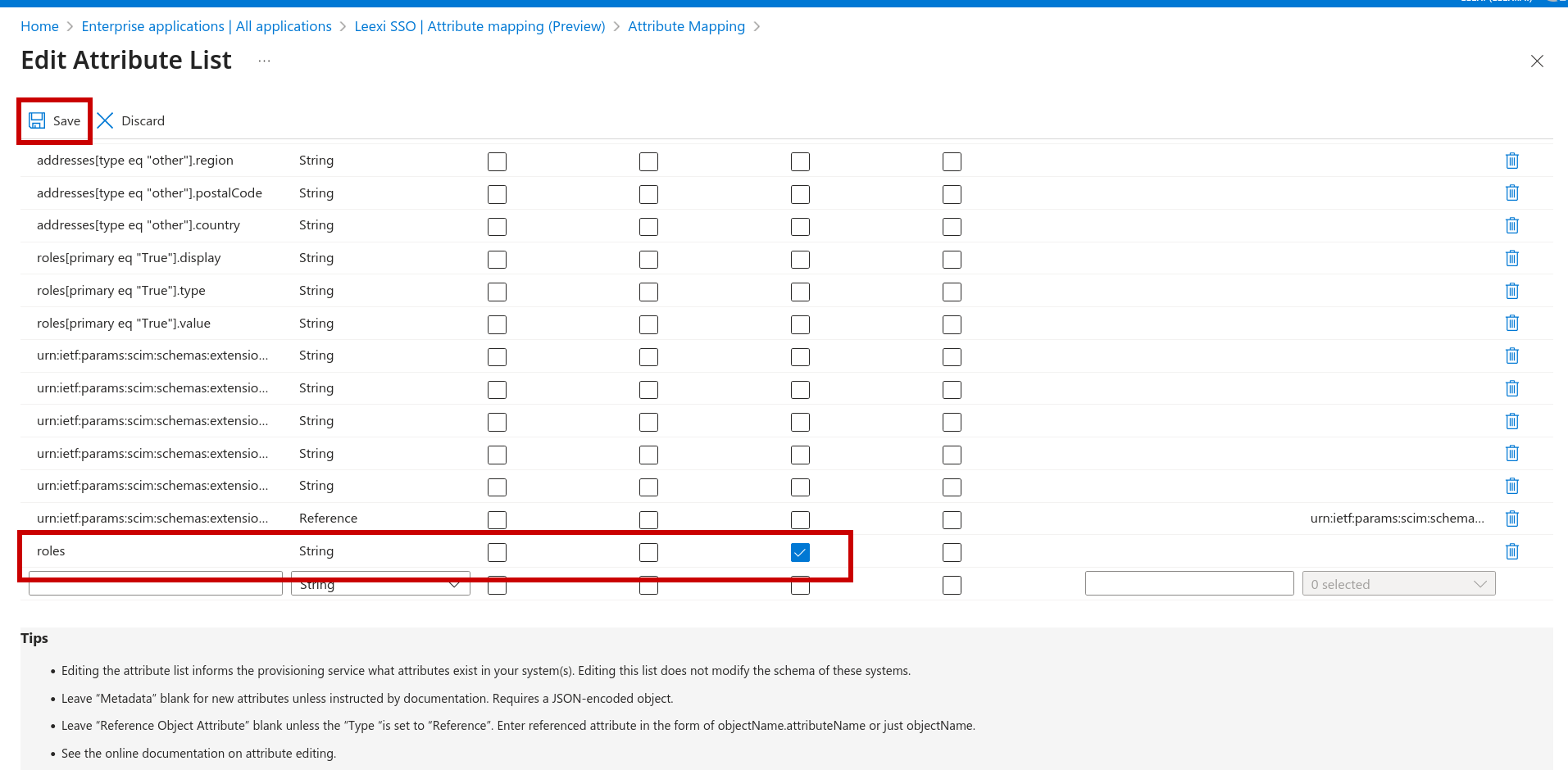
Voeg een kenmerk roles toe, van het type "String", met het vakje Meerdere waarden aangevinkt, en klik vervolgens op Opslaan.
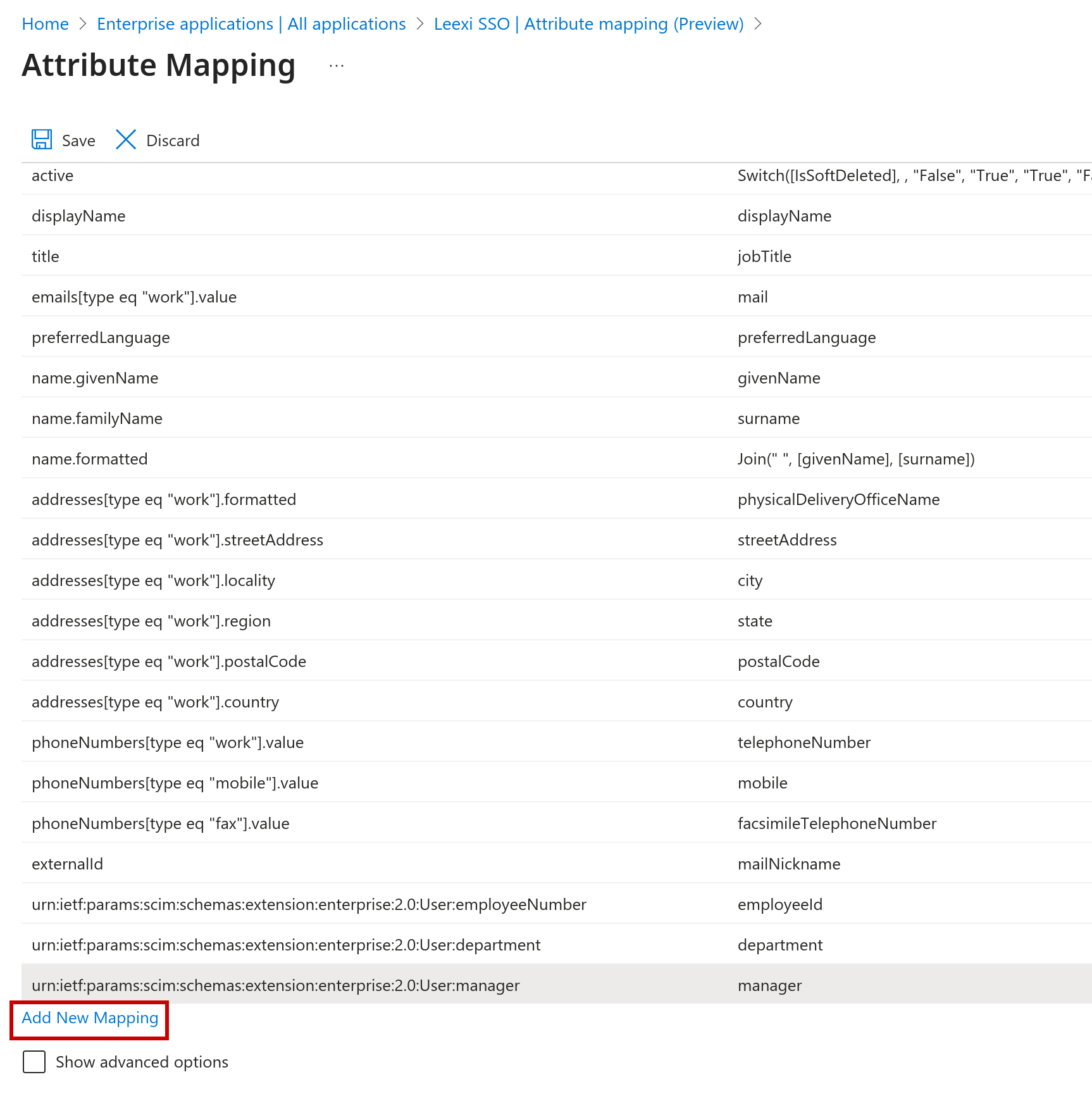
Klik op Nieuwe toewijzing toevoegen.
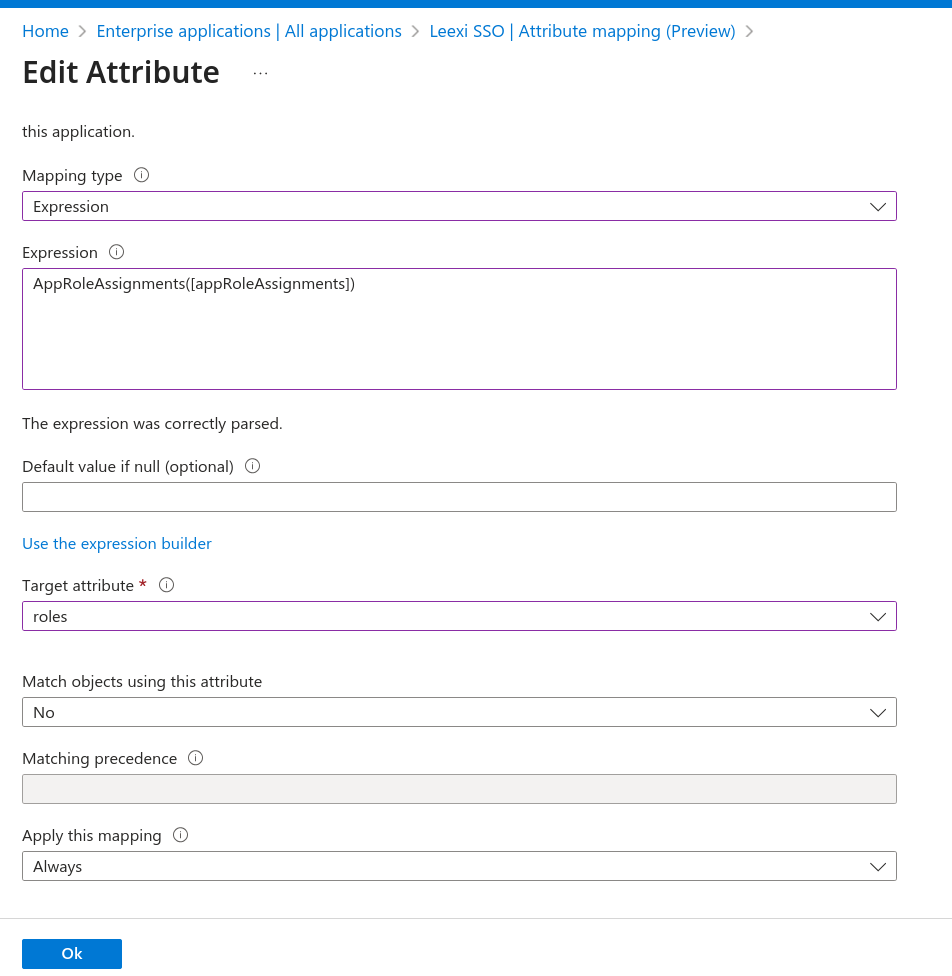
Stel het volgende in:
- Toewijzingstype: Expressie
- Expressie:
AssertiveAppRoleAssignmentsComplex([appRoleAssignments]) - Doelkenmerk:
roles
Klik vervolgens op Ok, en daarna op Opslaan.
Gebruikers en groepen provisionen
U bent nu klaar om gebruikers en groepen toe te voegen, met de bijbehorende rollen.
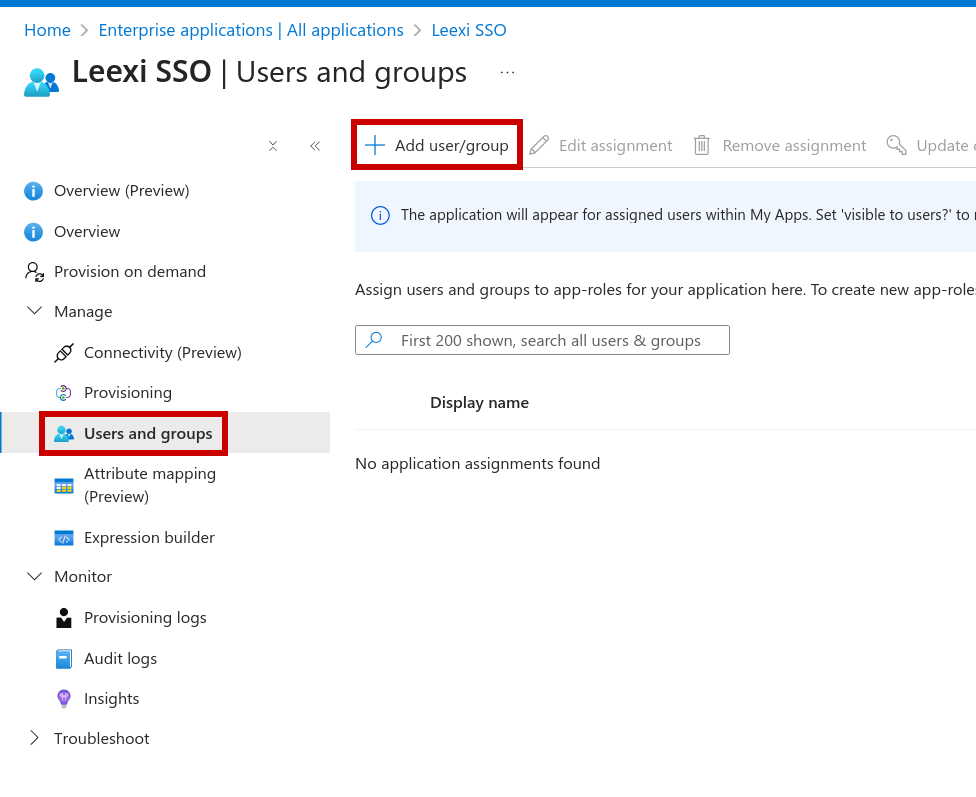
Ze worden automatisch aangemaakt in Leexi. Microsoft-groepen komen overeen met Leexi-teams. Zorg ervoor dat u elke gebruiker aan slechts één groep toewijst, aangezien een gebruiker slechts tot één team in Leexi kan behoren. Als u meerdere rollen aan dezelfde gebruikers/groepen moet toewijzen, voeg de toewijzing dan meerdere keren toe, telkens met een andere rol.
We raden u aan alleen groepen aan de toepassing toe te wijzen, en geen gebruikers rechtstreeks: rechtstreeks toegewezen gebruikers kunnen niet automatisch aan het juiste Leexi-team worden gekoppeld.
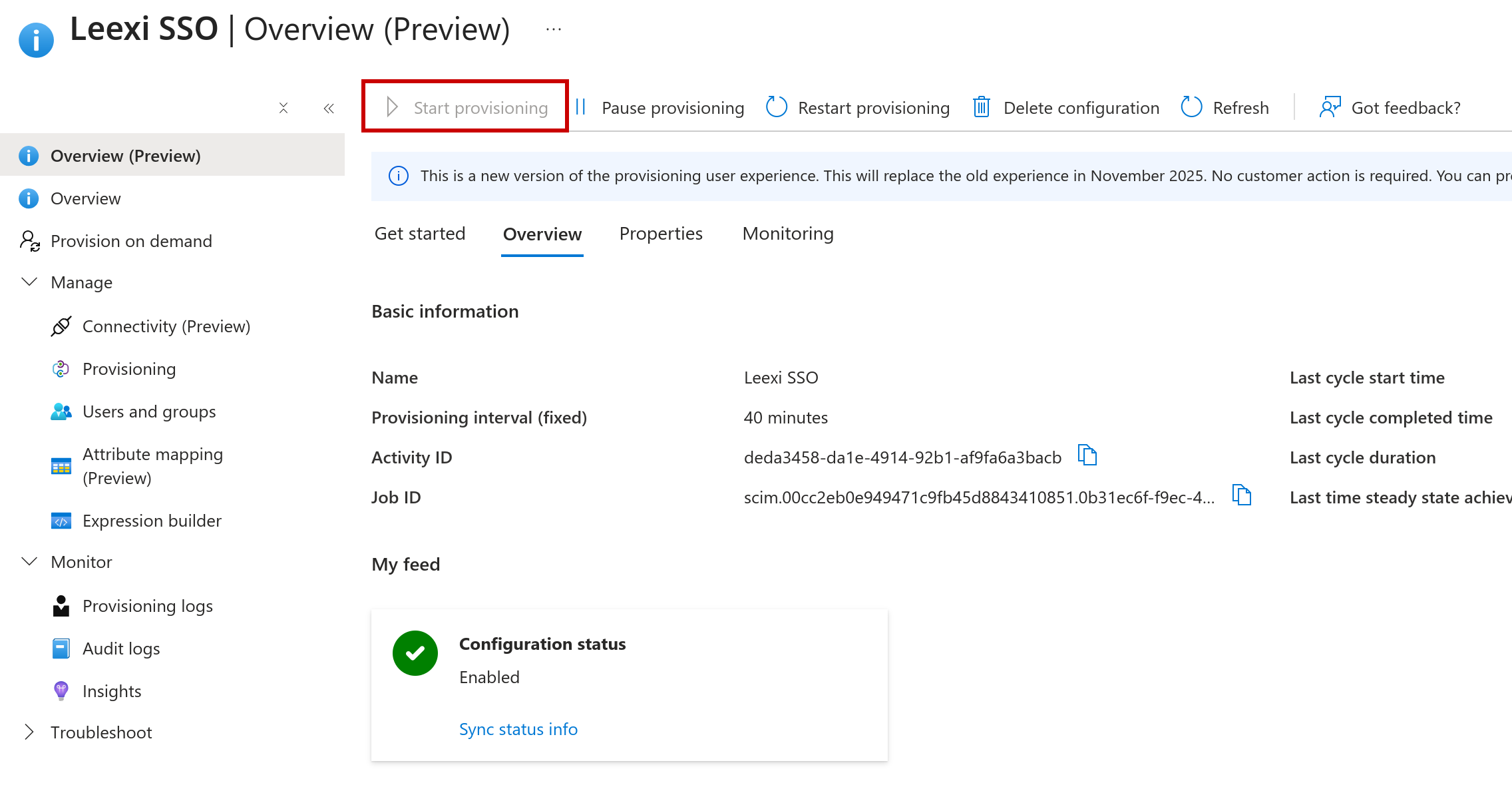
Zodra de gebruikers en groepen zijn geconfigureerd, gaat u naar Overzicht en klikt u op Provisioning starten.
Aandachtspunten
- Zonder configuratie van de app-rollen krijgen alle via SAML aangemaakte gebruikers de rol "lid".
- Een gebruiker kan slechts tot één Leexi-team behoren: wijs elke gebruiker aan slechts één groep toe.
- Zodra SSO is verplicht voor de werkruimte, kan alleen Leexi deze instelling uitschakelen.