Microsoft Dynamics 365 Sales
| Voor wie is dit bedoeld? | Vereiste machtigingen en licenties |
|---|---|
| • Voor beheerders die de integraties van het bedrijf beheren. | • Beheerdersrechten voor uw Leexi- en Microsoft-account. • Een Microsoft-account met de rol Globale beheerder of Bevoegde-rolbeheerder om toestemming te verlenen. • Vereiste licentie: controleer de beschikbaarheid in Instellingen > Integraties, afhankelijk van uw abonnement. |
Gebruikshandleiding
Verleen beheerderstoestemming
- Open de volgende URL in uw browser: https://login.microsoftonline.com/common/adminconsent?client_id=34cbe9bd-0bba-4c64-abfa-ab6b73fecb5d
- Log in met een account dat over de machtigingen Globale beheerder of Bevoegde-rolbeheerder beschikt.
- Klik op Aanvaarden om toestemming te verlenen.
Registreer de Leexi-toepassingsgebruiker in Dynamics
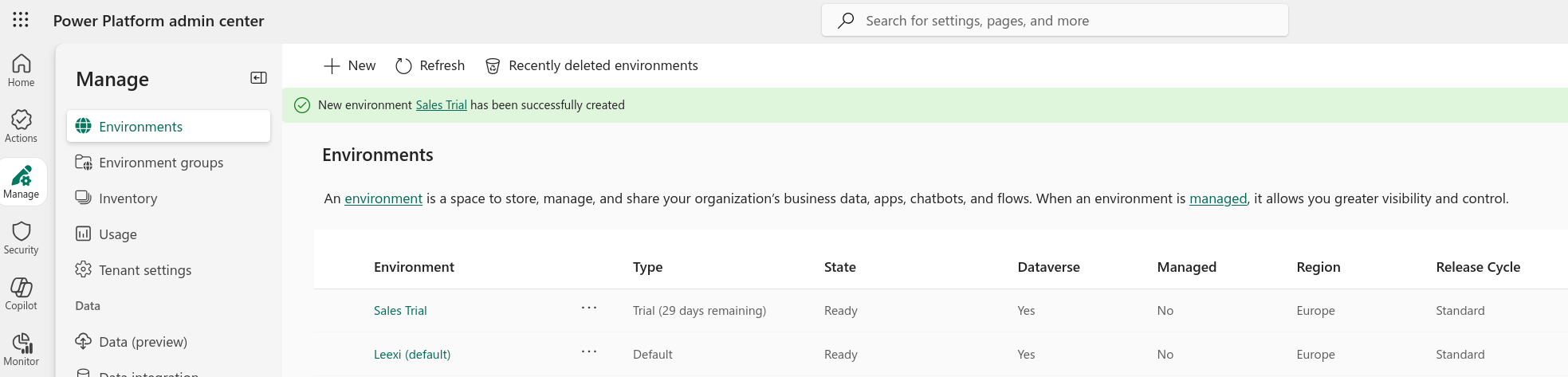
- Ga naar het Power Platform Admin Center.
- Ga naar Environments en selecteer uw Dynamics-omgeving.
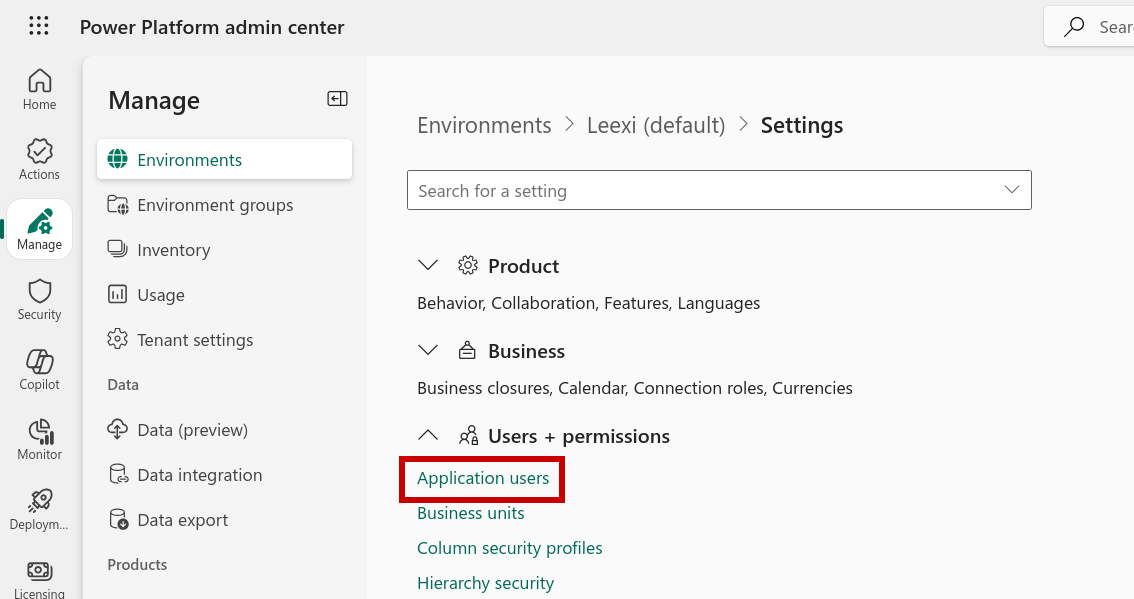
- Klik op Settings (bovenste balk), vervolgens op Users + permissions en Application users.

- Klik op + New app user.

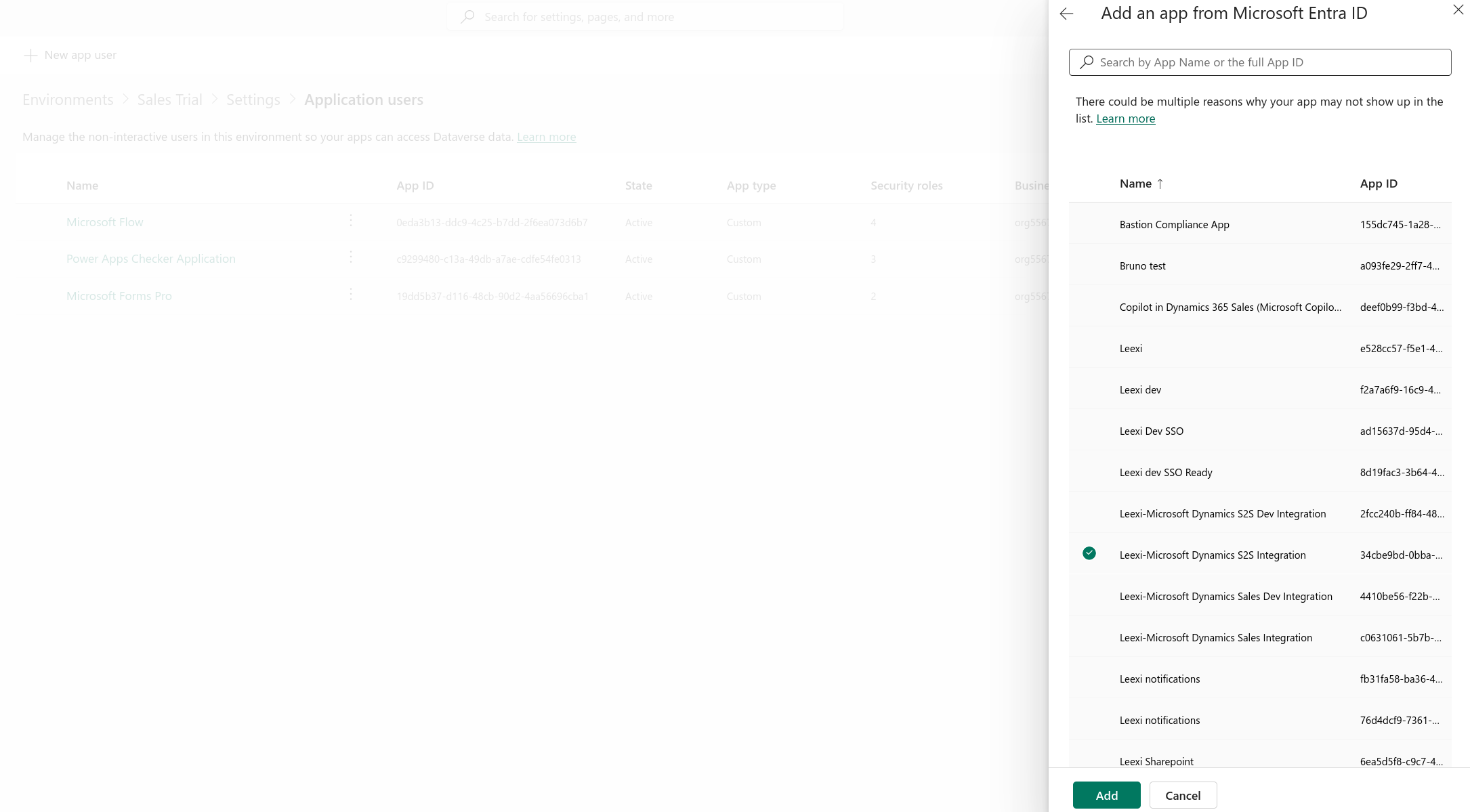
- Klik op + Add an app en zoek de volgende Client ID:
34cbe9bd-0bba-4c64-abfa-ab6b73fecb5d(Leexi-Microsoft Dynamics S2S Integration). Als de toepassing niet verschijnt, controleer dan of de eerste stap correct is uitgevoerd.
- Selecteer uw Business Unit (meestal de root business unit).
- Klik op Create.
Wijs een beveiligingsrol toe
De toepassingsgebruiker heeft machtigingen nodig om notities (annotaties) in Dynamics aan te maken en bij te werken.
- Zoek in de lijst Application users de Leexi-gebruiker die u zojuist heeft aangemaakt.
- Klik erop en vervolgens op Edit security roles.
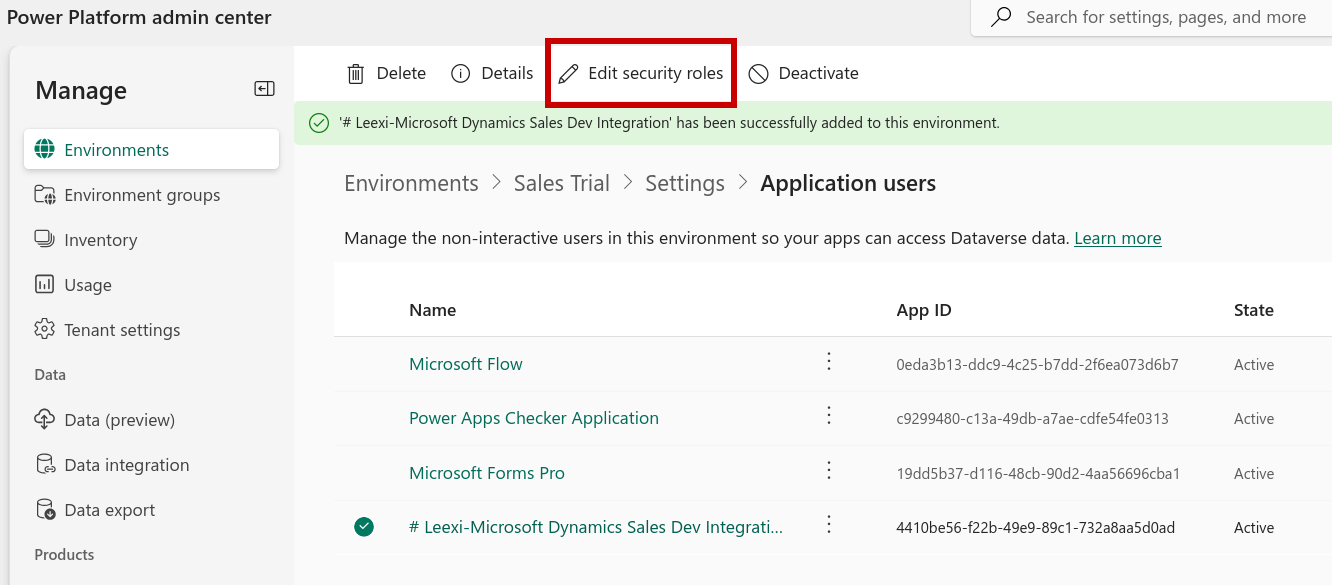
- Wijs een van de volgende combinaties toe:
- Delegate + Salesperson + System admin;
- Delegate + een aangepaste beveiligingsrol met minimaal de volgende bevoegdheden:
prvActOnBehalfOfAnotherUser, prvReadAttribute, prvReadEntity, prvWriteContact, prvReadContact, prvWriteAccount, prvReadAccount, prvWriteOpportunity, prvReadOpportunity, prvWriteLead, prvReadLead, prvReadNote, prvWriteNote, prvCreateNote. Deze bevoegdheden moeten worden verleend op organisatieniveau (Global), of minimaal op business unit-niveau.is vereist voor de functie voor automatisch invullen van CRM-velden.
- Klik op Save.
Activeer de integratie in Leexi
- Log in bij Leexi en ga naar Instellingen → Integraties.
- Zoek Microsoft Dynamics en klik op Toevoegen.
- Vul de URL van uw Dynamics-omgeving in (bijv.
https://yourorg.crm4.dynamics.com). - Klik op Versturen.
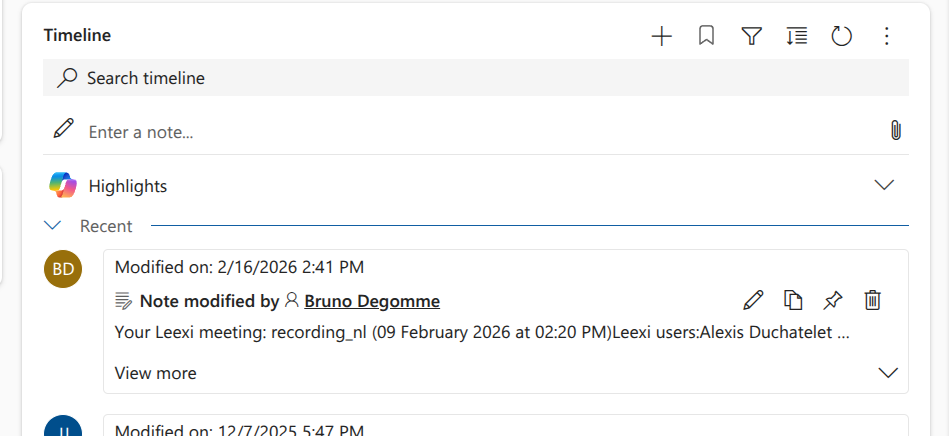
Klaar! Uw CRM-gegevens zijn nu gesynchroniseerd met Leexi en de gespreksnotities verschijnen in de tijdlijn van uw deals, leads, contacten en organisaties.
Verder gaan
Notities registreren op afspraken (Appointments)
U geeft er misschien de voorkeur aan dat uw notities verschijnen op uw afspraken (Appointments) in plaats van op uw deals, leads, contacten en organisaties. Selecteer in dat geval bij het activeren van de integratie de optie om de notities naar de bijbehorende afspraken te versturen.
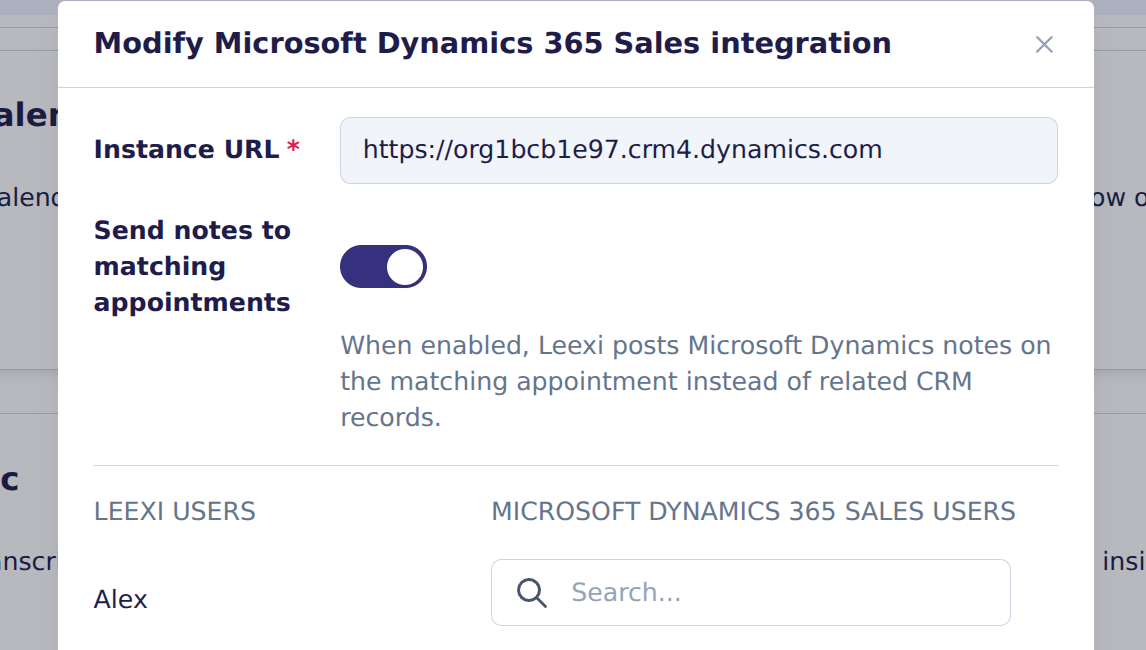
Deze optie vereist de extra machtigingen prvReadActivity en prvAppendToActivity op het service-account.
Om deze notities in uw Microsoft Dynamics-account weer te geven:
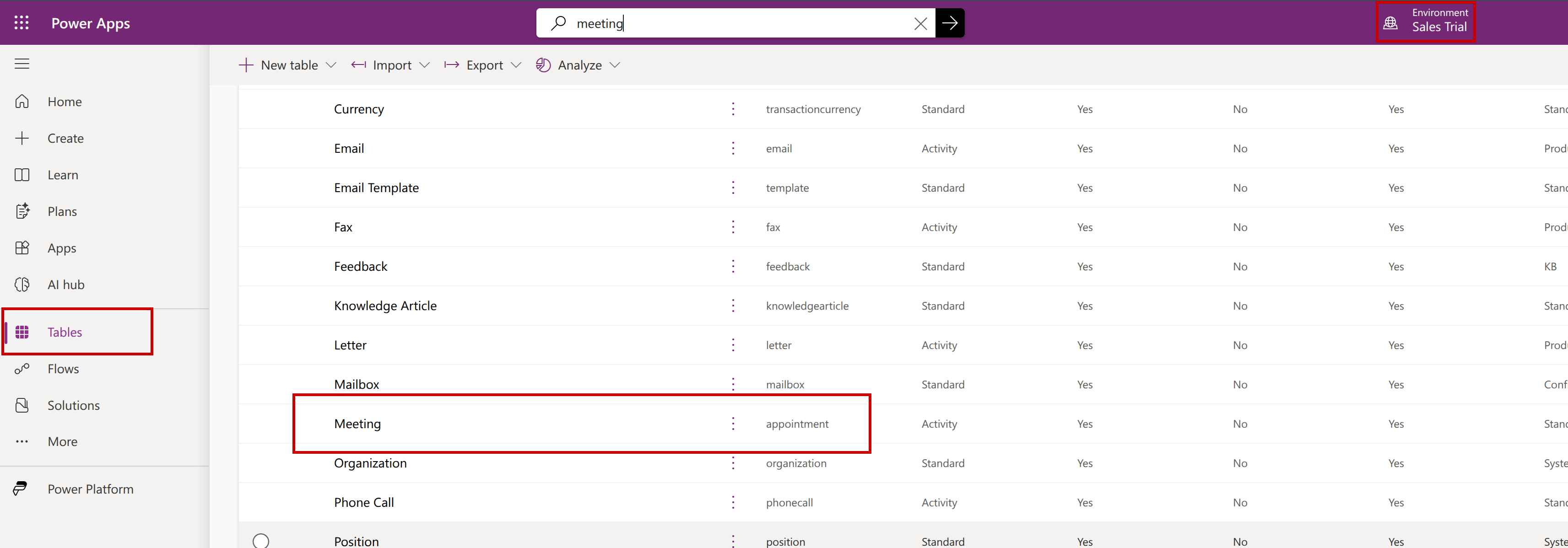
- Ga naar Power Apps.
- Controleer of u zich in de juiste omgeving bevindt, ga naar Tables en klik op de tabel Meeting.
- Klik op Forms.

- Klik op Appointment.
- Klik op Component en sleep vervolgens het onderdeel Timeline naar het midden, onder het onderdeel description.
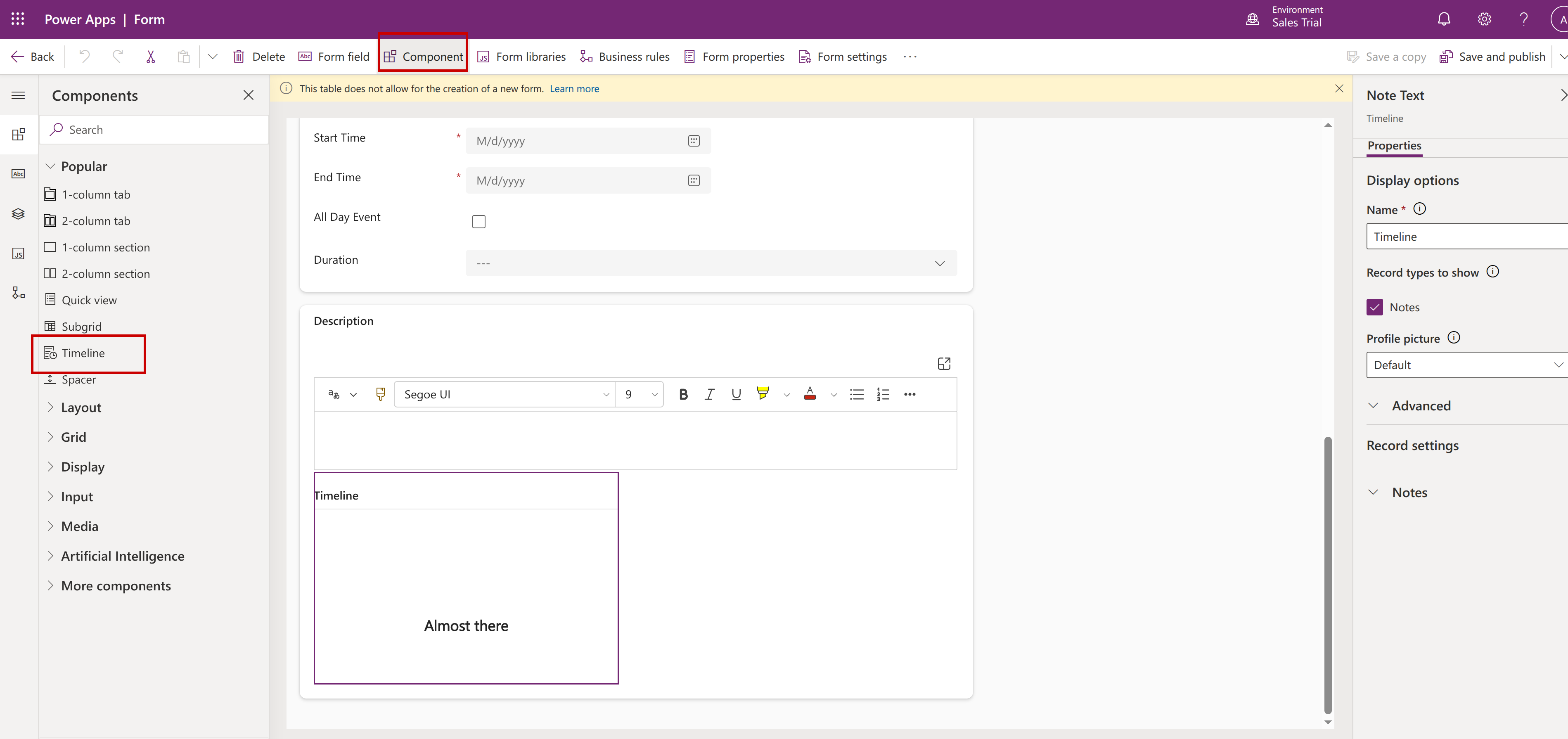
Uw notities verschijnen nu correct in uw afspraken.
Het gespreksverslag registreren op aangepaste objecten of attributen
U geeft er misschien de voorkeur aan dat het gespreksverslag niet als notitie verschijnt, maar in een aangepast object of attribuut. U kunt dit in uw omgeving configureren met een Power Automate cloudstroom die gebruikmaakt van de Dataverse-connector.
Dataverse-trigger in Power Automate:
When a row is added
Table name: Notes / Annotations
Change type: Added
Scope: Organization
Met Dataverse kunt u stromen activeren wanneer een rij wordt toegevoegd, gewijzigd of verwijderd. De tabel heet doorgaans Notes (logische naam: annotation).
Bekijk in de annotatierij de zoekvelden die gekoppeld zijn aan het bijbehorende object, doorgaans _objectid_value, en het bijbehorende tabeltype, vaak weergegeven als objecttypecode.
Ga alleen verder als de notitie betrekking heeft op een afspraak. Voorbeeld van een voorwaarde: objecttypecode == appointment, of afhankelijk van wat Power Automate weergeeft: Object Type == appointment.
Gebruik Dataverse:
Get a row by ID
Table: Appointments
Row ID: _objectid_value
Deze stap hangt af van uw datamodel.
Als de afspraak (Appointment) een zoekveld naar uw aangepaste object heeft, bijvoorbeeld new_custome_object, haal dan de identificatie van dat veld op vanuit de afspraak.
Als uw aangepaste object een zoekveld naar de afspraak heeft, gebruikt u:
List rows
Table: CustomObject
Filter rows: _new_appointment_value eq <appointmentid>
Update a row
Table: Custom Object
Row ID: <custom object id>
Attribute: <annotation text>
De actie Update a row van Dataverse is de standaardmanier om een Dataverse-record bij te werken vanuit Power Automate. Het veld met de inhoud van de annotatie heet doorgaans notetext (weergegeven als Note Text).
Aandachtspunten
- Schrijftoegang van de beveiligingsrol is vereist voor het automatisch invullen van CRM-velden.
- Met de optie om notities naar afspraken te versturen, genereren Leexi-gesprekken zonder gekoppelde afspraak (mobiele opnames, ad-hocvergaderingen) geen notitie in Microsoft Dynamics.