Microsoft Teams
| Voor wie is dit bedoeld? | Vereiste machtigingen en licenties |
|---|---|
| • Voor alle gebruikers die Microsoft Teams-vergaderingen organiseren of eraan deelnemen. | • Vereiste licentie: afhankelijk van uw abonnement; controleer de beschikbaarheid in Instellingen > Integraties. • Elke gebruiker koppelt zijn eigen agenda, er is geen speciale rol vereist. |
Gebruikshandleiding
Open uw persoonlijke integraties
Ga vanuit uw Leexi-account naar Mijn integraties.
Autoriseer de Outlook-integratie
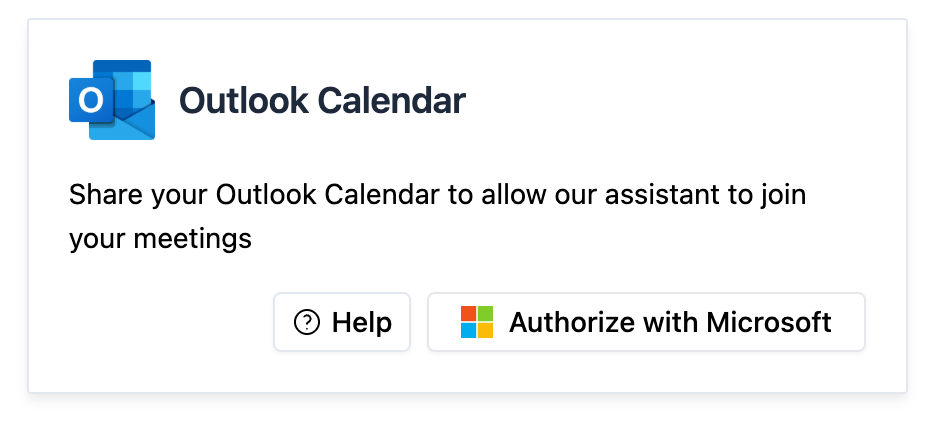
Klik op de kaart van Outlook op Autoriseren. Toegang tot uw agenda stelt Leexi in staat om automatisch de assistent te sturen om uw vergaderingen op te nemen.
Verder gaan
De opname pauzeren
U kunt de opname pauzeren vanuit de assistent door /pause te typen in de chat van de vergadering, en vervolgens /resume om te hervatten. De assistent bevestigt de pauze en hervatting in de chat. Deze functie werkt niet voor vergaderingen die vanuit een Teams-kanaal worden gestart, omdat de assistent in dat geval geen toegang heeft tot de chat.
Veelgestelde vragen
- Klik op Deelnemers.
- Klik op Uitnodiging delen.
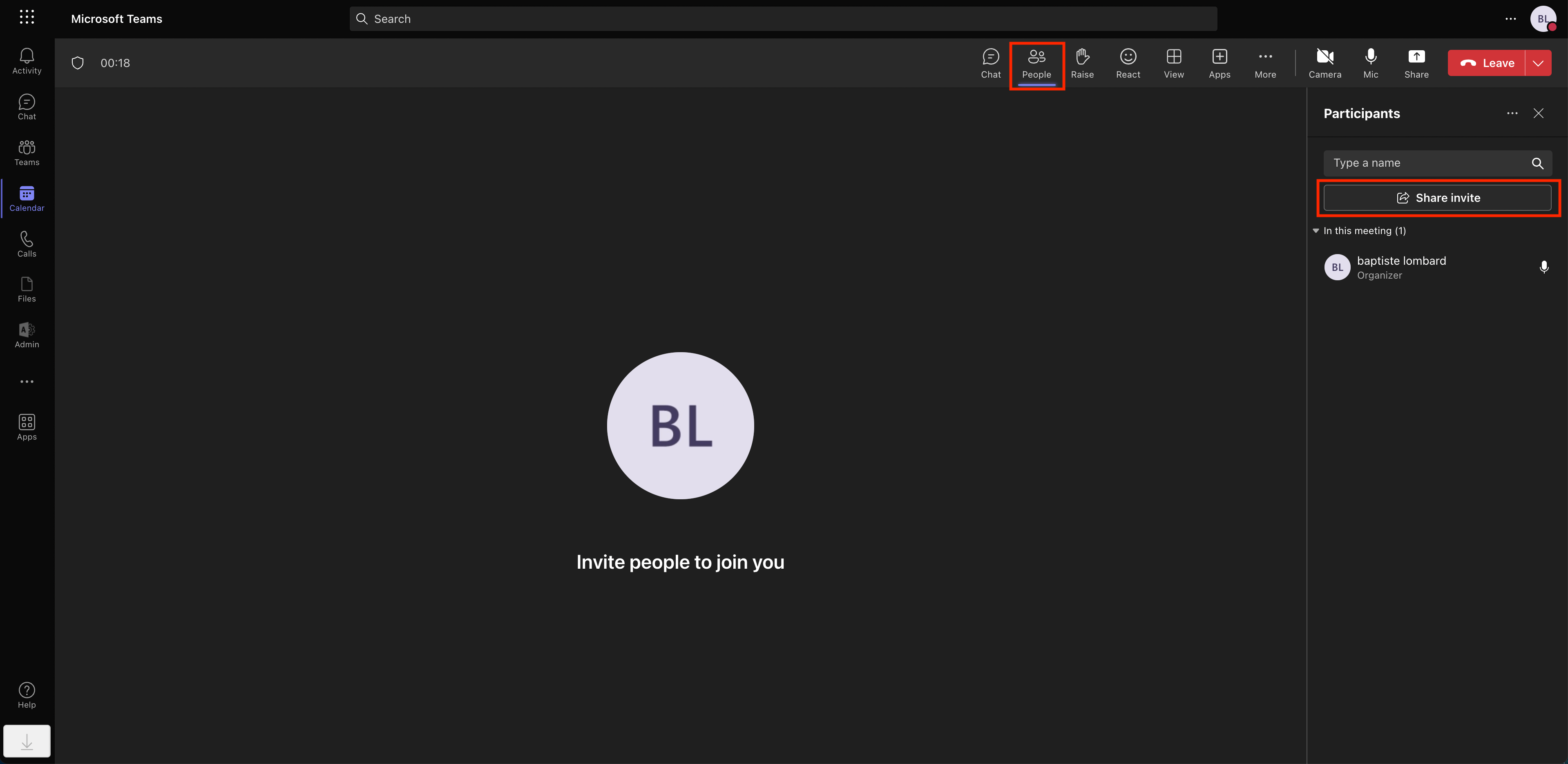
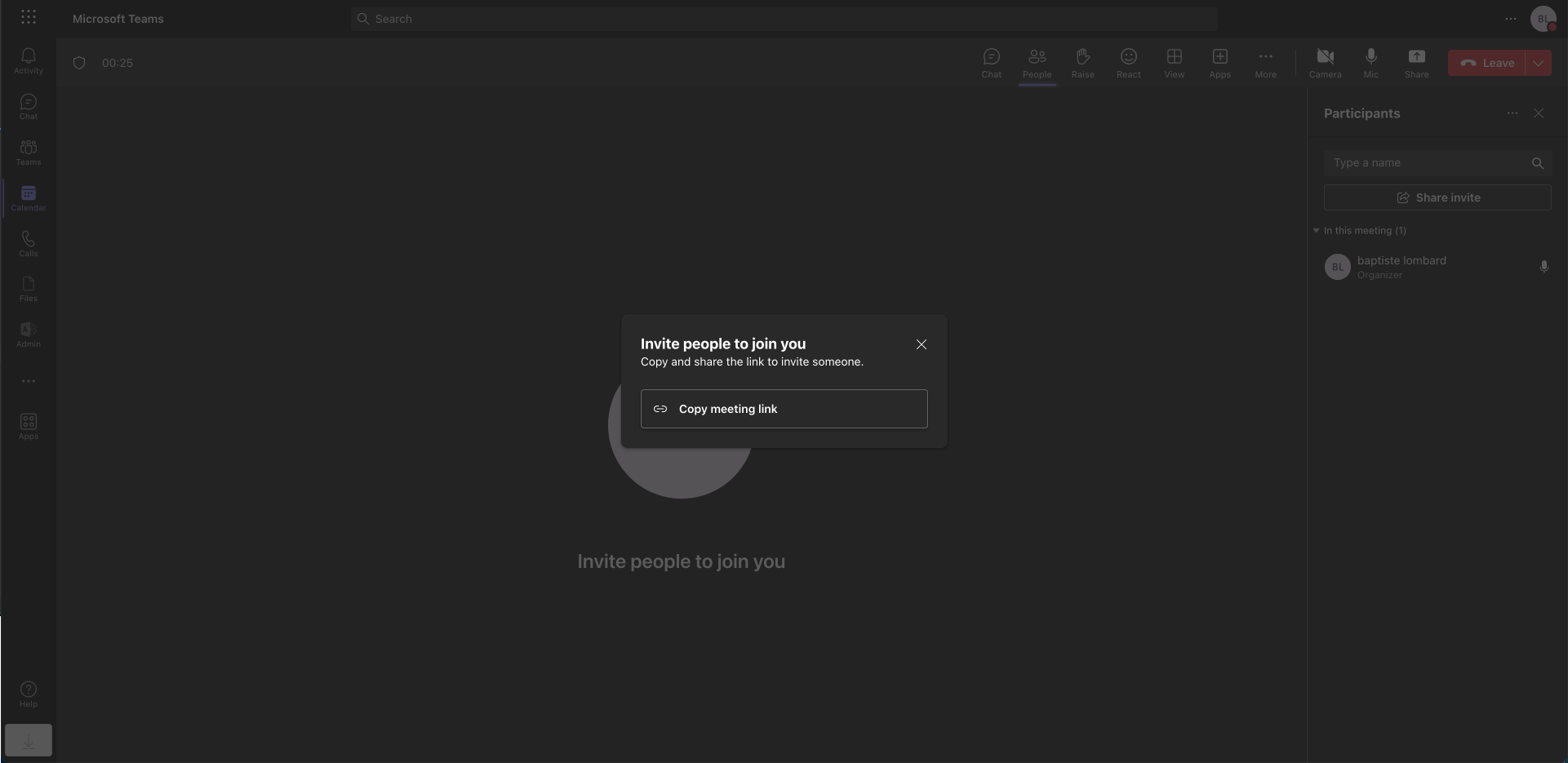
- Klik op Vergaderlink kopiëren.
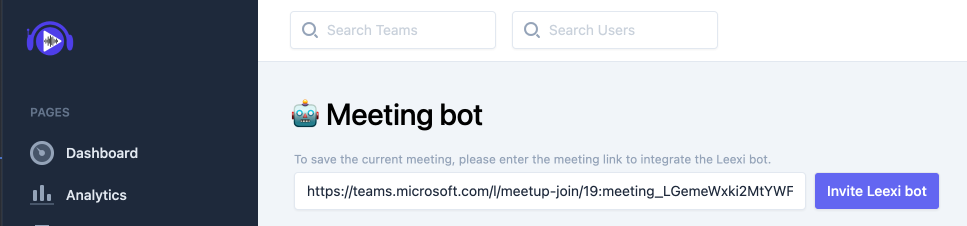
- Plak de zojuist gekopieerde link in Leexi.
- Klik ten slotte op Leexi-bot uitnodigen.
Ga naar https://app.leexi.ai. Klik onder Uw aankomende vergaderingen op de vergadering waaraan de assistent niet heeft deelgenomen: de reden van de mislukking wordt weergegeven.

Als u deze reden krijgt zonder een melding te hebben ontvangen om de assistent toe te laten, kan dit komen door de instellingen van uw vergadering: deze bepalen wie de assistent tot een Teams-vergadering kan toelaten. Waarschijnlijk kan alleen de organisator de assistent toelaten, en is deze afwezig (het kan zelfs zijn dat het geen echte gebruiker is).
Om dit te controleren, wijzigt u de betreffende vergaderafspraak en opent u Meer opties.
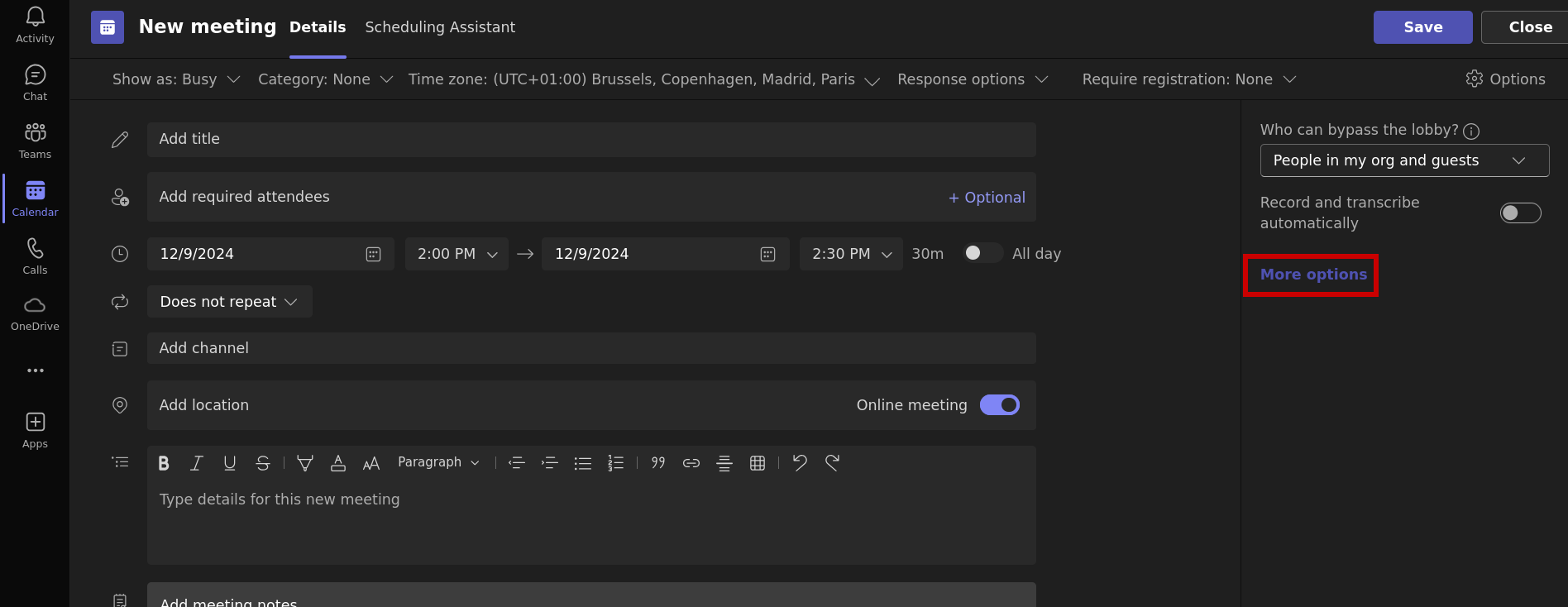
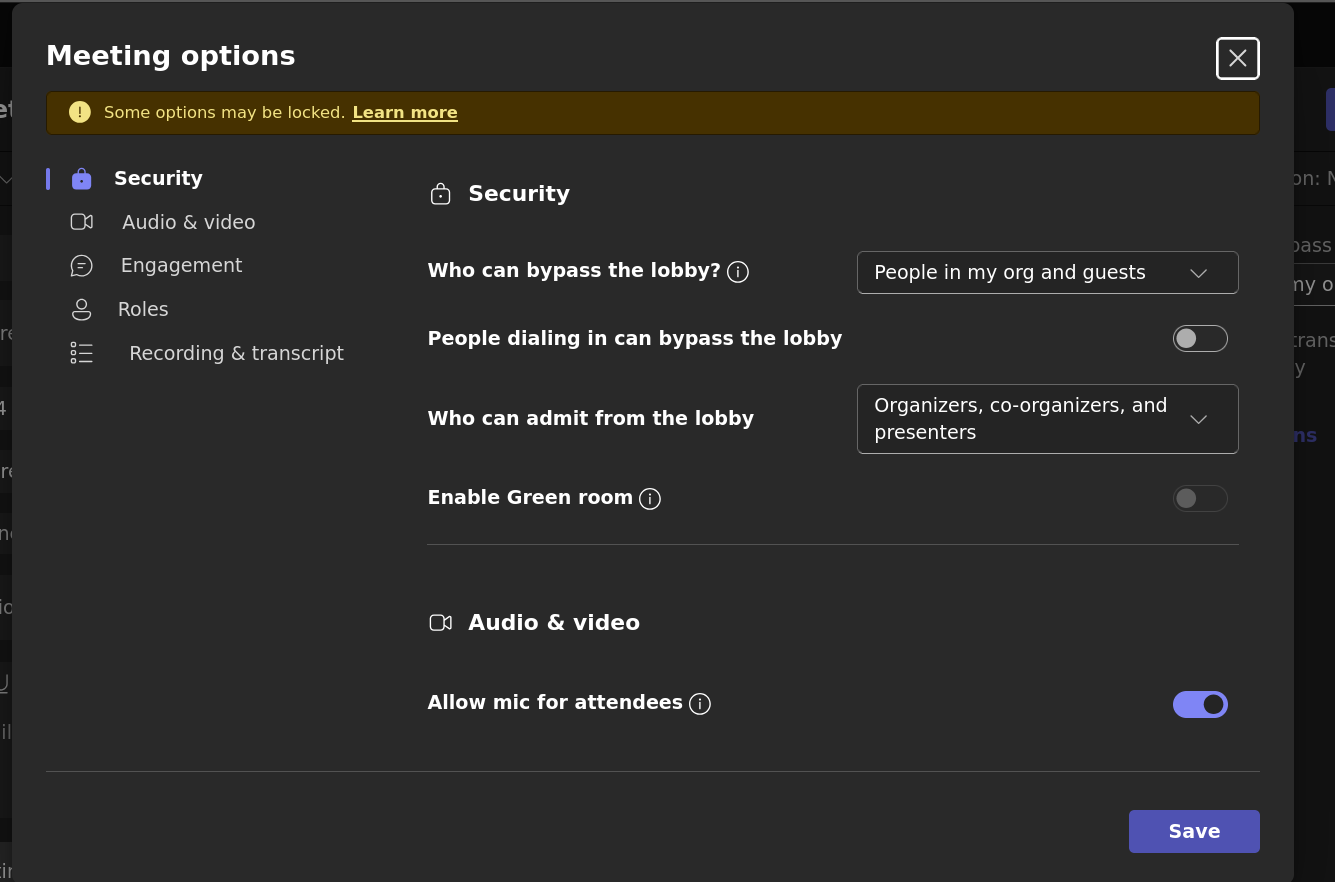
Controleer of Wie kan toelaten vanuit de wachtruimte is ingesteld op Organisatoren, mede-organisatoren en presentatoren.
En dat Wie kan presenteren is ingesteld op Iedereen.
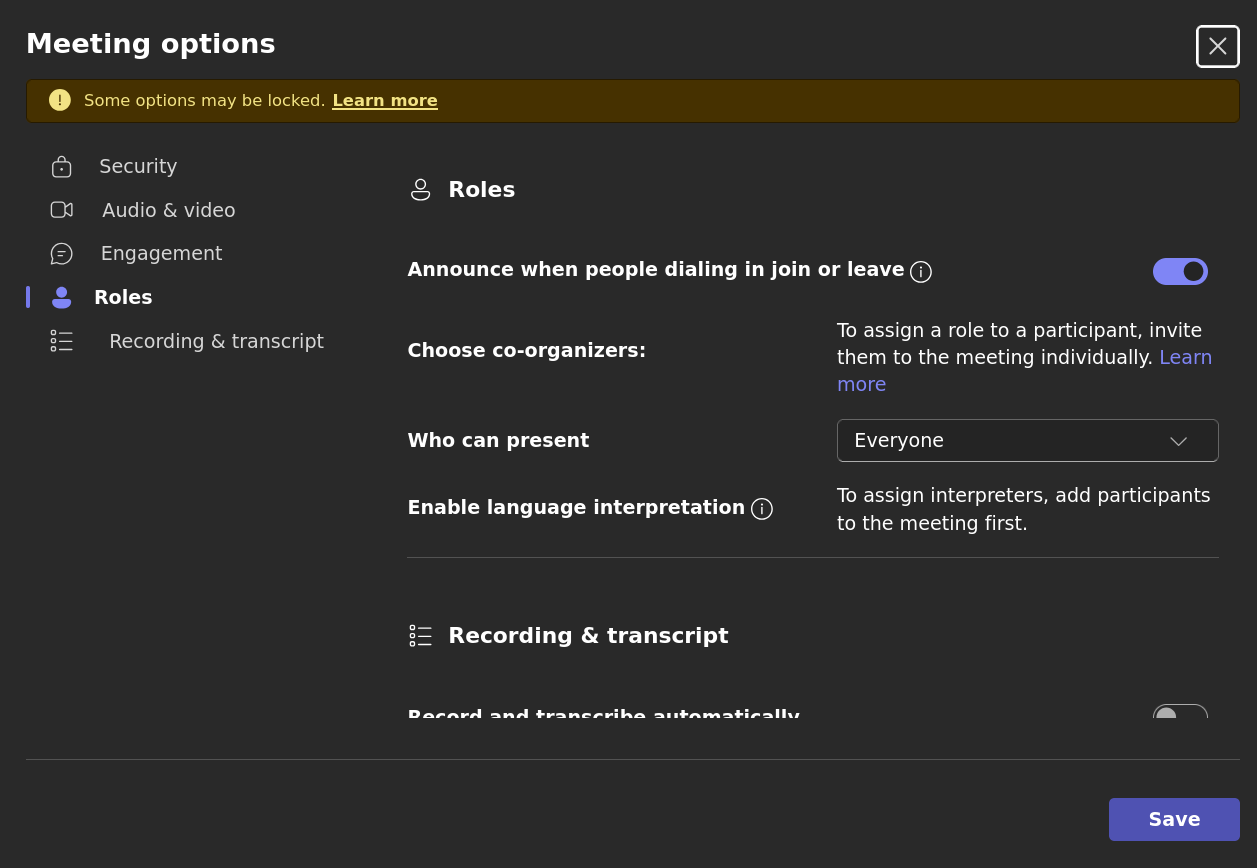
Als dit niet het geval is, kunt u de betreffende vergaderingen handmatig aanpassen. De standaardwaarde van deze instellingen kan ook worden gewijzigd door een Teams-beheerder op https://admin.teams.microsoft.com/one-policy/settings/meeting.
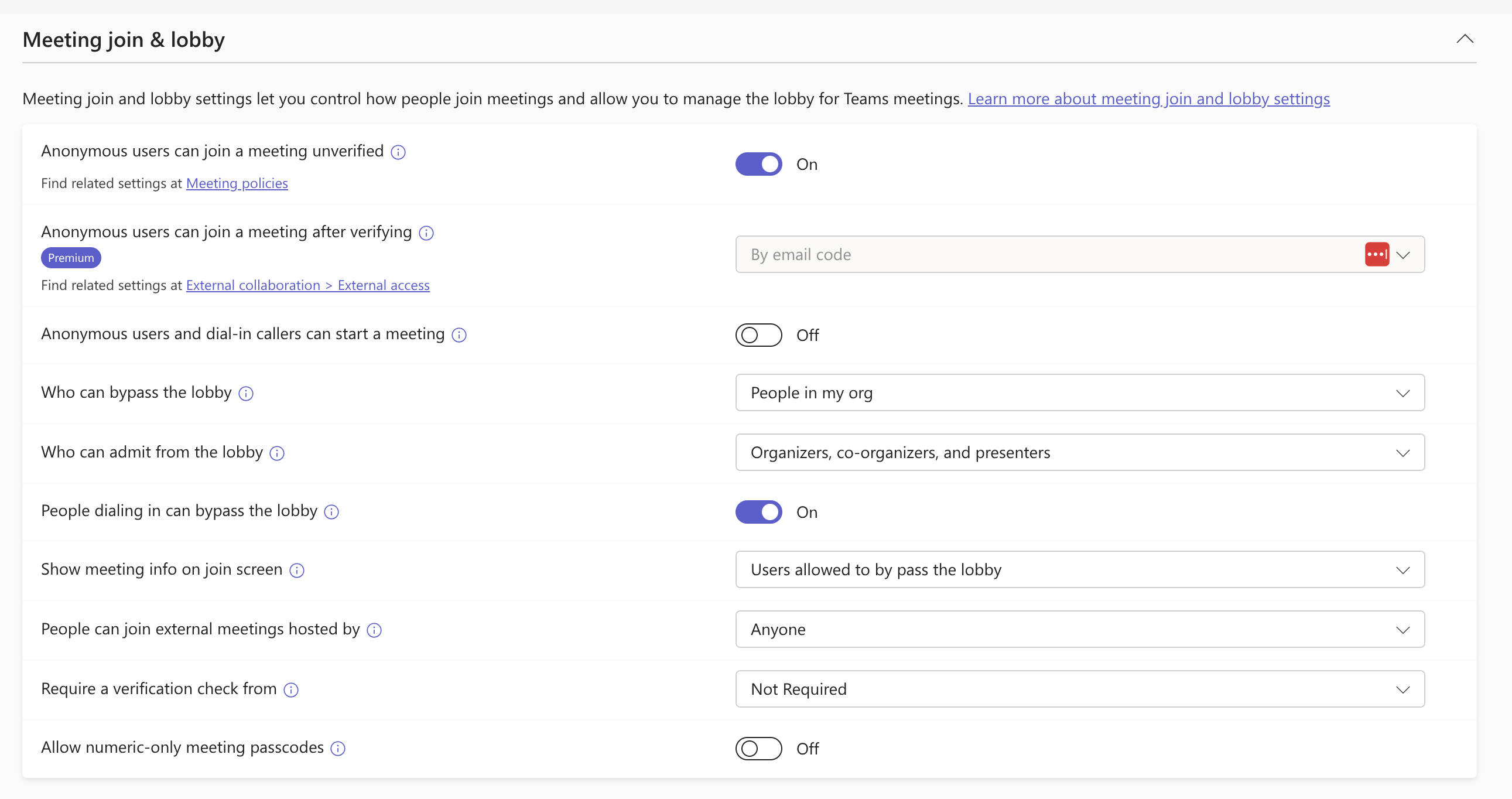
Ga naar https://admin.teams.microsoft.com/one-policy/settings/meeting. Controleer of Anonieme gebruikers kunnen deelnemen aan een vergadering zonder verificatie is ingeschakeld en dat Verificatie vereisen van is ingesteld op Niet vereist.
Aandachtspunten
- De assistent werkt alleen voor Teams-vergaderingen die zijn aangemaakt met een zakelijk of schoolaccount van Teams (links van de vorm
https://teams.microsoft.com/l/meeting-join/...), niet met een gratis Teams-account (links van de vormhttps://teams.live.com/meet...). - De opdracht
/pauseis niet beschikbaar voor vergaderingen die vanuit een Teams-kanaal worden gestart, omdat de assistent in dat geval geen toegang heeft tot de chat.