Zoom Native (legacy)
| Voor wie is dit bedoeld? | Vereiste machtigingen en licenties |
|---|---|
| • Voor alle gebruikers van het account die hun Zoom-vergaderingen native opnemen. • Configuratie door een beheerder (ongeveer 5 minuten). | • Een Zoom-account Pro, Business of Enterprise (geen Basic). • Beheerdersrechten op uw Leexi- en Zoom-accounts. |
Gebruikshandleiding
Op uw Zoom-account:
De beveiligingsinstellingen controleren
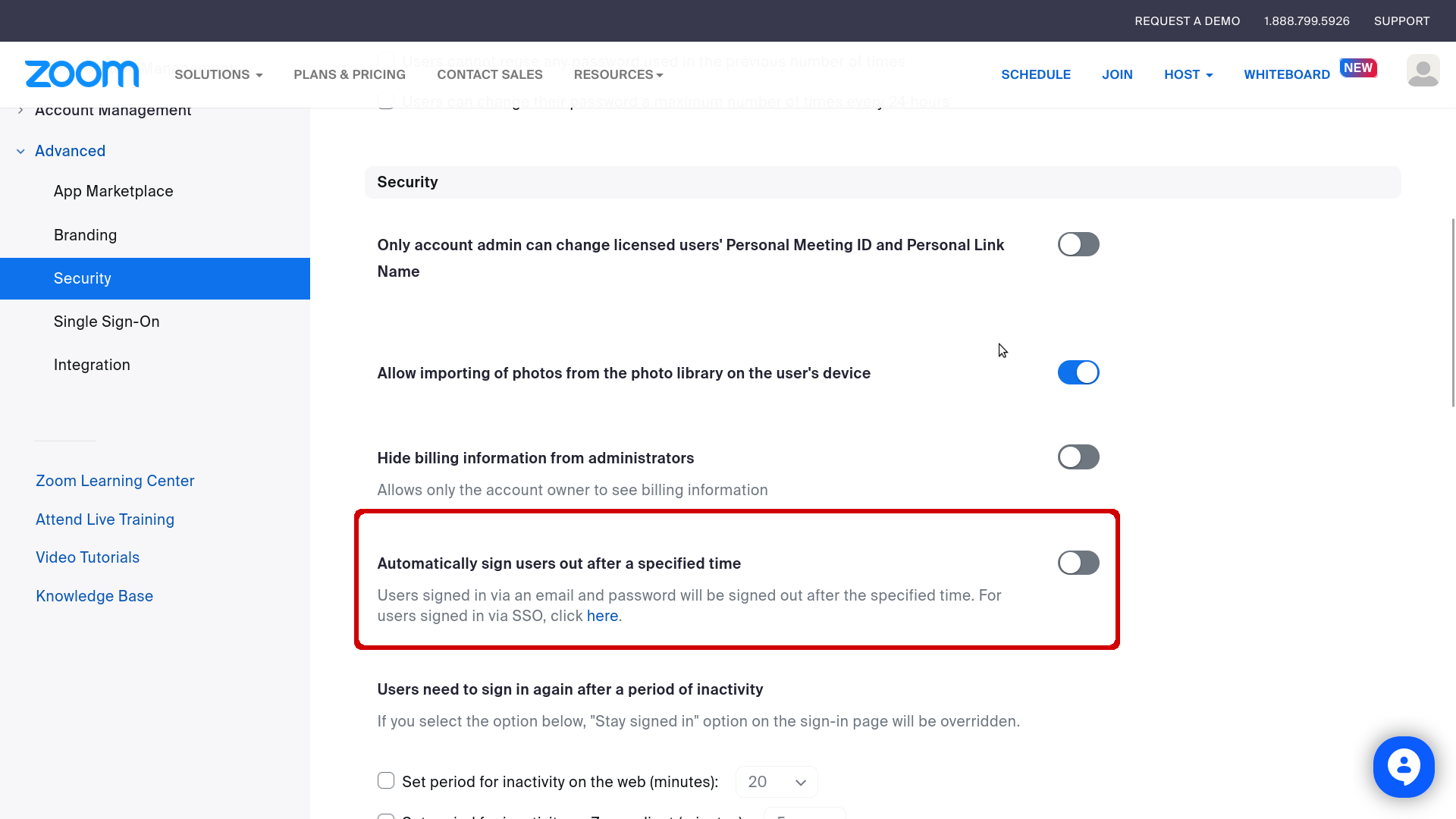
Onder Admin → Advanced → Security zorgt u ervoor dat Automatically sign users out after a specified time is uitgeschakeld.
De e-mailmelding voor opnames uitschakelen
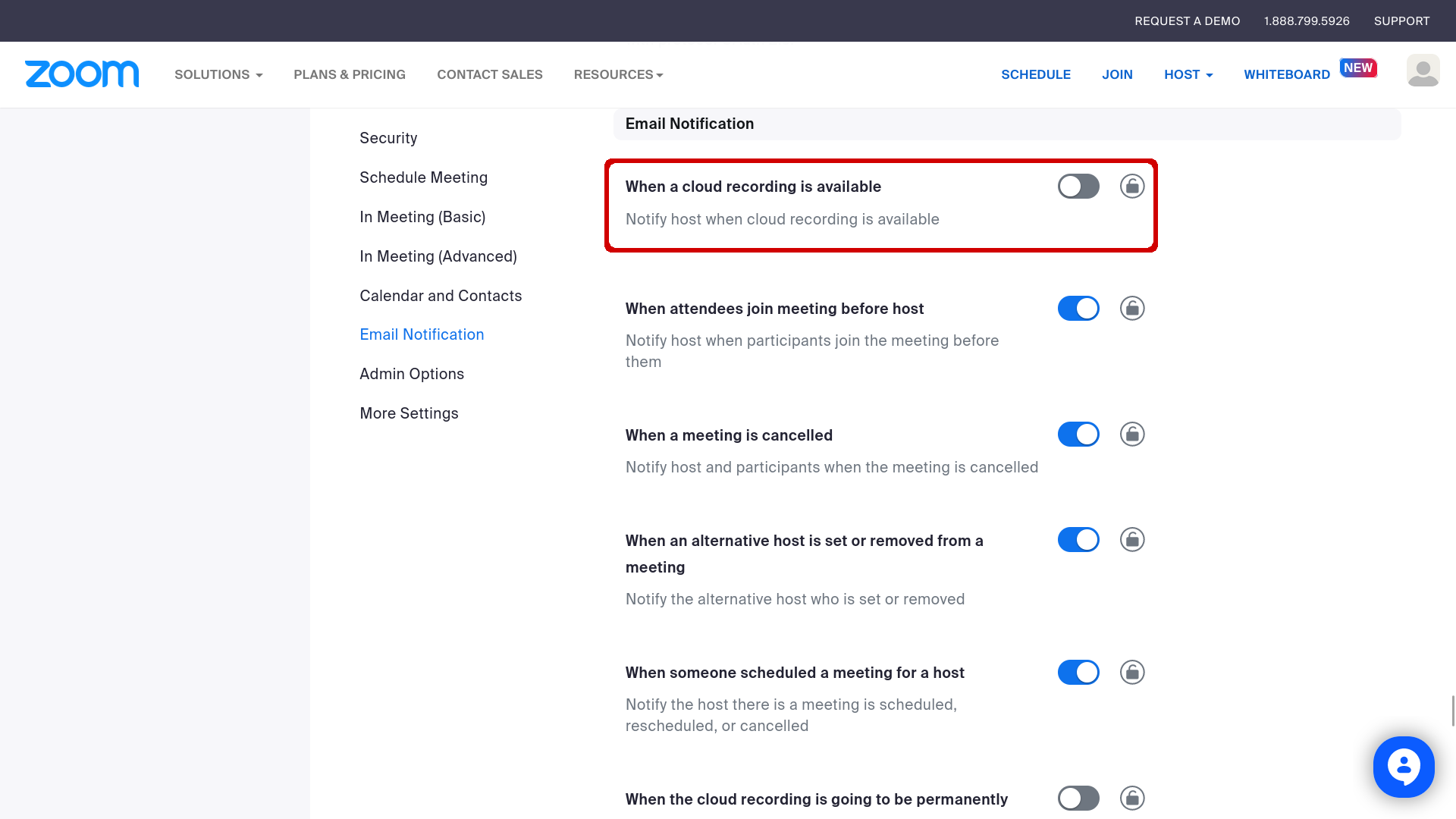
Onder Account Management → Account Settings → tabblad Meeting, in Email Notification, schakelt u de optie When a cloud recording is available uit.
Cloudopname activeren
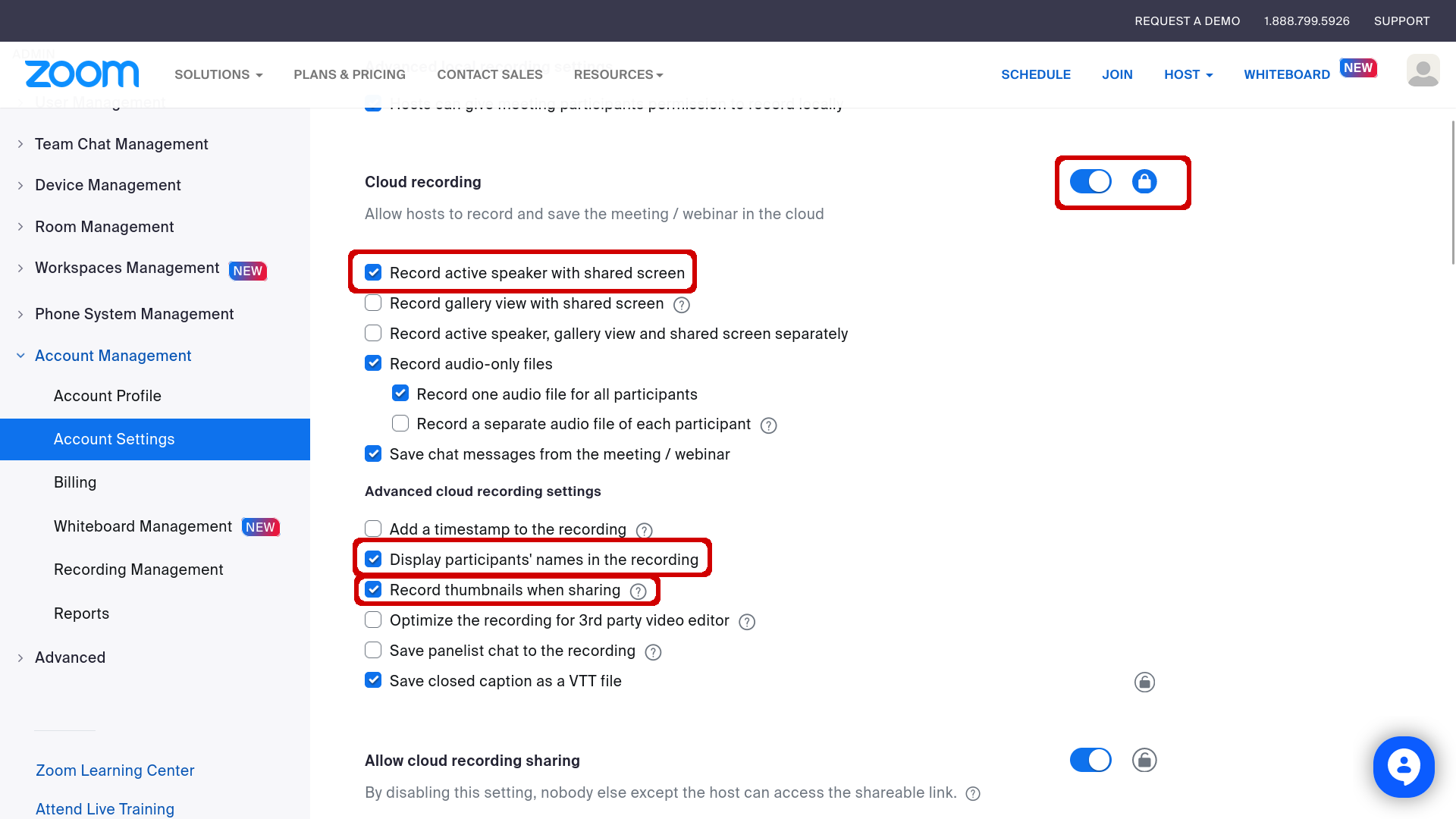
Onder Account Management → Account Settings → tabblad Recording activeert u cloudopname met de opties:
- Record active speaker with shared screen
- Display participants' names in the recording
- Record thumbnails when sharing
Vergrendel vervolgens het hangslot.
Automatische opname activeren
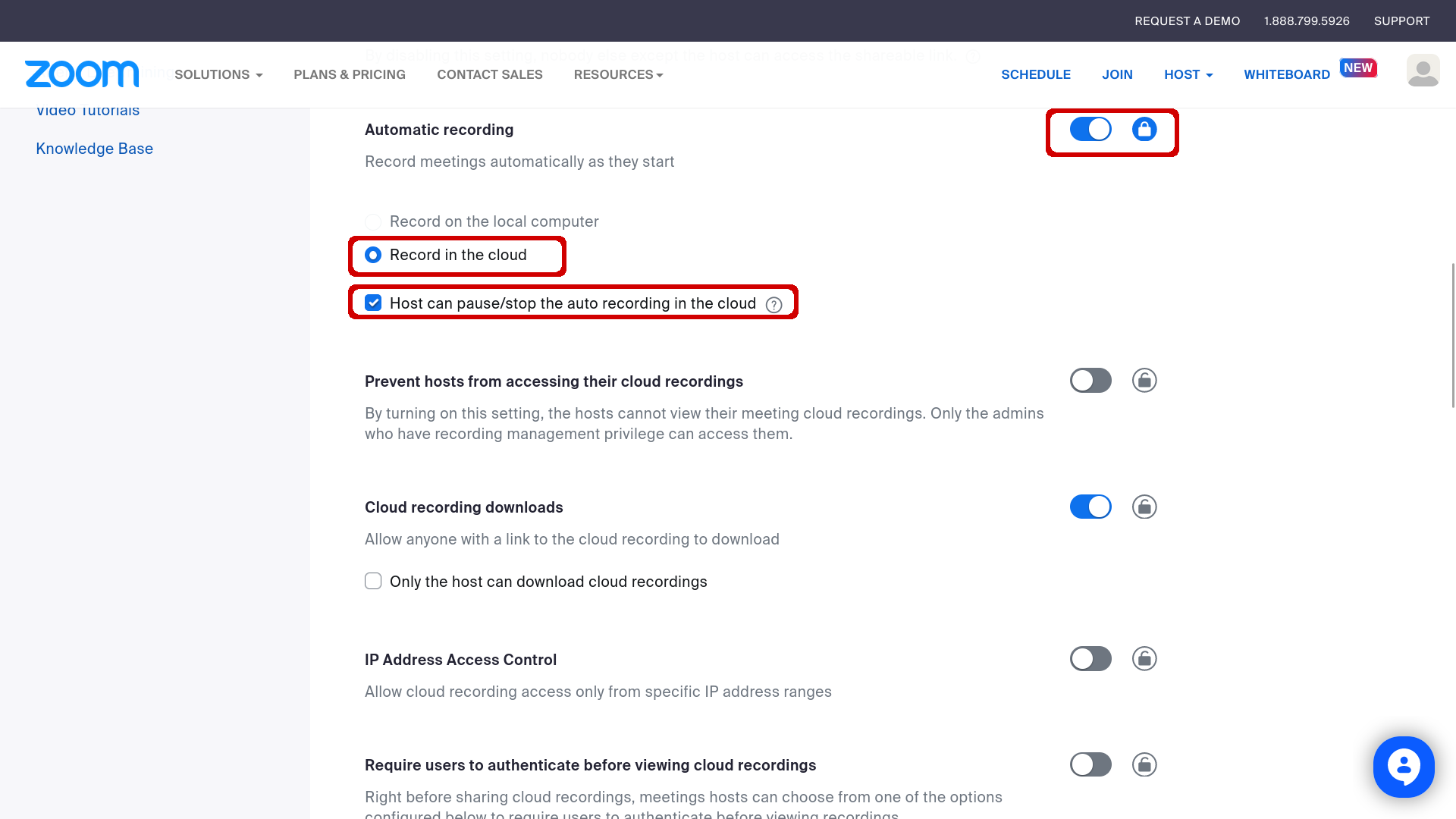
Activeer Automatic recording met de volgende opties:
- Record in the cloud
- Host can pause/stop the auto recording in the cloud
U kunt automatische opname ook alleen voor bepaalde gebruikers of groepen activeren door deze instructies te volgen. Vergrendel het hangslot.
Verwijdering van opnames configureren (optioneel)
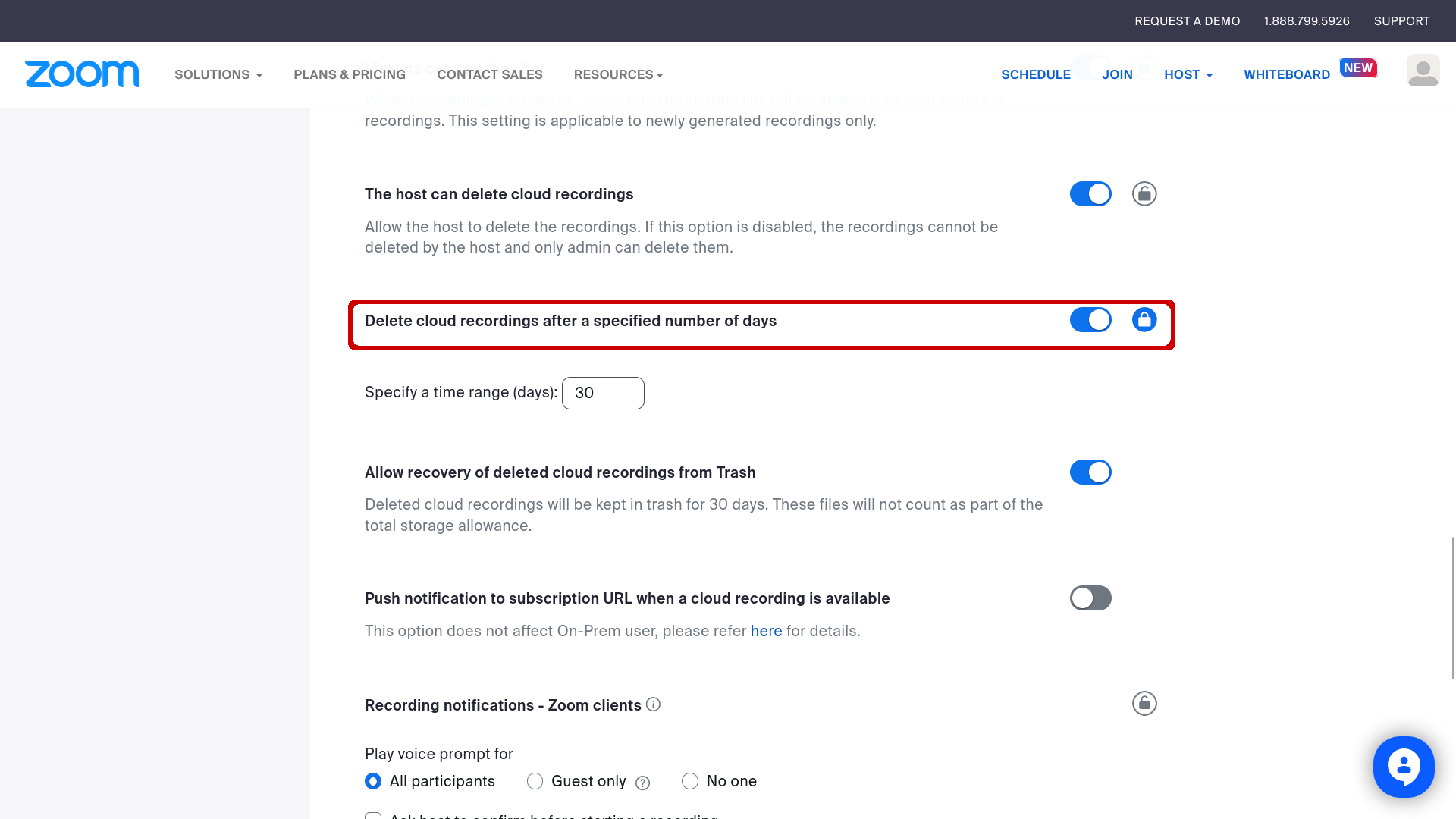
Activeer Delete cloud recordings after a specified number of days en stel de duur in op 30 dagen, vergrendel vervolgens het hangslot.
De opnamedisclaimer configureren (optioneel)
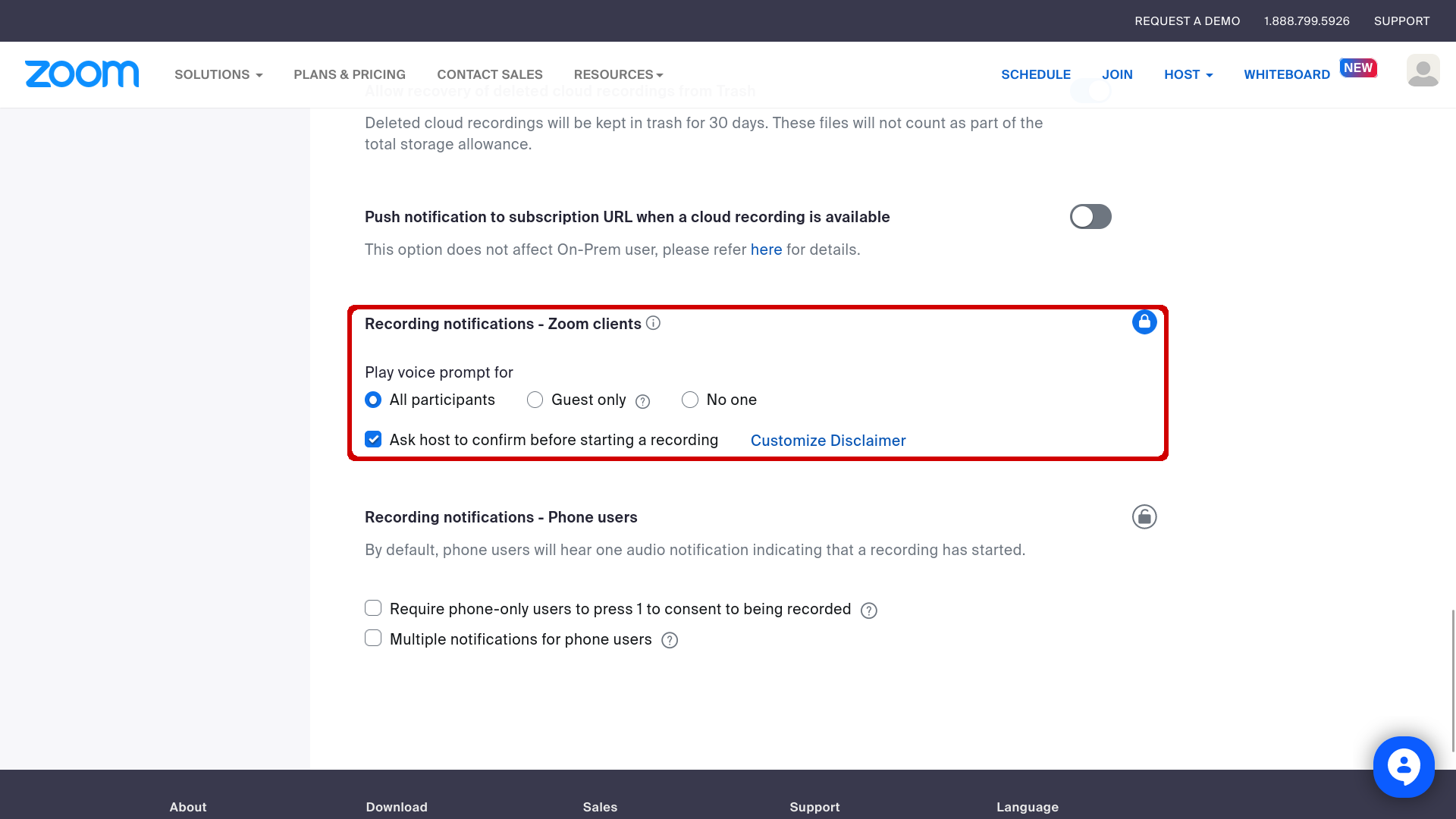
Onder Recording notifications - Zoom clients:
- Activeer Ask host to confirm before starting a recording
- Pas de disclaimer aan:
- Voorgestelde titel: This meeting is being recorded
- Voorgestelde beschrijving: By staying in this meeting, you consent to being recorded. Save, snippet, annotate and analyze your own meetings with Leexi.ai
- Vergrendel het hangslot.
De integratie aan Leexi-zijde activeren
Op uw Leexi-account:
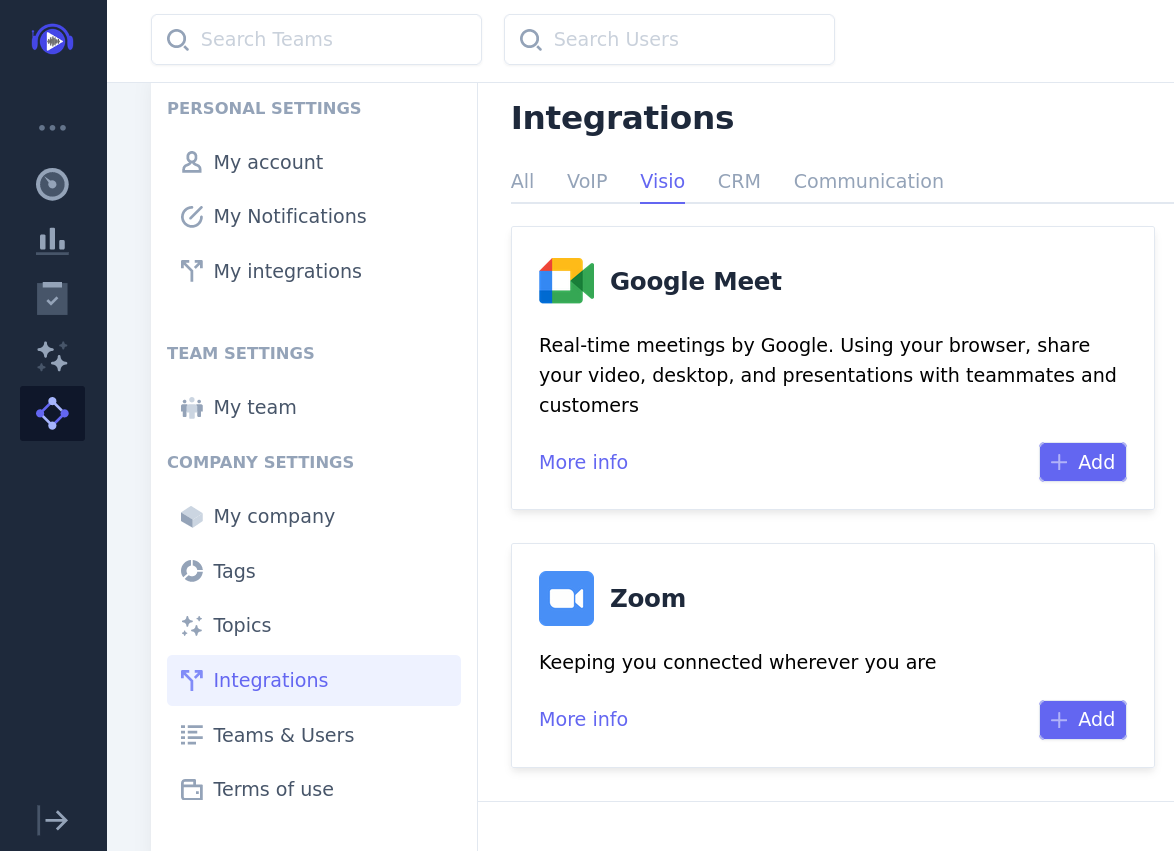
- Ga naar Instellingen → Bedrijfsinstellingen → Integraties
- Klik op Toevoegen bij de Zoom-integratie
- Als het bericht "You cannot add Leexi" verschijnt, klikt u op Allow for all users
- Autoriseer de gevraagde machtigingen
- Zodra u wordt teruggeleid naar Leexi, klikt u bij de Zoom-integratie op Beheren om de koppeling tussen Leexi-gebruikers en Zoom-gebruikers te controleren. Deze is gebaseerd op e-mailadressen, maar kan worden aangepast.
Uw volgende Zoom-vergaderingen verschijnen in Leexi!
Verder gaan
Google Calendar activeren om deelnemers op te halen
Zoom geeft alleen informatie over de deelnemers van een vergadering door aan Leexi als zij zijn uitgenodigd via de agenda-integraties van Zoom en zij bij het deelnemen aan de vergadering waren ingelogd bij Zoom. Als een vergadering bijvoorbeeld wordt aangemaakt met Calendly of de Hubspot-planner, geeft Zoom de deelnemersinformatie niet door.
Wij raden u daarom aan ook uw Google Calendar-integratie te activeren: hierdoor kunnen wij de deelnemersinformatie altijd ophalen uit de agenda-gebeurtenis. Ga hiervoor naar Mijn integraties en selecteer bij Google Calendar de optie Autoriseren met Google.
De integratie verwijderen
Als u de integratie tussen Leexi en Zoom wilt verwijderen:
- Log in op uw Zoom-account
- Ga naar de Zoom App Marketplace
- Klik op Manage (rechtsboven) → Added Apps
- Klik op Remove bij de applicatie Leexi
Aandachtspunten
- Alleen vergaderingen waarvan u eigenaar bent, worden opgenomen met de native Zoom-opname; de Zoom-assistent heeft deze beperking niet en identificeert sprekers beter.
- Zonder agenda-integratie worden de deelnemers van vergaderingen die buiten de agenda-integraties van Zoom (Calendly, Hubspot…) zijn aangemaakt, niet doorgegeven aan Leexi.