Leexi in Teams
| Voor wie is dit bedoeld? | Vereiste machtigingen en licenties |
|---|---|
| • Voor Teams-beheerders die Leexi AI implementeren voor hun hele organisatie. • Voor eindgebruikers die Leexi rechtstreeks in Teams willen gebruiken (de app wordt dan goedgekeurd door een beheerder). | • Vereiste licentie: controleer, afhankelijk van uw abonnement, de beschikbaarheid in Instellingen > Integraties. • Een Microsoft Teams-beheerder moet de app goedkeuren en beheerderstoestemming verlenen voor de machtigingen ervan. |
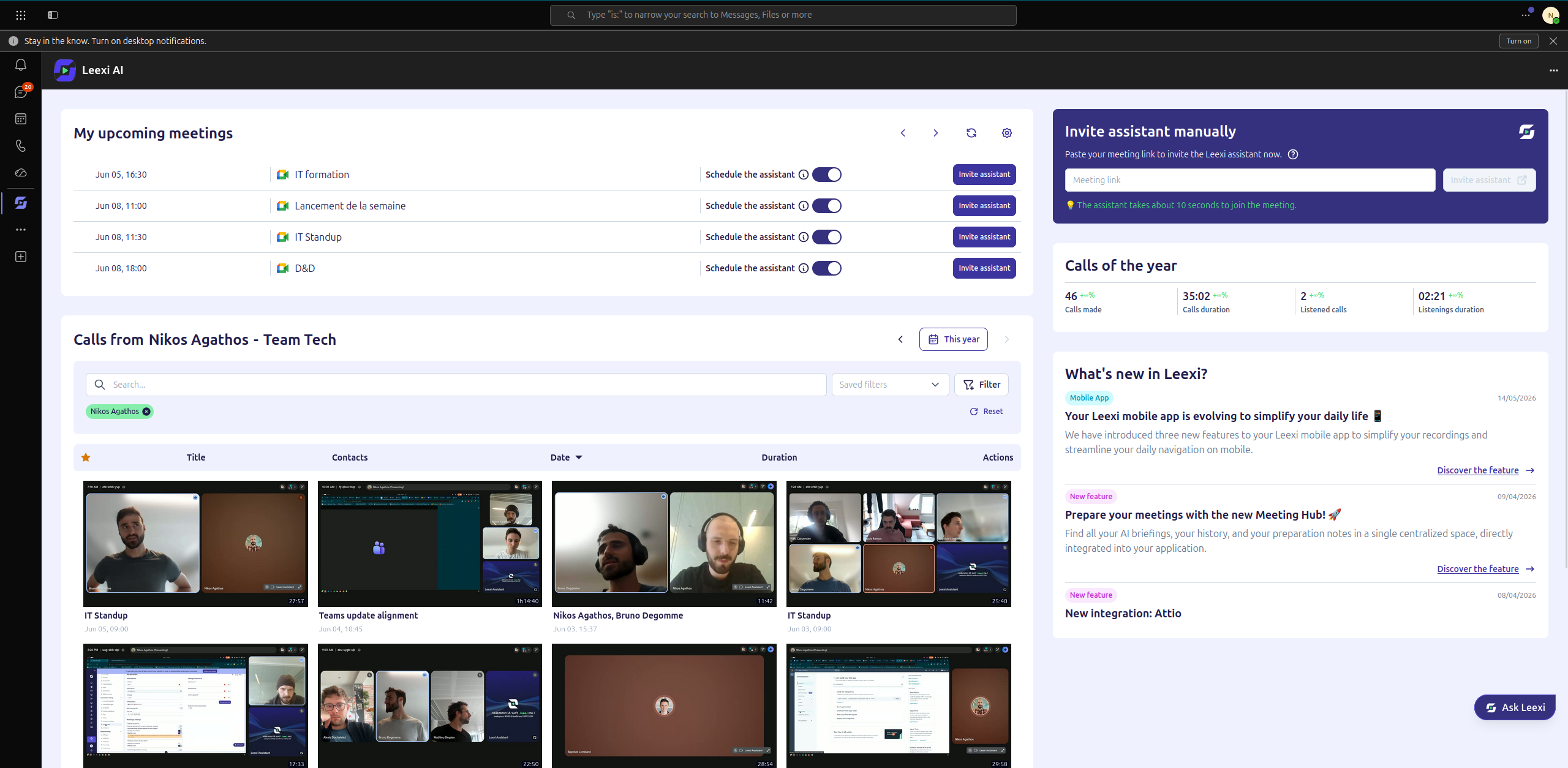
De stappen hangen af van uw rol binnen uw organisatie: de beheerder-secties beschrijven de implementatie van Leexi voor de hele organisatie, terwijl de sectie voor eindgebruikers (zie "Verder gaan") ingaat op het aanbevelen van Leexi aan uw organisatie en het vastzetten ervan.
Gebruikshandleiding
Leexi AI toevoegen aan uw organisatie (beheerder)
Ga naar https://admin.teams.microsoft.com en navigeer vervolgens naar Teams-apps > Apps beheren. Open rechtsboven op de pagina de vervolgkeuzelijst Acties en klik op Nieuwe app uploaden.
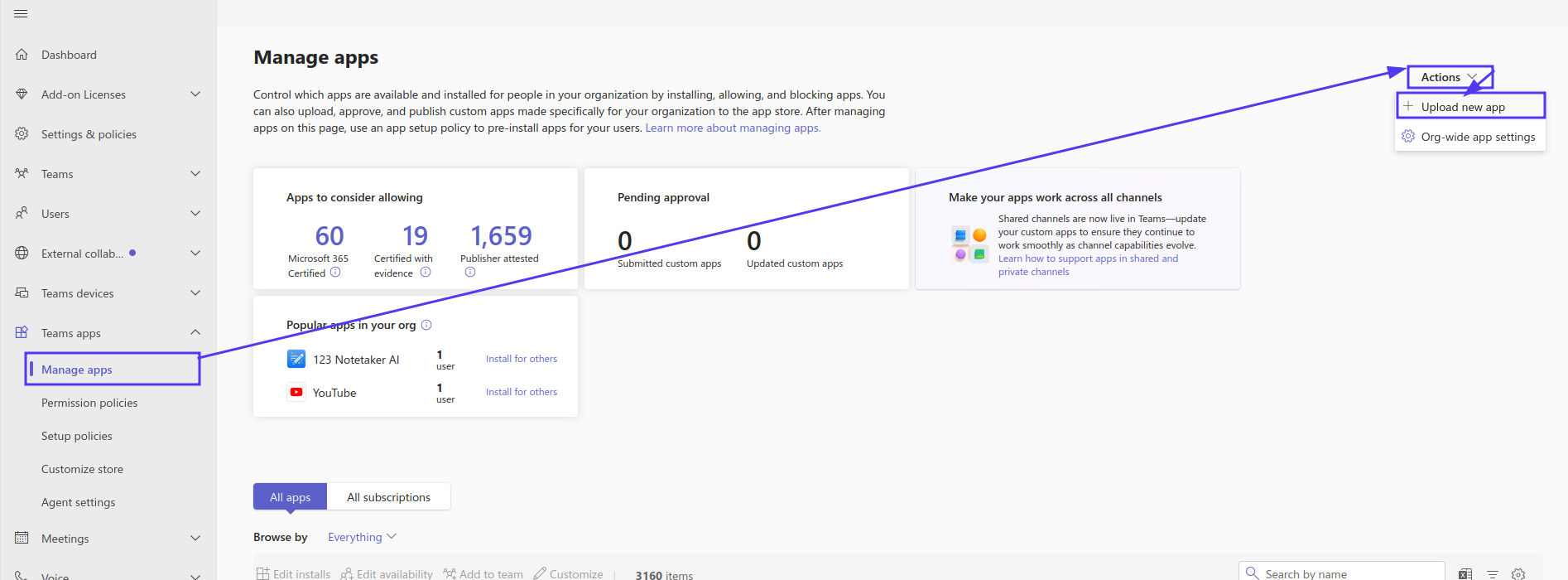
U moet het bestand Leexi AI.zip (versie 1.2.1) importeren dat door Leexi wordt geleverd, en vervolgens dezelfde stappen volgen als bij een update (volgende stap, vanaf het selecteren van het bestand).
Leexi AI bijwerken naar de nieuwste versie (beheerder)
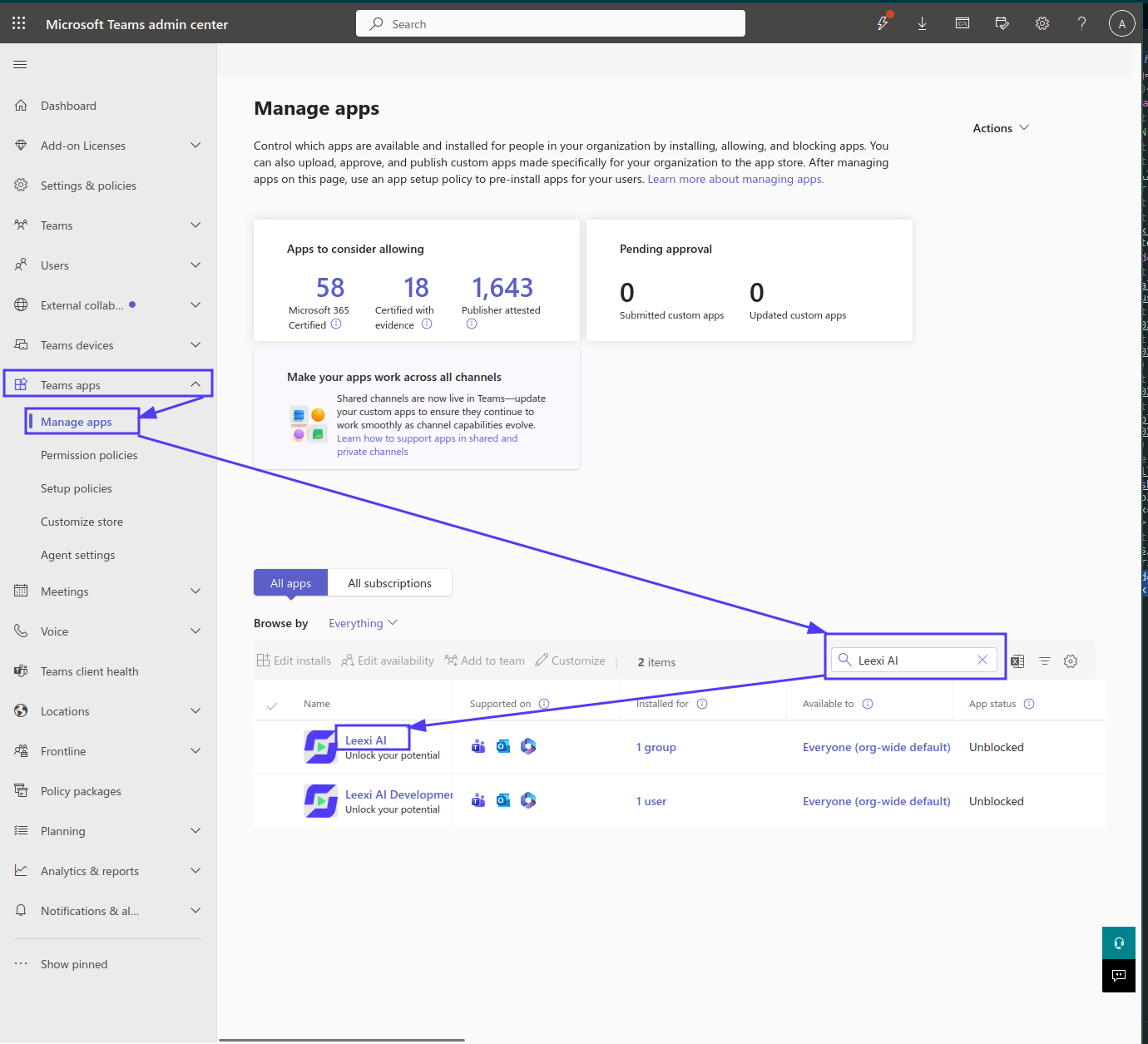
Ga naar https://admin.teams.microsoft.com, navigeer naar Teams-apps > Apps beheren, zoek naar "Leexi AI" in de zoekbalk en klik op de naam ervan.
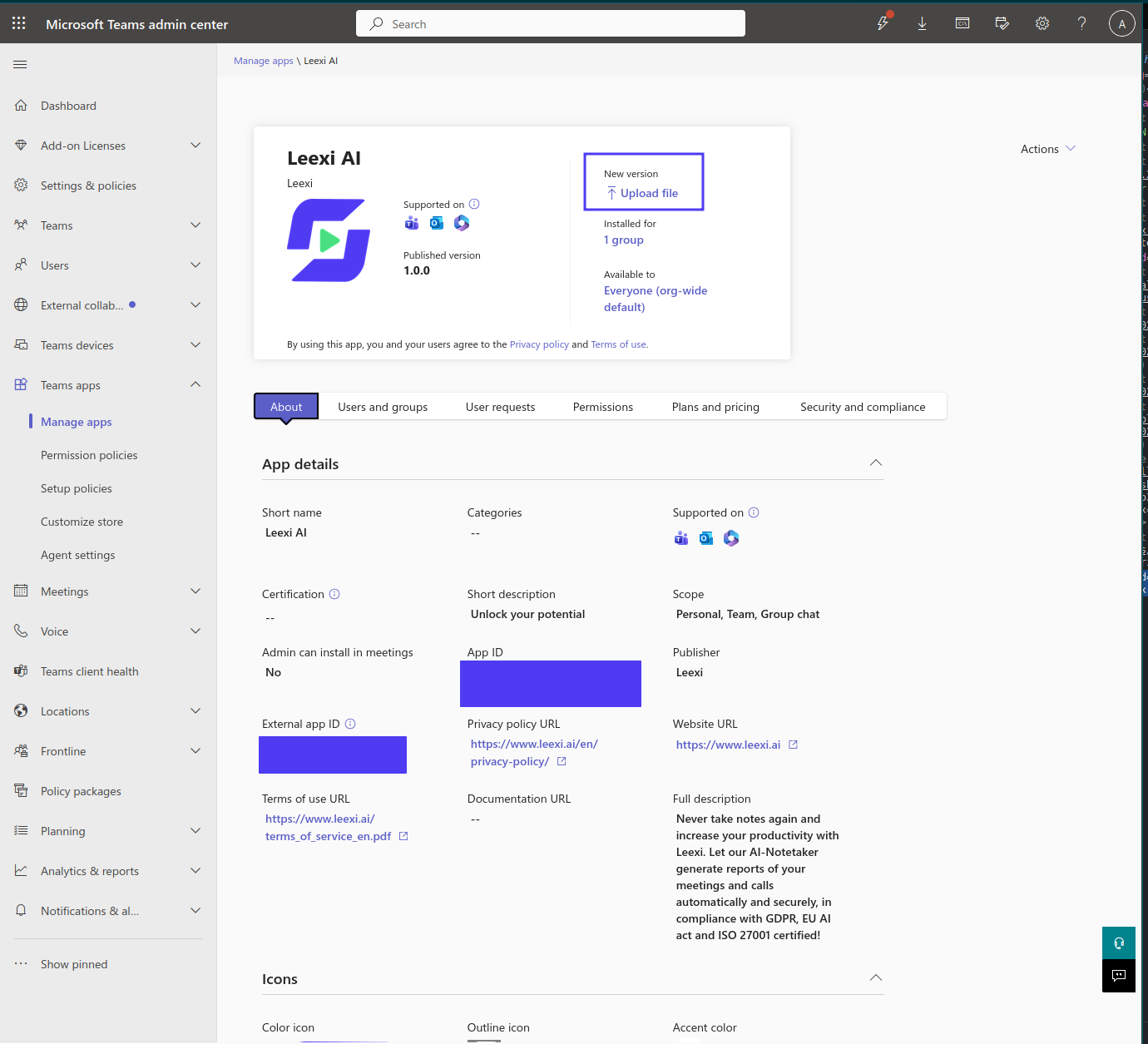
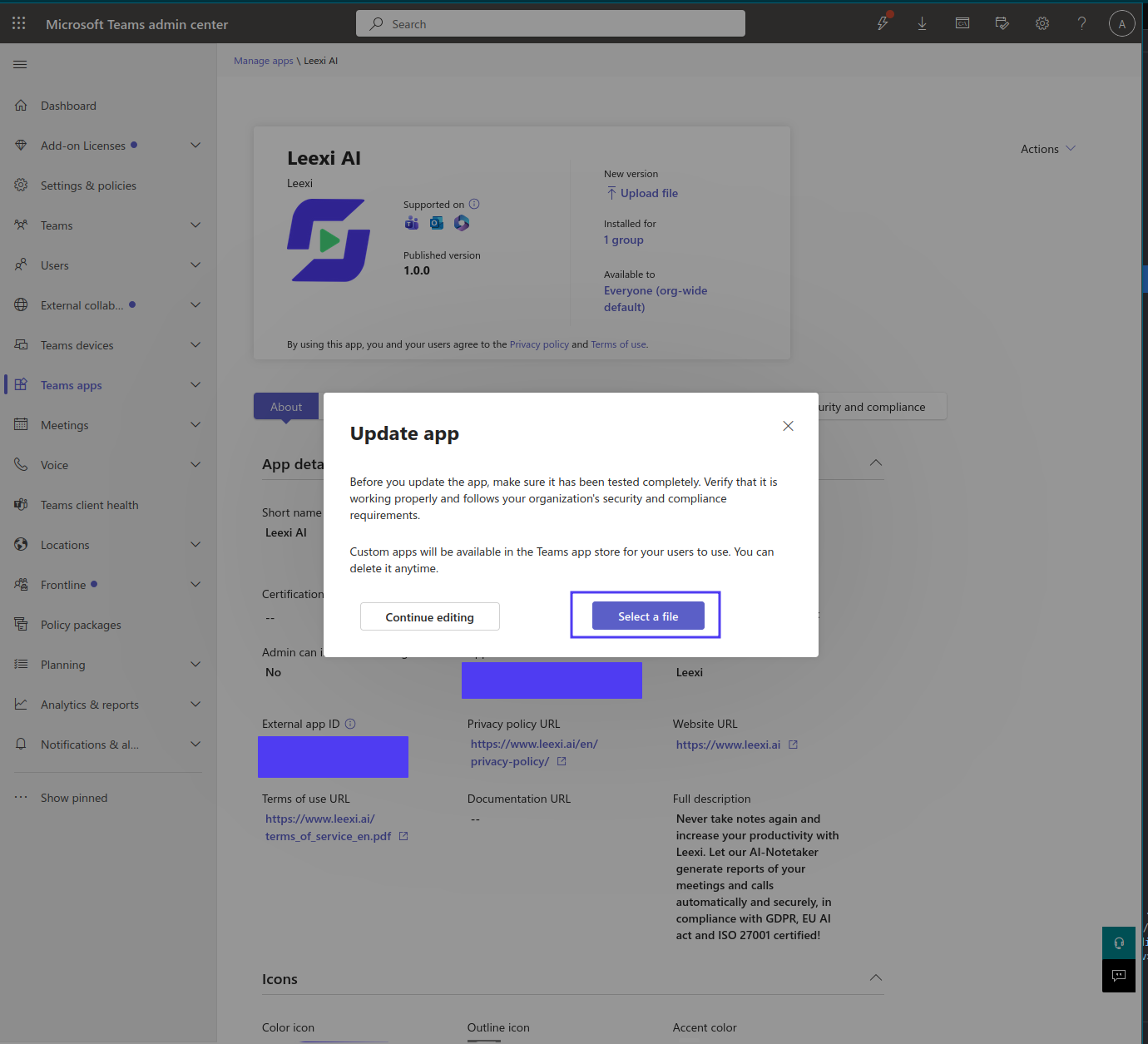
Klik vervolgens op de knop Bestand uploaden (bovenaan, onder "Nieuwe versie").
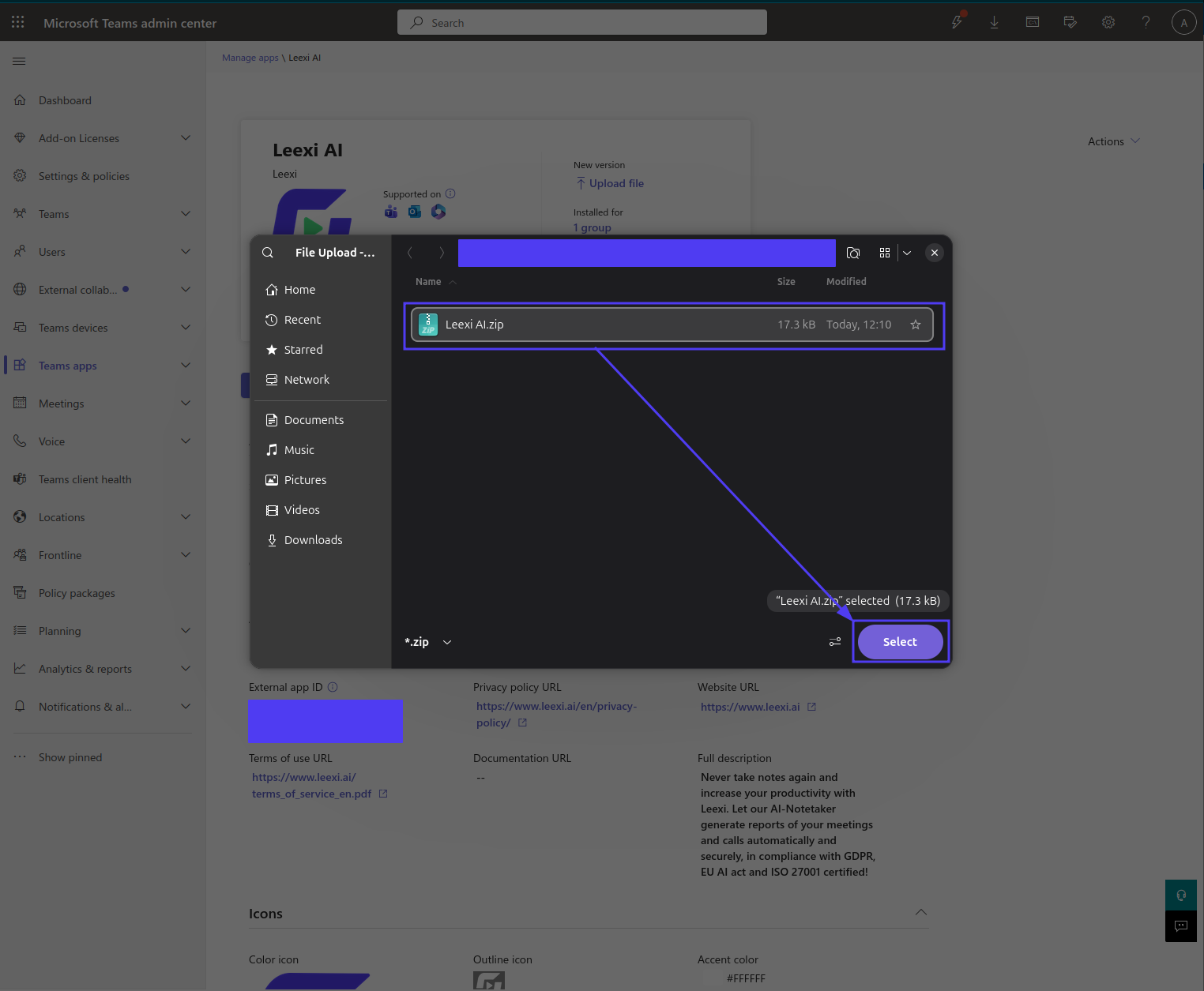
Er verschijnt een venster waarin u wordt gevraagd een bestand te importeren: selecteer het bestand Leexi AI.zip (versie 1.2.1) dat door Leexi wordt geleverd.
Bovenaan de pagina bevestigt een melding "Updated Leexi AI in your list".
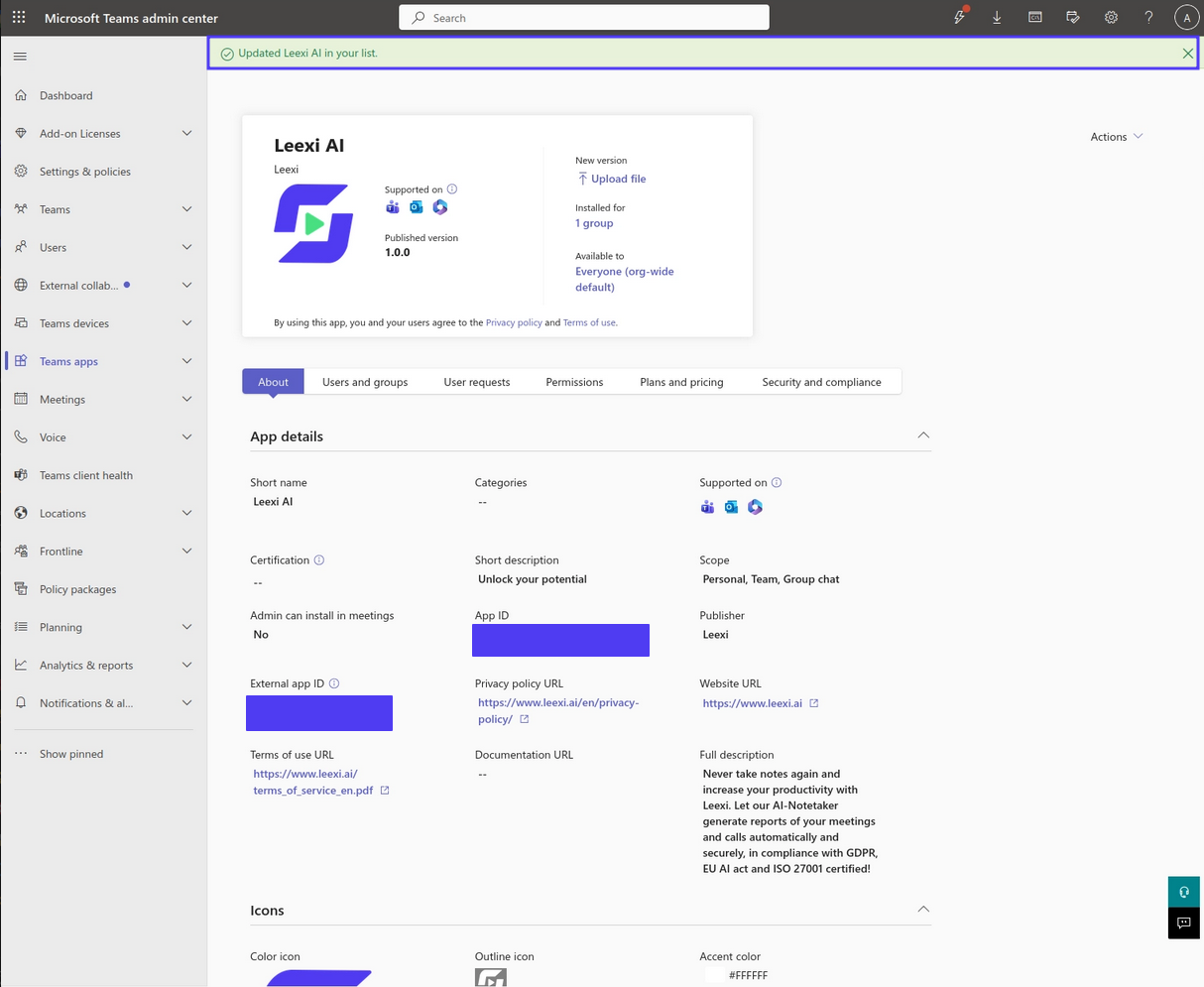
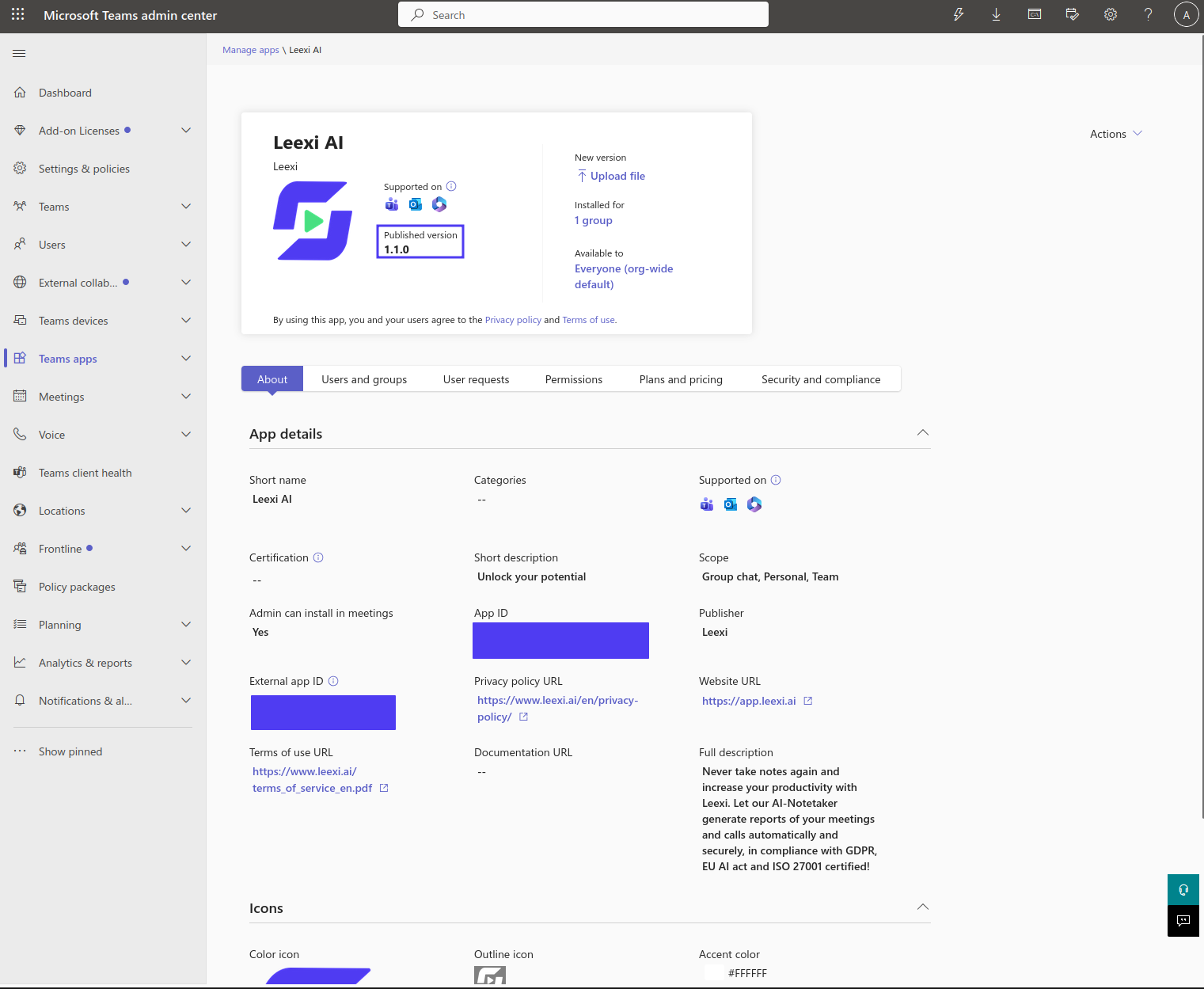
Merk op dat de gepubliceerde versie niet onmiddellijk wijzigt: herlaad de pagina om deze te zien.
Beheerderstoestemming verlenen
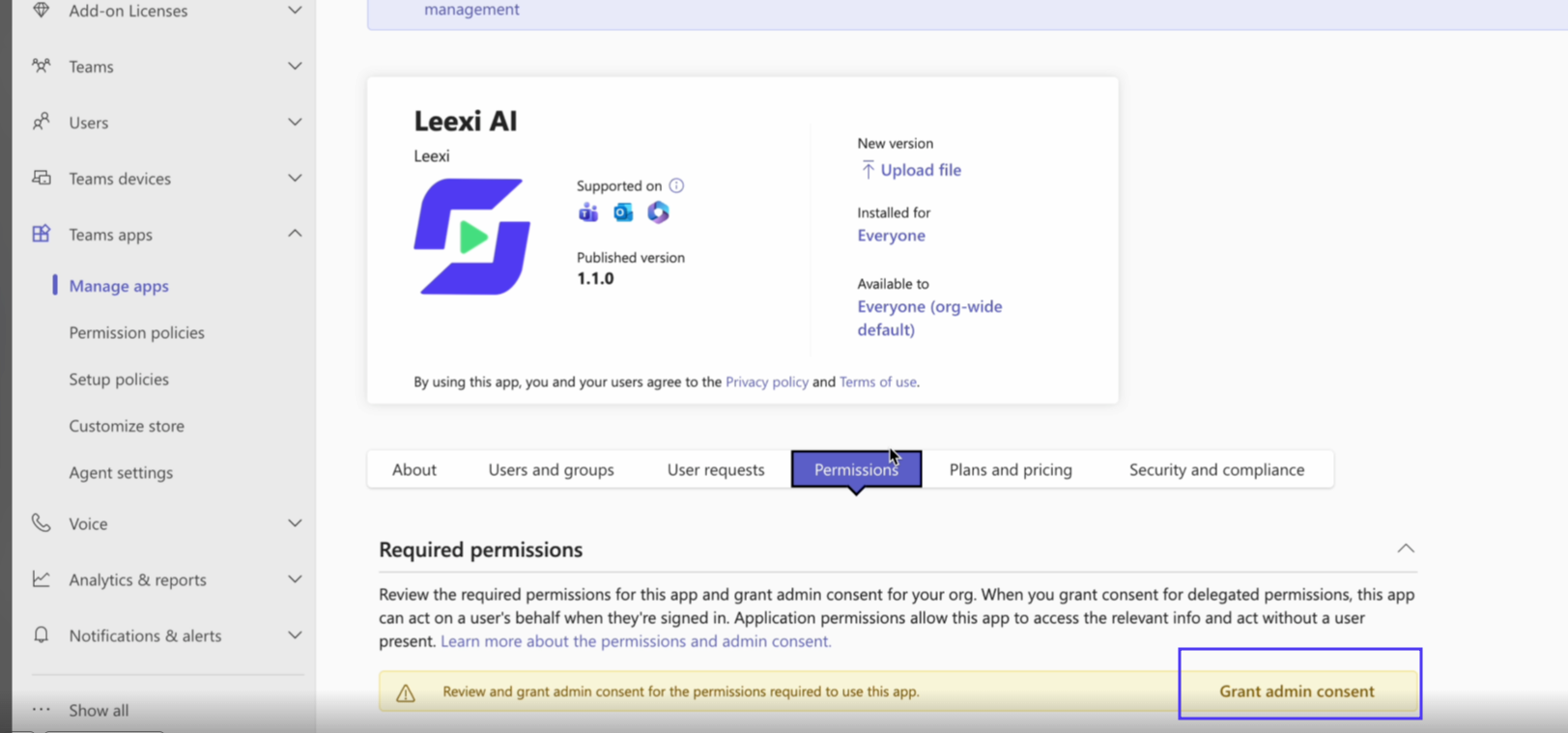
Klik in dezelfde weergave op Beheerderstoestemming verlenen om de machtigingen van de app voor uw organisatie goed te keuren. Deze stap is essentieel voor de werking van het zijpaneel tijdens vergaderingen.
Het Leexi-zijpaneel meldt elke gebruiker stilzwijgend aan via single sign-on (SSO) van Teams, en leest vervolgens — namens die gebruiker — basisinformatie over de vergadering (zoals de deelnamelink) via Microsoft Graph, zodat de assistent aan het juiste gesprek kan deelnemen. Omdat deze aanmelding stilzwijgend verloopt, kan Teams niet bij elke gebruiker om toestemming vragen: een beheerder moet de machtigingen eenmalig goedkeuren voor de hele organisatie. Zonder dit toont het zijpaneel tijdens vergaderingen een machtigingsfout en kan de assistent niet worden uitgenodigd.
U keurt deze machtigingen goed in uw eigen Microsoft 365-tenant — u verleent geen enkele toegang tot de systemen van Leexi. Leexi is een multi-tenant app: wanneer u op Beheerderstoestemming verlenen klikt, maakt Microsoft automatisch een lokale kopie van de app aan — een bedrijfstoepassing genoemd — in uw directory en registreert daar de goedkeuring. Uw beheerder keurt deze lokale kopie goed; hij wijzigt de oorspronkelijke app-registratie van Leexi, die zich in de tenant van Leexi bevindt, niet (en kan dat ook niet).
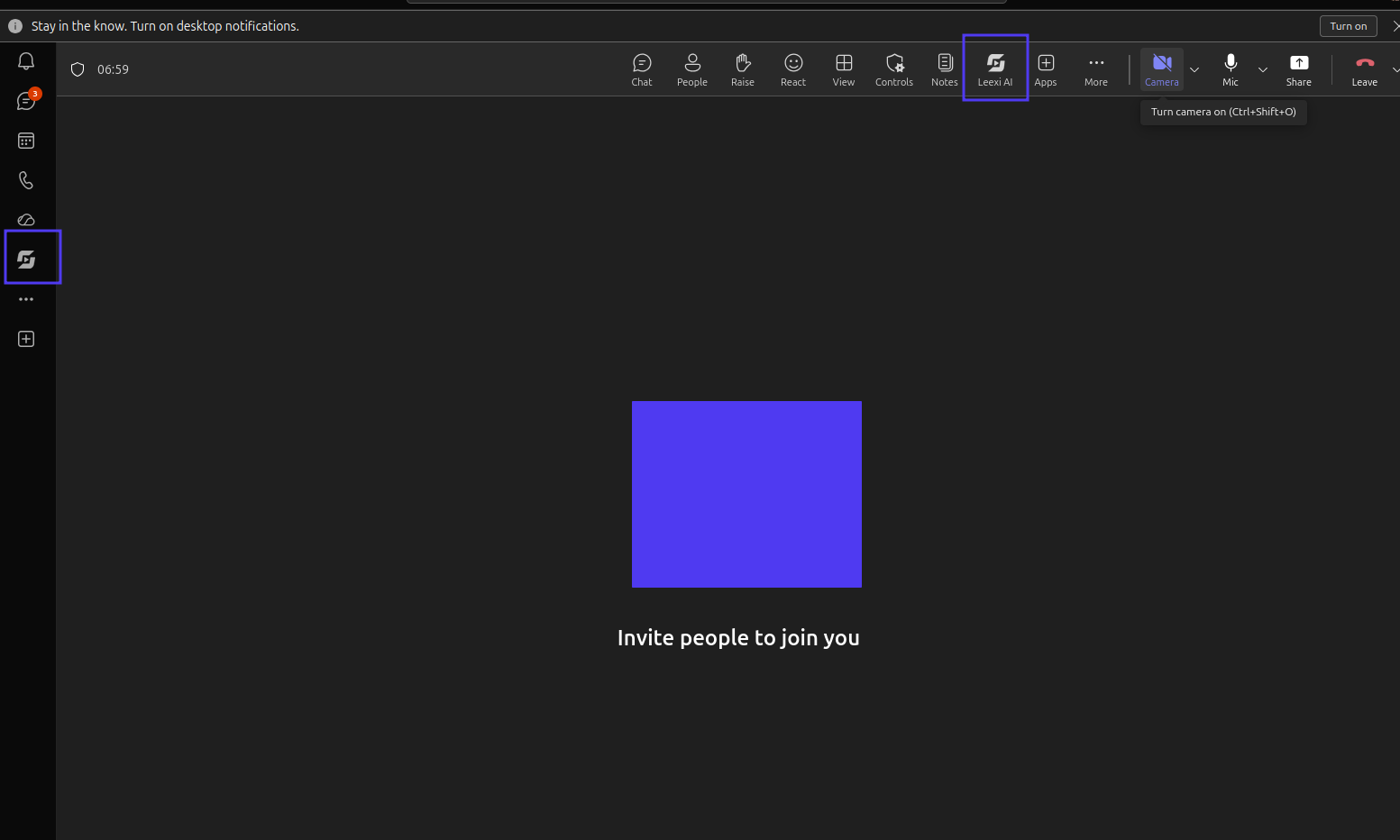
U heeft nu toegang tot een persoonlijk Leexi AI-tabblad in de startweergave van Teams, evenals tot een vergadertabblad (toegankelijk via de bovenste balk van een Teams-vergadering).
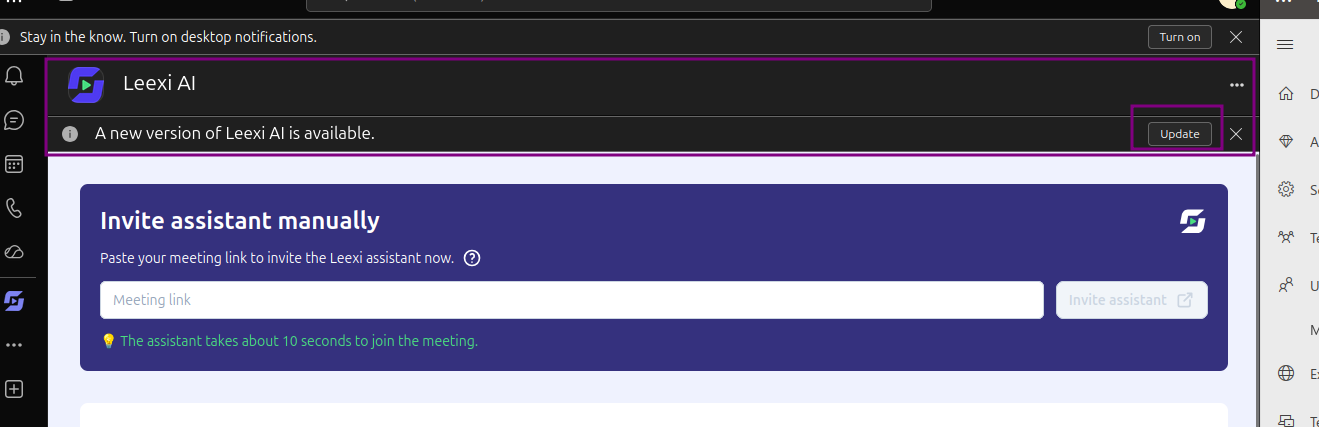
Het duurt enige tijd voordat de update wordt doorgevoerd naar de Teams-gebruikers van uw organisatie. Gebruikers die de vorige versie hebben geïnstalleerd, zien een banner die aangeeft dat er een bijgewerkte versie beschikbaar is.
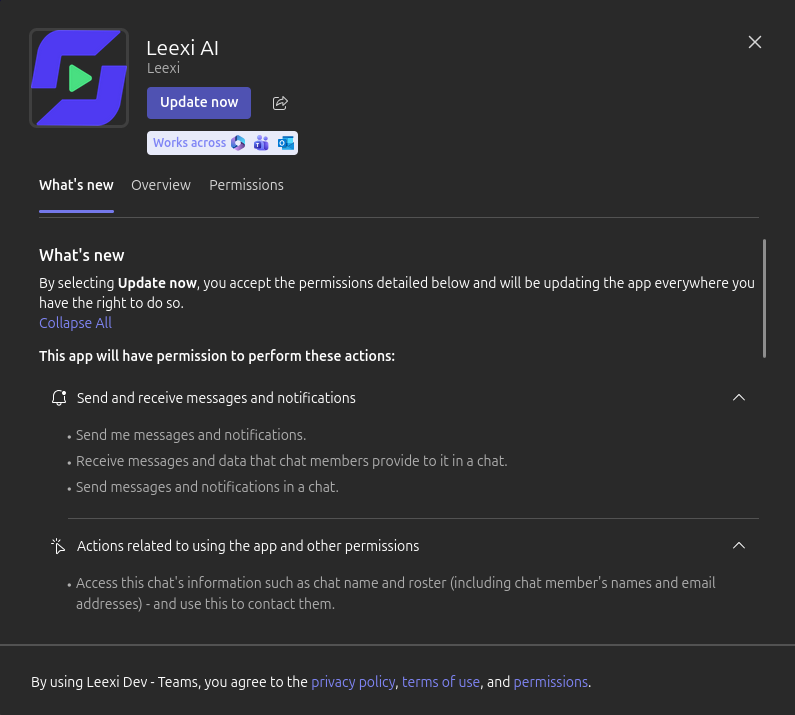
Nadat ze op "Update" hebben geklikt, kunnen ze de toegevoegde machtigingen controleren en vervolgens op "Nu updaten" klikken.
Leexi AI installeren voor al uw gebruikers (beheerder)
Via het Teams-beheerportaal kunt u de app installeren voor een of meer gebruikers of groepen. Navigeer naar admin.teams.microsoft.com, vervolgens naar Teams-apps > Apps beheren, selecteer de app Leexi AI en klik op Installaties beheren. U kunt er ook voor kiezen de app te installeren voor een of meer teams.
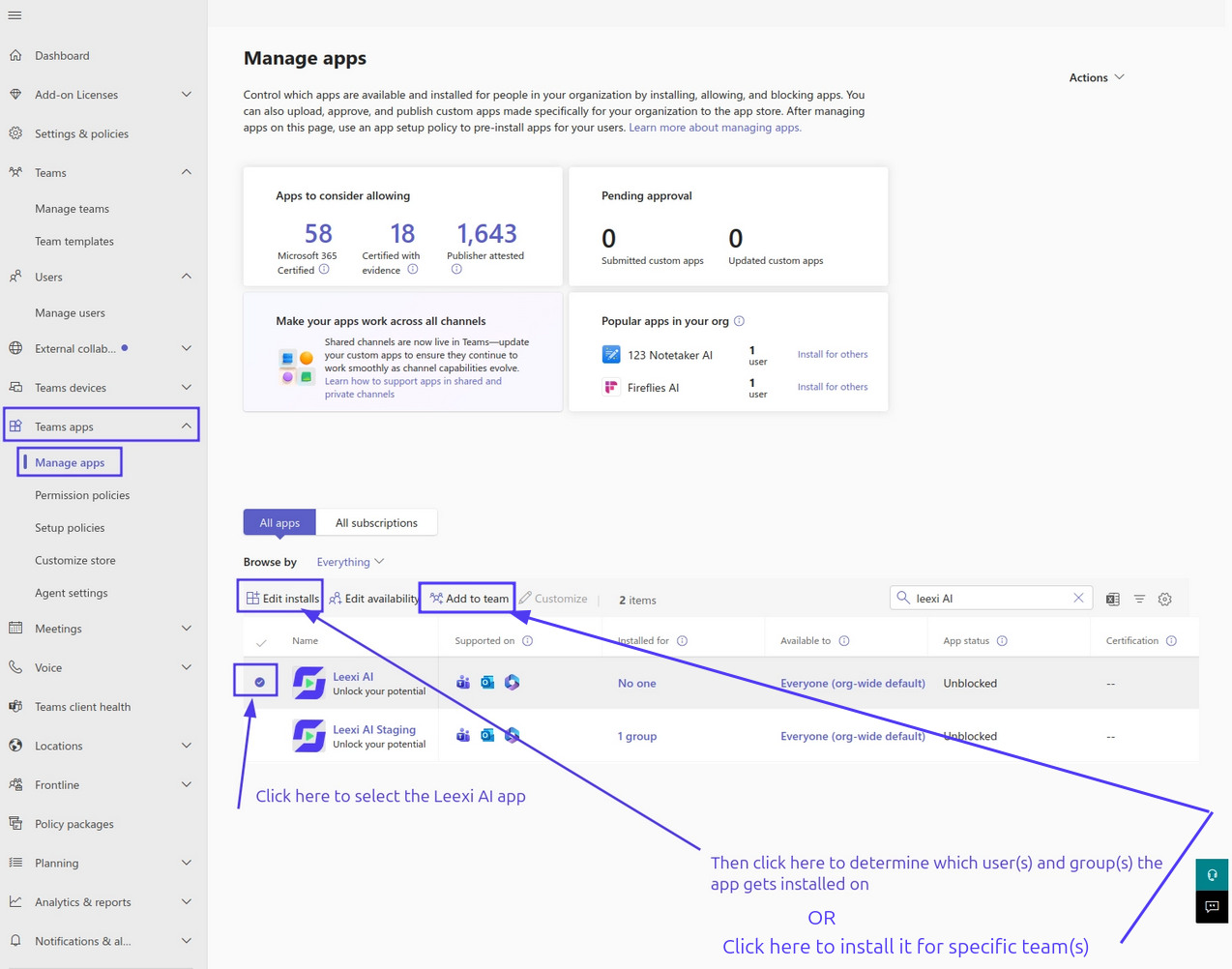
U komt in een weergave waarin u de gebruikers en/of groepen, of de teams, selecteert waarvoor Leexi AI wordt geïnstalleerd.
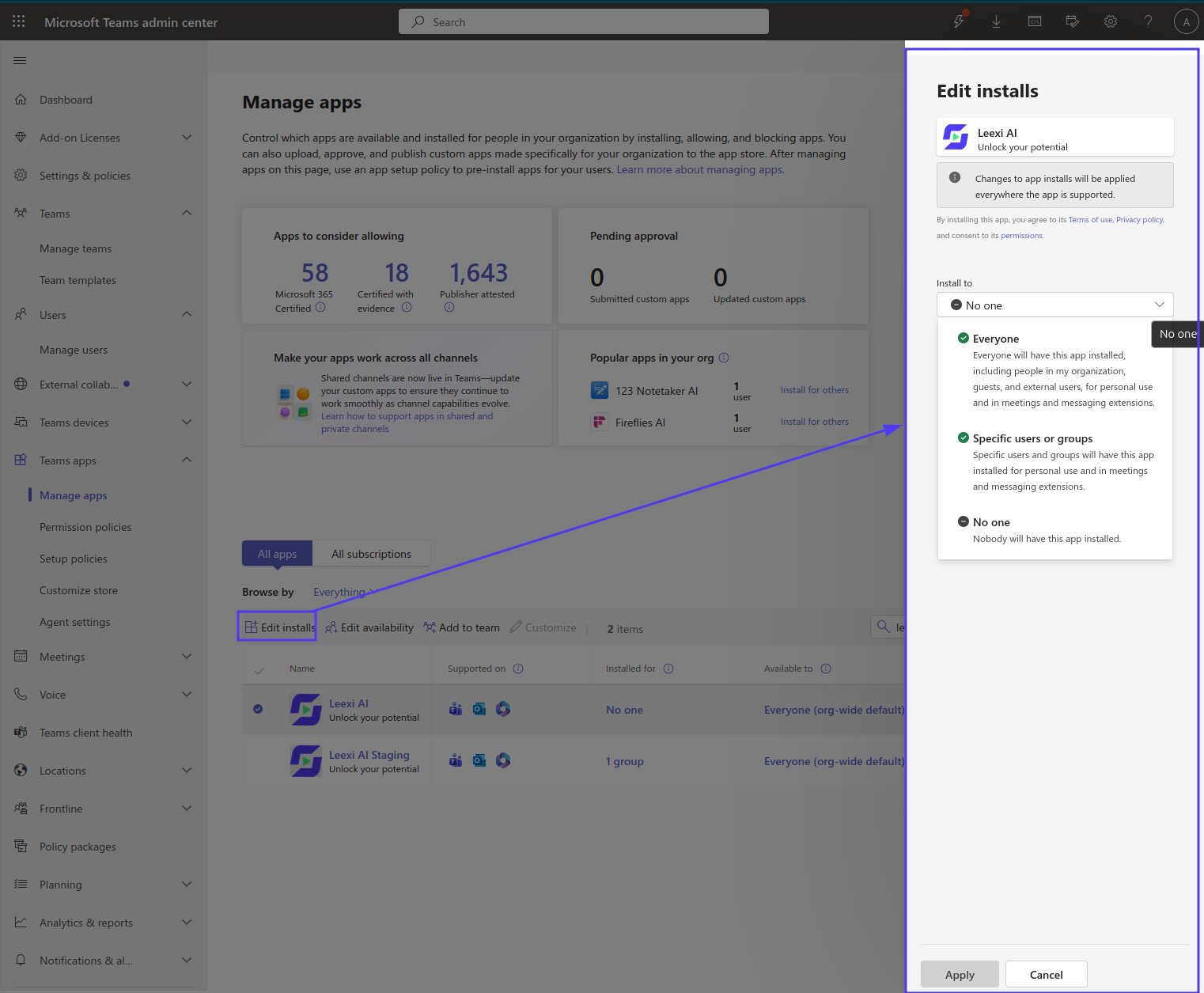
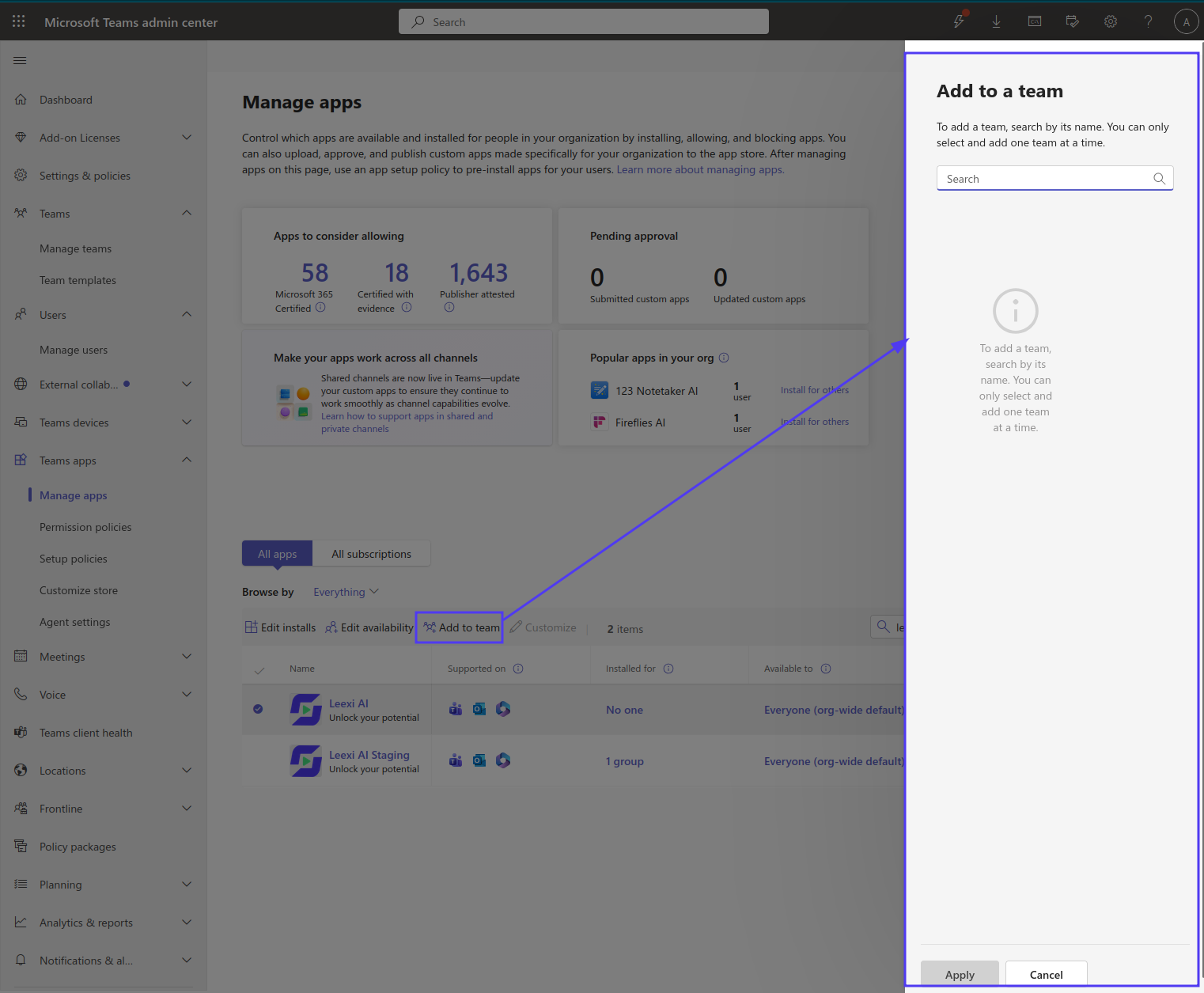
Klik op Toepassen om de installatie van de app Leexi AI te starten voor de Teams-gebruikers van uw organisatie.
Leexi AI vastzetten voor uw gebruikers (beheerder)
Uw gebruikers kunnen Leexi AI vastzetten in de zijbalk van hun startweergave als persoonlijke app:
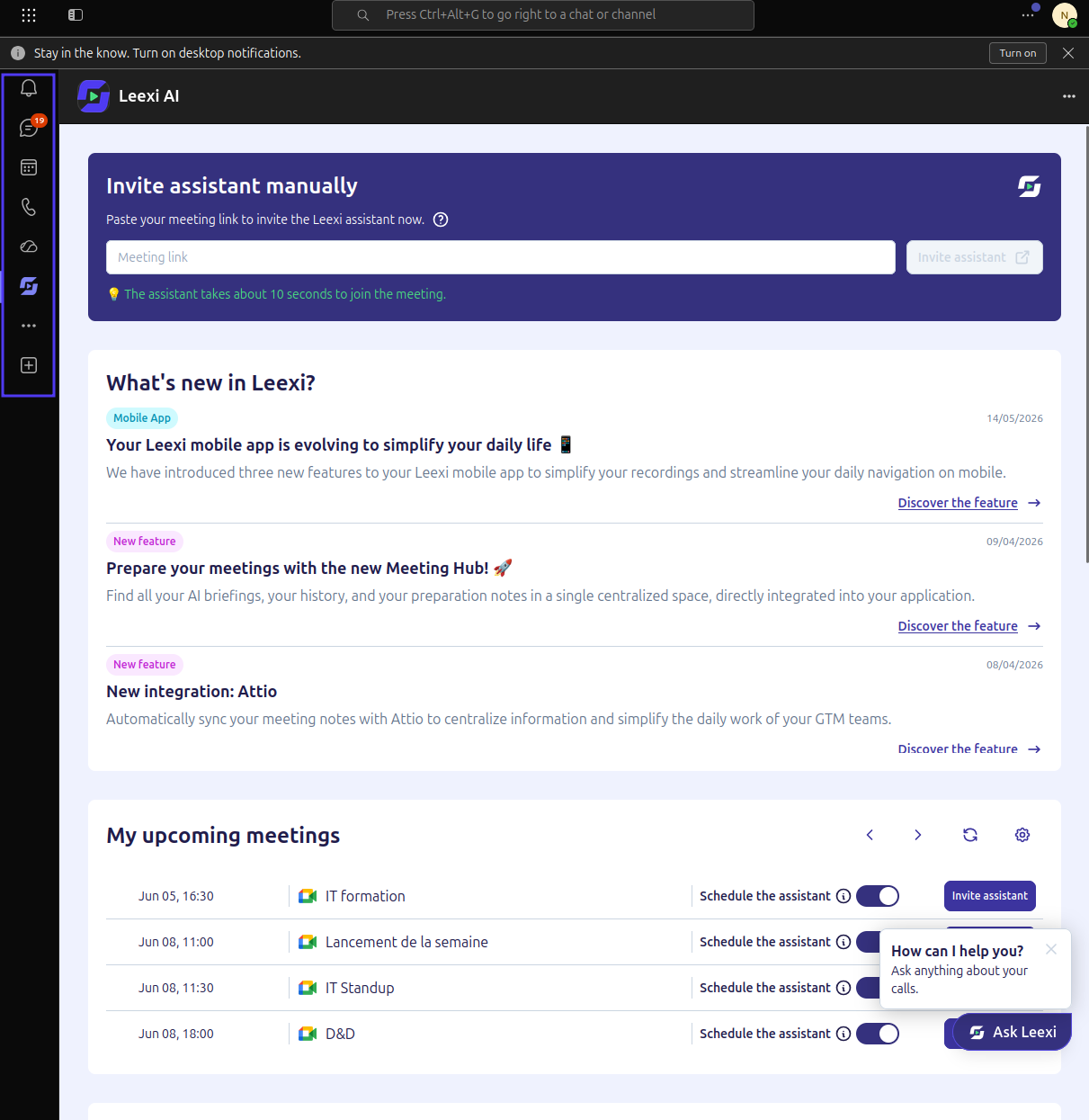
en in de bovenste balk tijdens een vergadering als zijpaneel:
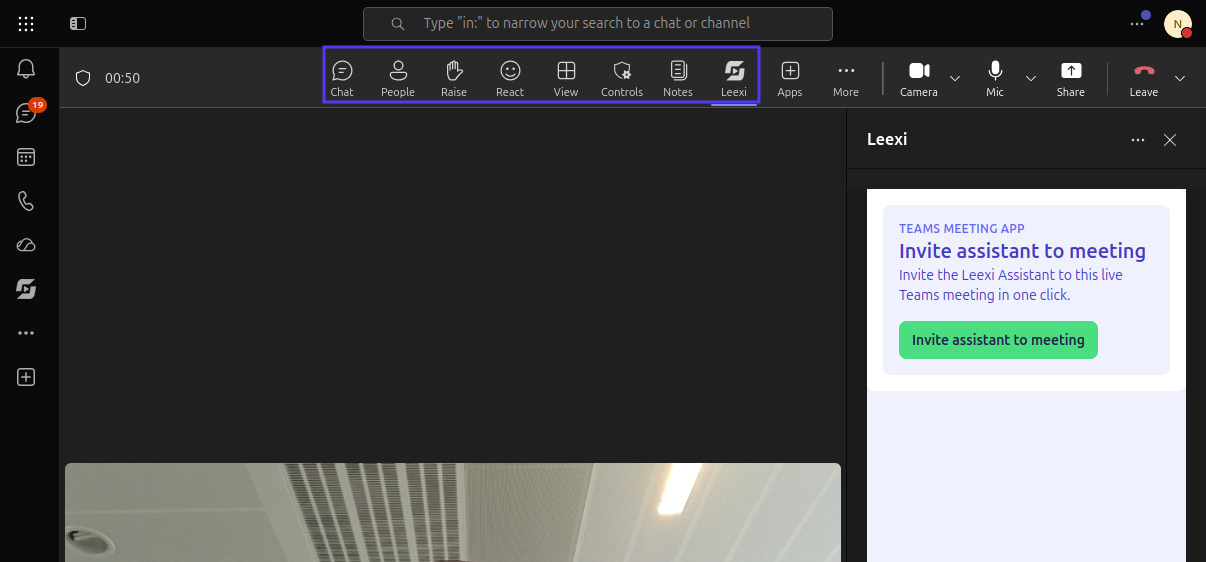
Een vastzetbeleid bespaart uw gebruikers het herhaaldelijk klikken om het tabblad "toe te voegen": de app Leexi AI blijft permanent zichtbaar in de betreffende balken. Om dit in te stellen, gaat u naar admin.teams.microsoft.com, vervolgens naar Teams-apps > Configuratiebeleid > Toevoegen.
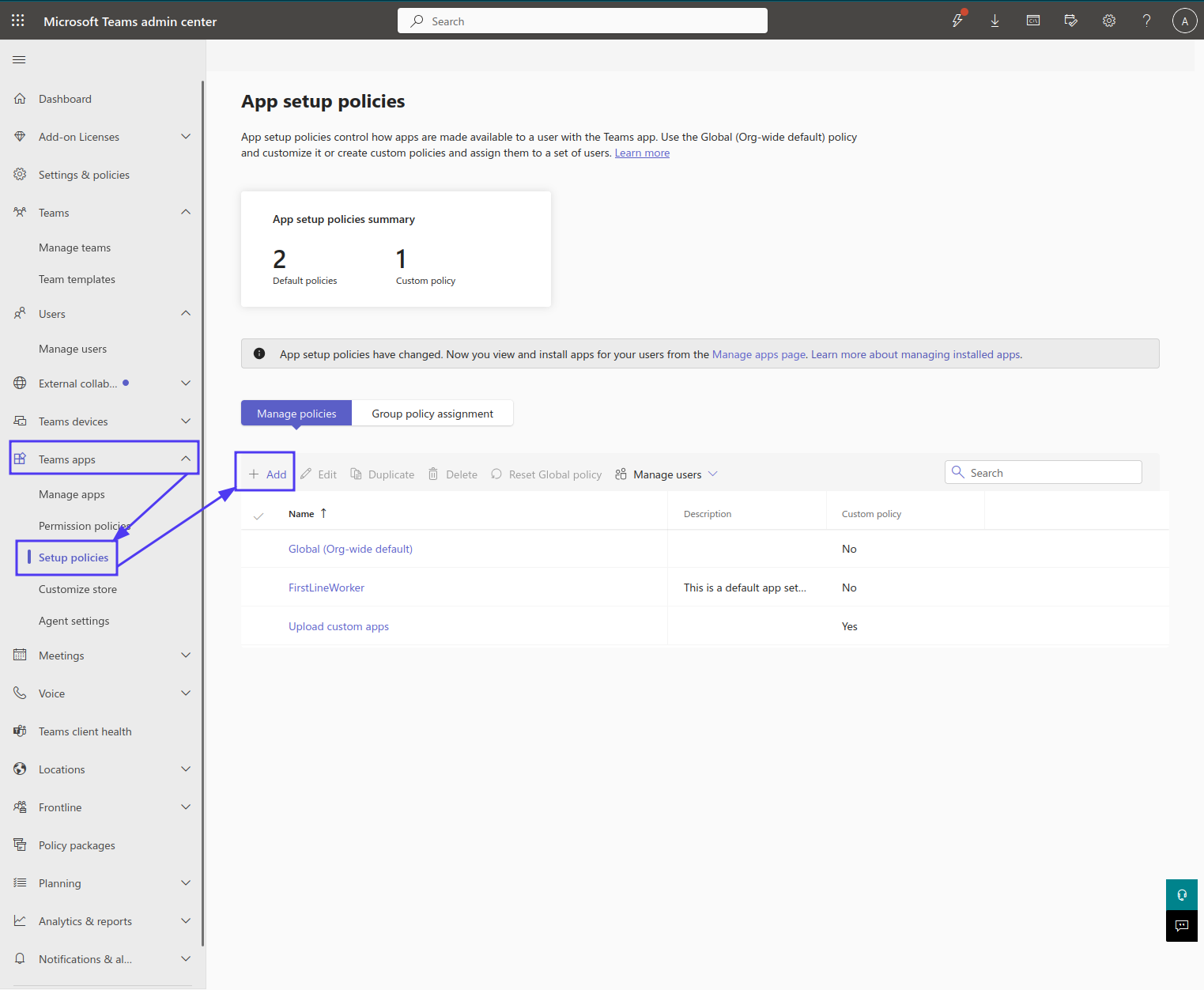
Maak op deze pagina het configuratiebeleid aan dat u wilt toewijzen aan een of meer gebruikers of groepen in uw organisatie. Dit beleid bepaalt welke Teams-apps uw gebruikers kunnen vastzetten.
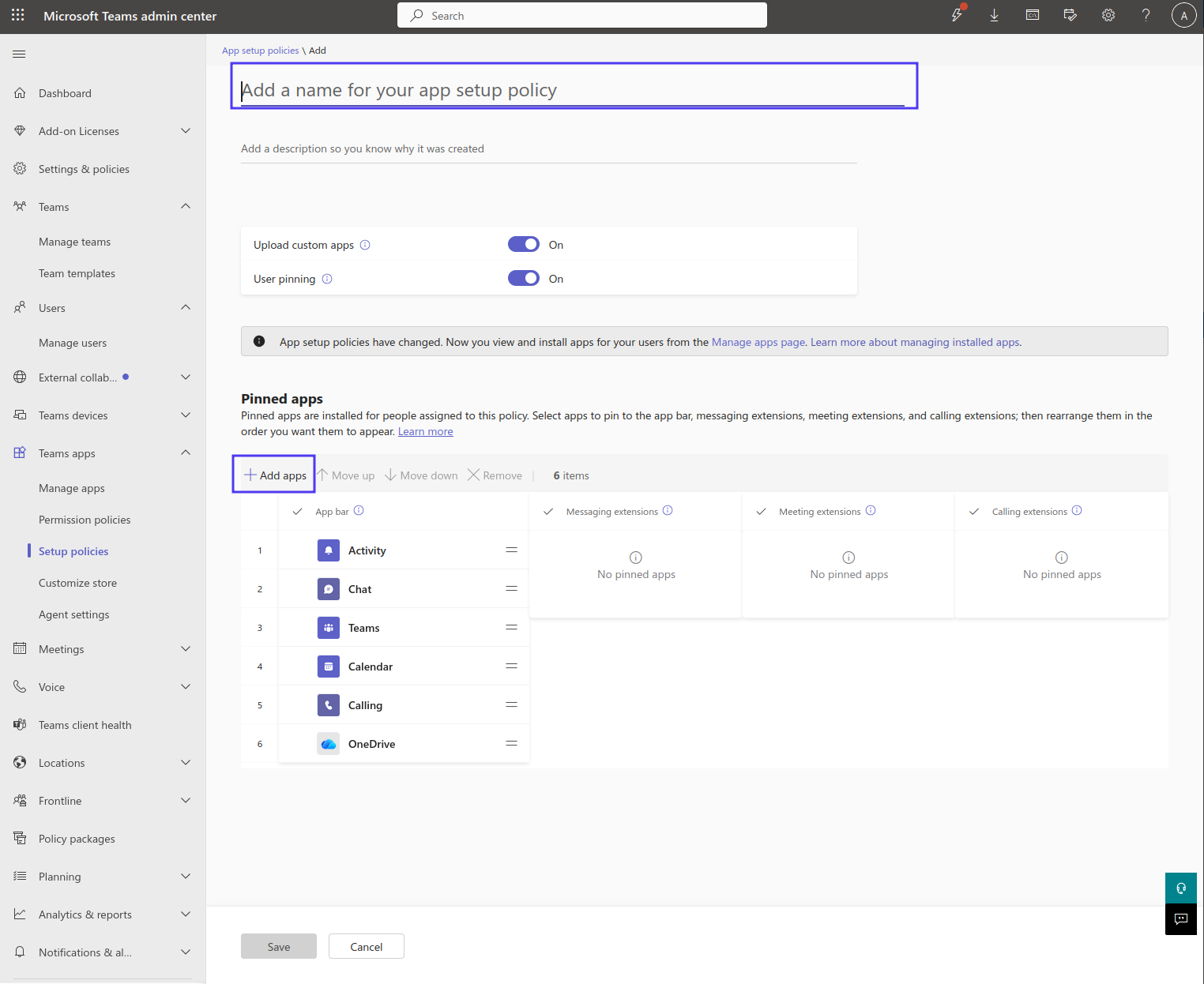
Wij raden beleid met een beperkte reikwijdte aan: maak een beleid dat specifiek is voor het gedrag van de app Leexi AI. De minst ingrijpende optie bestaat erin "Gebruikers vastzetten" ingeschakeld te laten en alleen "Leexi AI" op te nemen in de lijst met vastgezette apps en vergaderextensies: zo wordt Leexi AI vastgezet voor uw gebruikers, terwijl hun bestaande vastgezette items behouden blijven.
Het vastzetbeleid dat wij aanbevelen heeft de volgende naam en vorm:
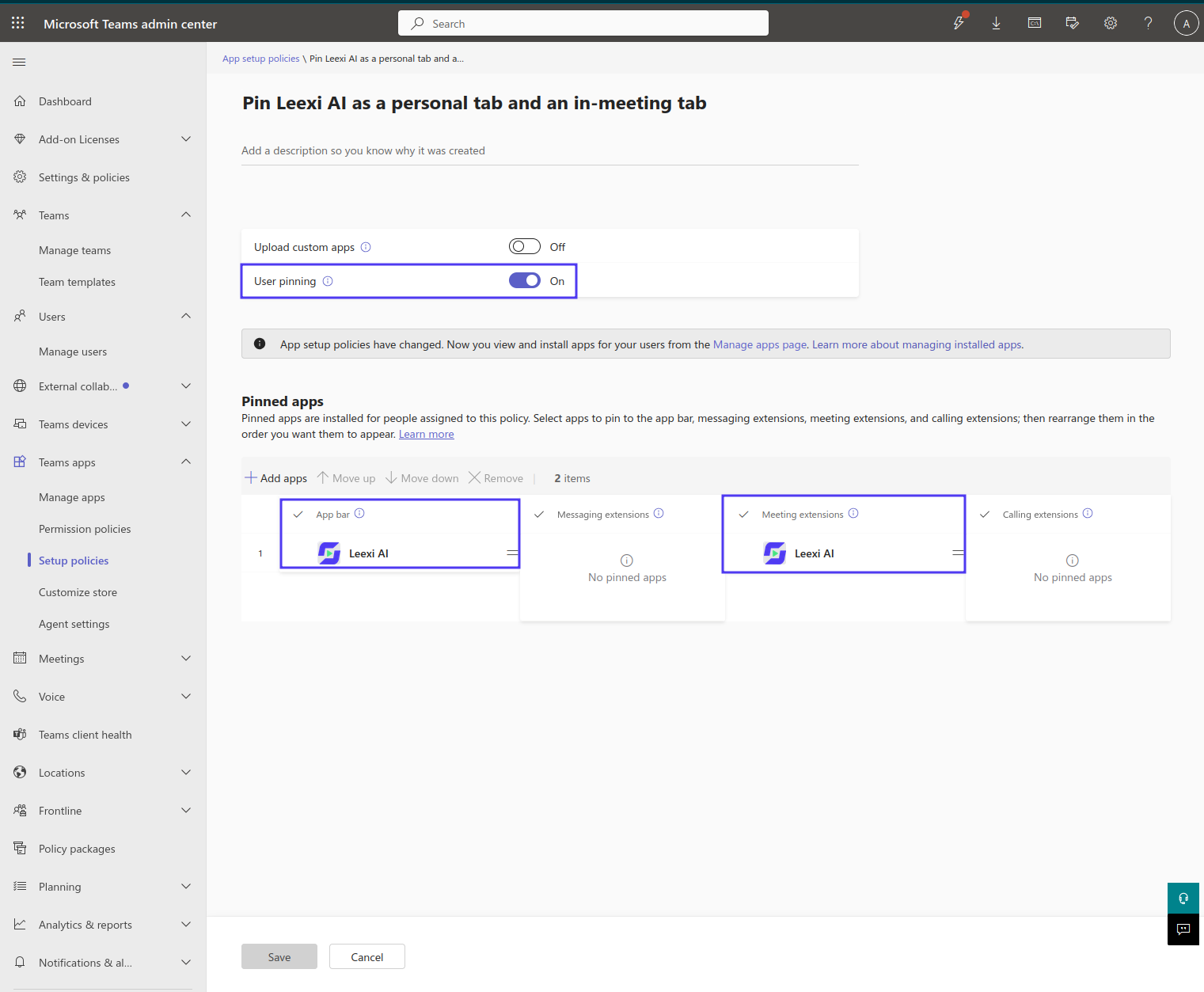
Toegewezen aan een groep of gebruiker, zet dit Leexi AI vast in hun app-balk en vergaderbalk.
Zodra het beleid is aangemaakt, wijst u het toe aan een of meer gebruikers, groepen of teams.
Toewijzing aan een groep:
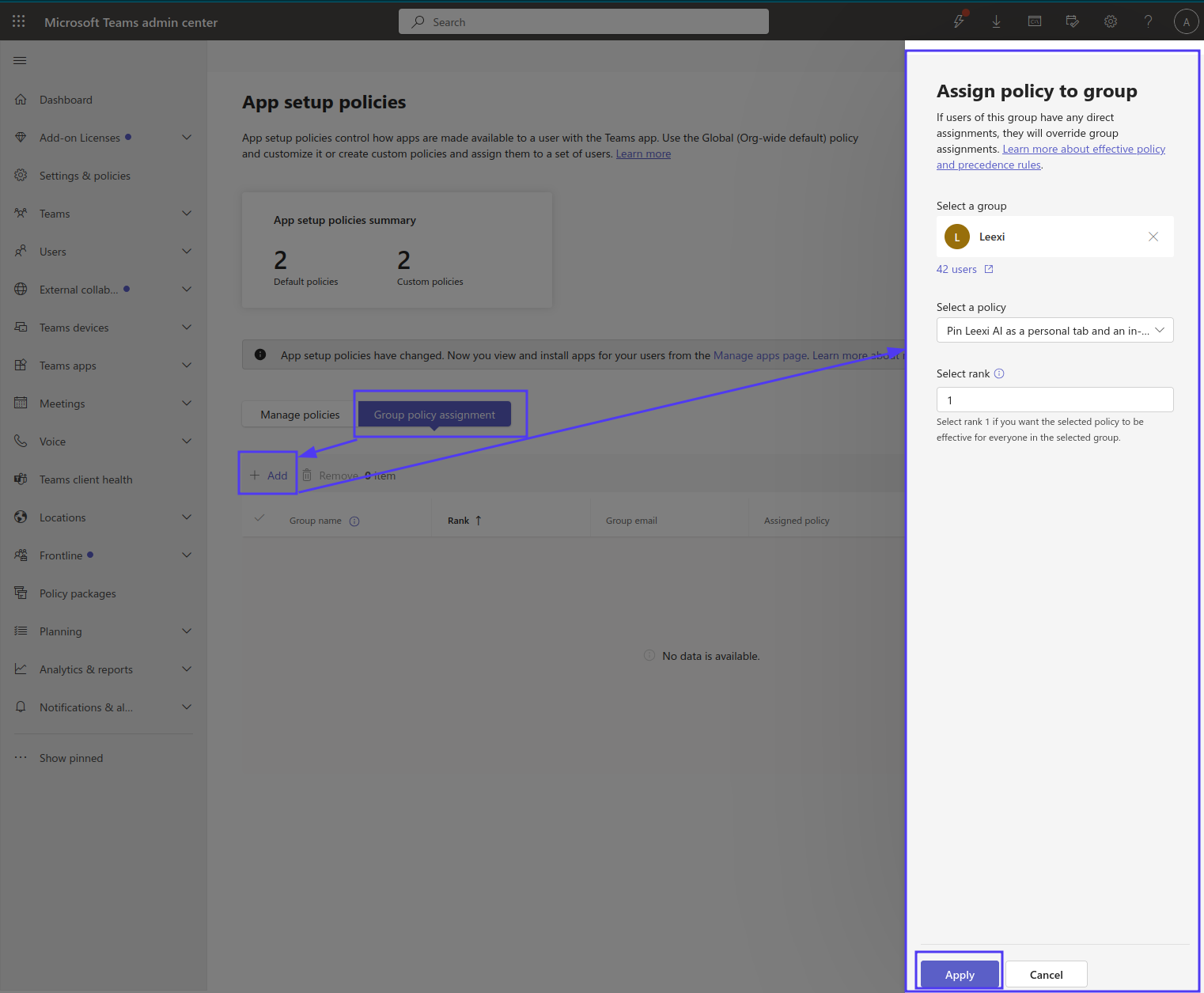
Over de "rangorde": als gebruikers van een groep ook tot andere groepen behoren met een toegewezen beleid, erven zij het beleid van de groep met de hoogste rang. Dit getal bepaalt dus welk beleid voorrang krijgt bij een conflict.
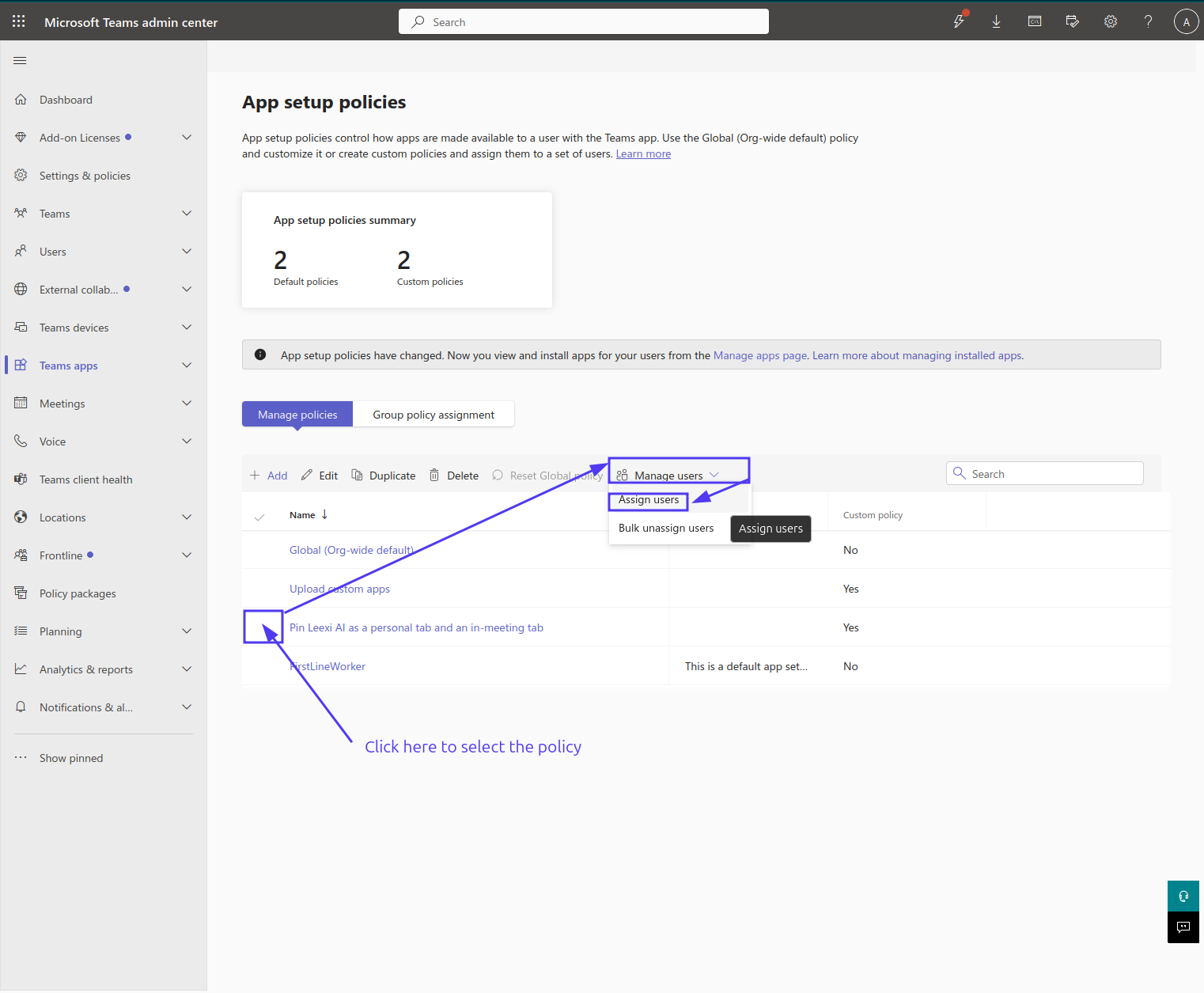
U kunt het ook individueel aan gebruikers toewijzen:
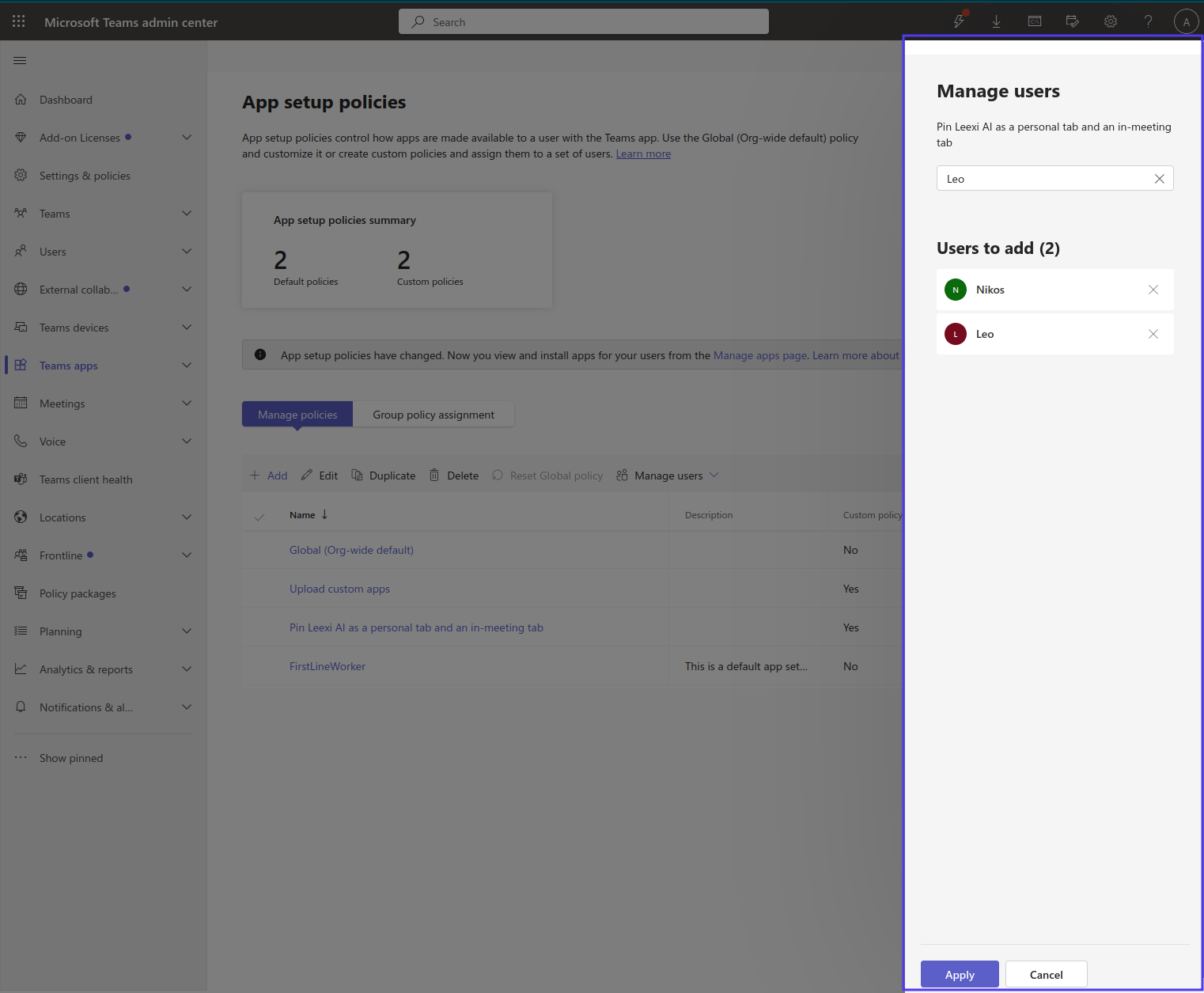
Voer de namen in van de gebruikers aan wie u het beleid wilt toewijzen.
Eenmaal toegepast, heeft het beleid enige tijd nodig om door te dringen tot uw gebruikers of groepen.
Verder gaan
Aanbevolen werkwijzen voor configuratiebeleid
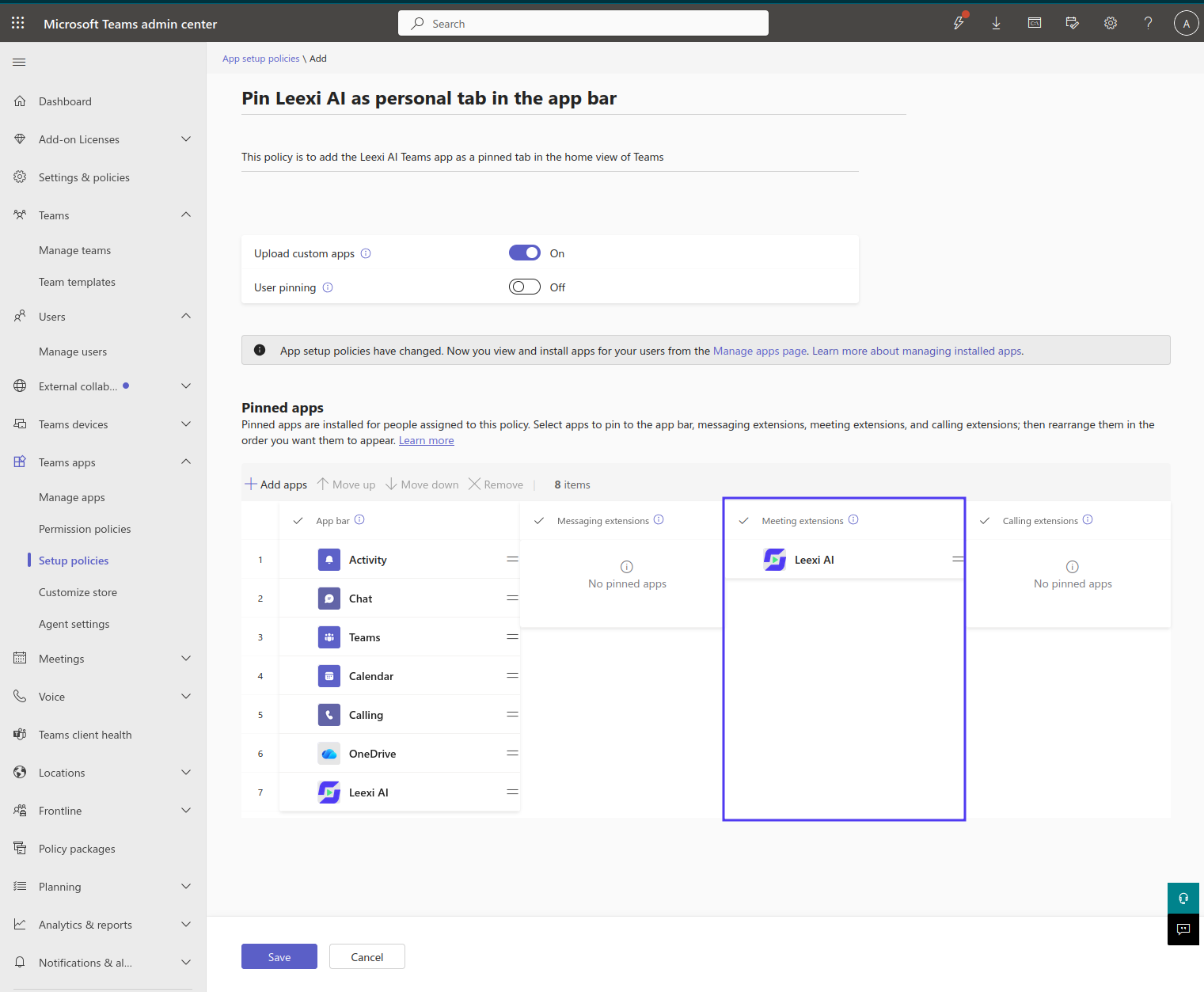
Over het algemeen is het veiliger om meerdere beleidsregels met een beperkte reikwijdte aan te maken dan een klein aantal beleidsregels met een brede reikwijdte. Een beleid met de naam "Leexi AI vastzetten als persoonlijk tabblad" zou bijvoorbeeld als volgt geconfigureerd kunnen zijn:
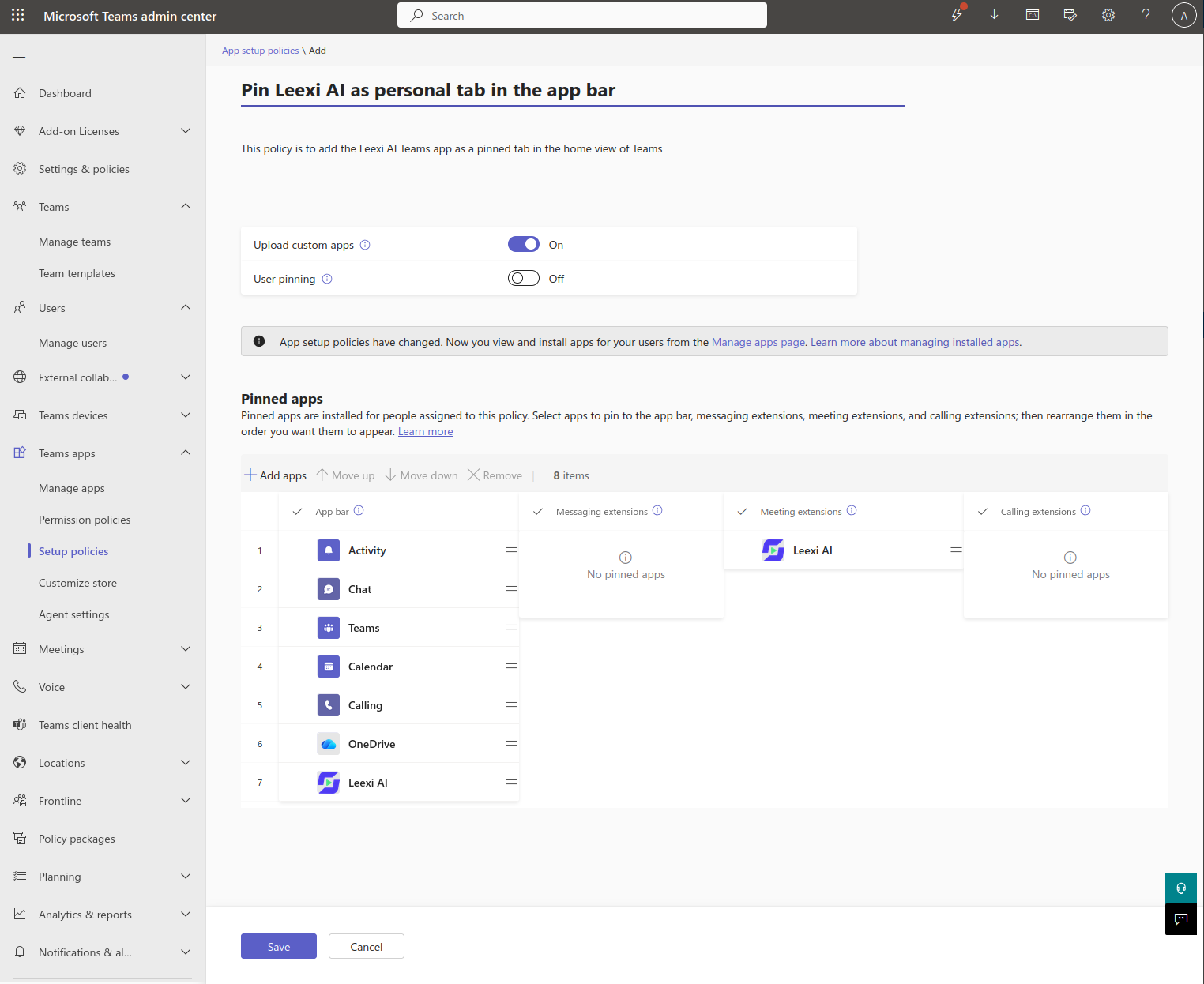
Zoals geconfigureerd in deze schermafbeelding, gaat dit beleid verder dan de naam doet vermoeden:
- Het staat de betrokken gebruikers toe een aangepaste app te uploaden (de schakelaar "Aangepaste apps uploaden" staat aan), wat niets te maken heeft met de vastzetbedoeling van het beleid.
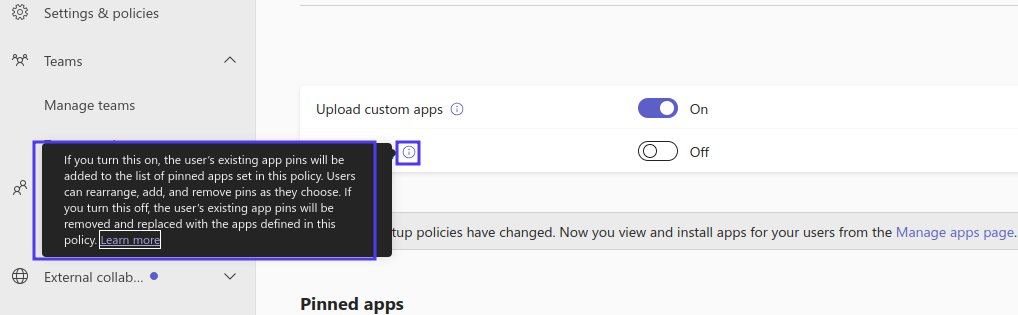
- Het dwingt de apps in de lijst "Vastgezette apps" af om de bestaande vastgezette items van gebruikers te vervangen. Lees de tooltip aandachtig door voordat u opslaat, om de gevolgen ervan te begrijpen:
- Het zet ook Leexi AI vast in de bovenste vergaderbalk — in dit geval zou een juistere naam "Leexi AI vastzetten als persoonlijk tabblad en vergadertabblad" zijn:
Wij raden ook aan om "Aangepaste apps uploaden" uit te schakelen in uw vastzetbeleid, om conflicten met ander beleid in uw organisatie te vermijden. Wat betreft de schakelaar "Gebruikers vastzetten": ingeschakeld blijven de bestaande vastgezette items van gebruikers behouden en worden ze aangevuld met die van het beleid; uitgeschakeld worden ze vervangen door die van het beleid. Beide gevallen kunnen nuttig zijn, afhankelijk van de situatie.
Leexi AI installeren (eindgebruiker)
Ga naar teams.cloud.microsoft en klik in de app-balk van uw startweergave aan de linkerkant op het pictogram + > Uw apps beheren > Een app uploaden.
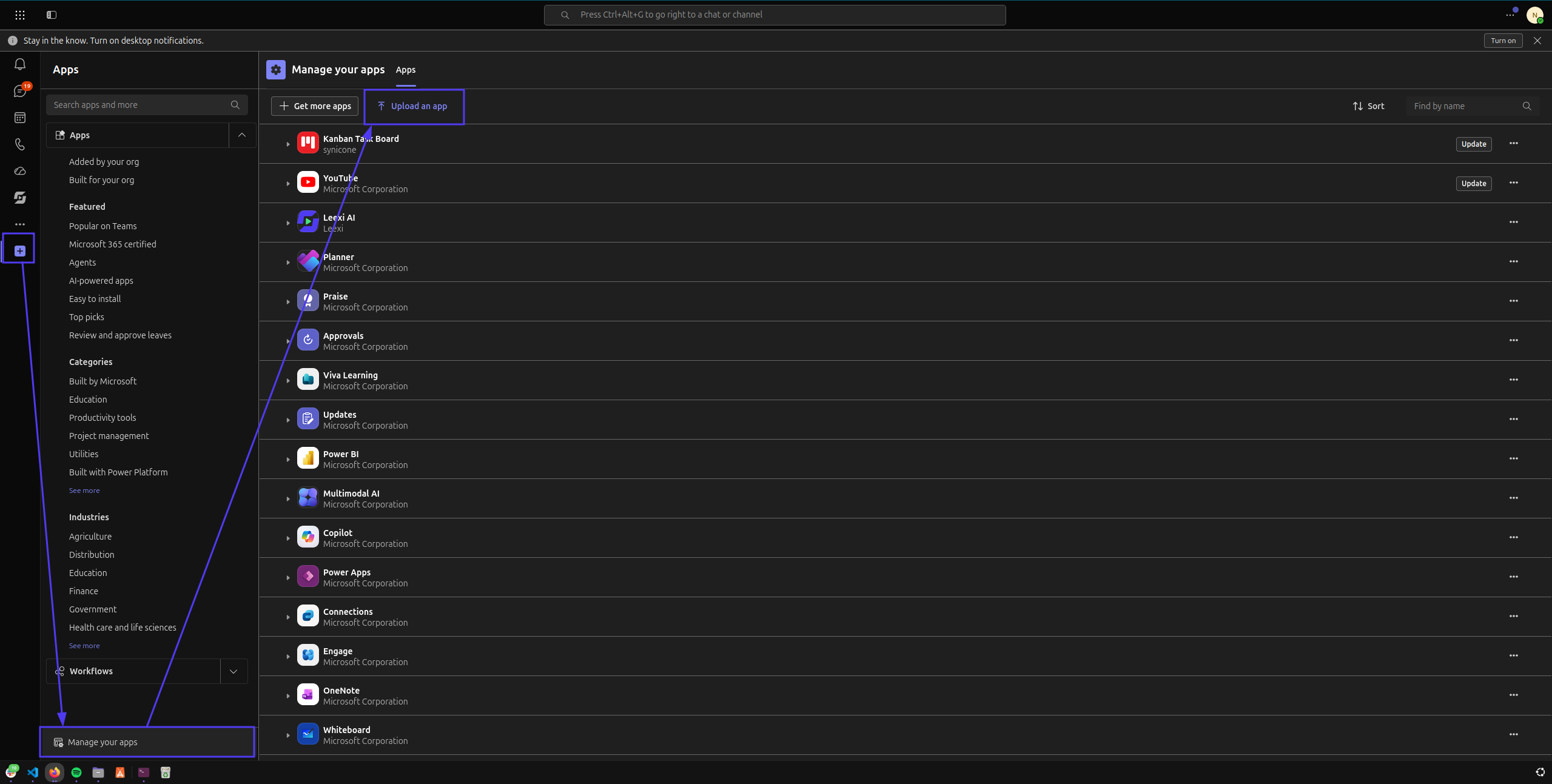
Klik op Deze app indienen bij uw organisatie: hiermee vraagt u een beheerder om de toevoeging van de app goed te keuren voor alle Teams-gebruikers van uw organisatie. De app is het bestand Leexi AI.zip (versie 1.2.1) dat door Leexi wordt geleverd.
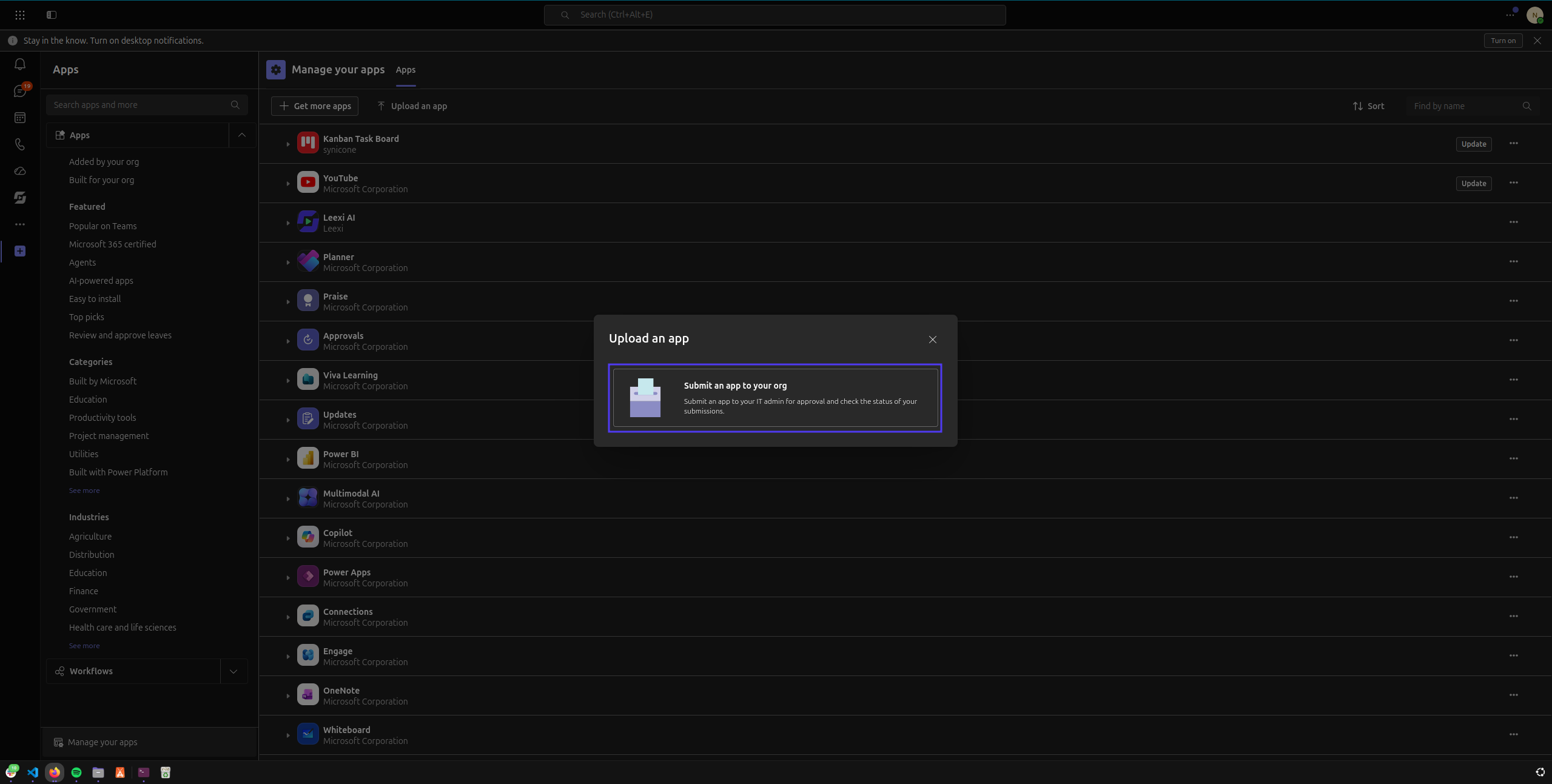
Na goedkeuring is de app beschikbaar, maar uw beheerder moet ook beheerderstoestemming verlenen voor de machtigingen ervan (zie de stap "Beheerderstoestemming verlenen" in de handleiding). Zonder dit toont het zijpaneel tijdens vergaderingen een machtigingsfout, zelfs na goedkeuring.
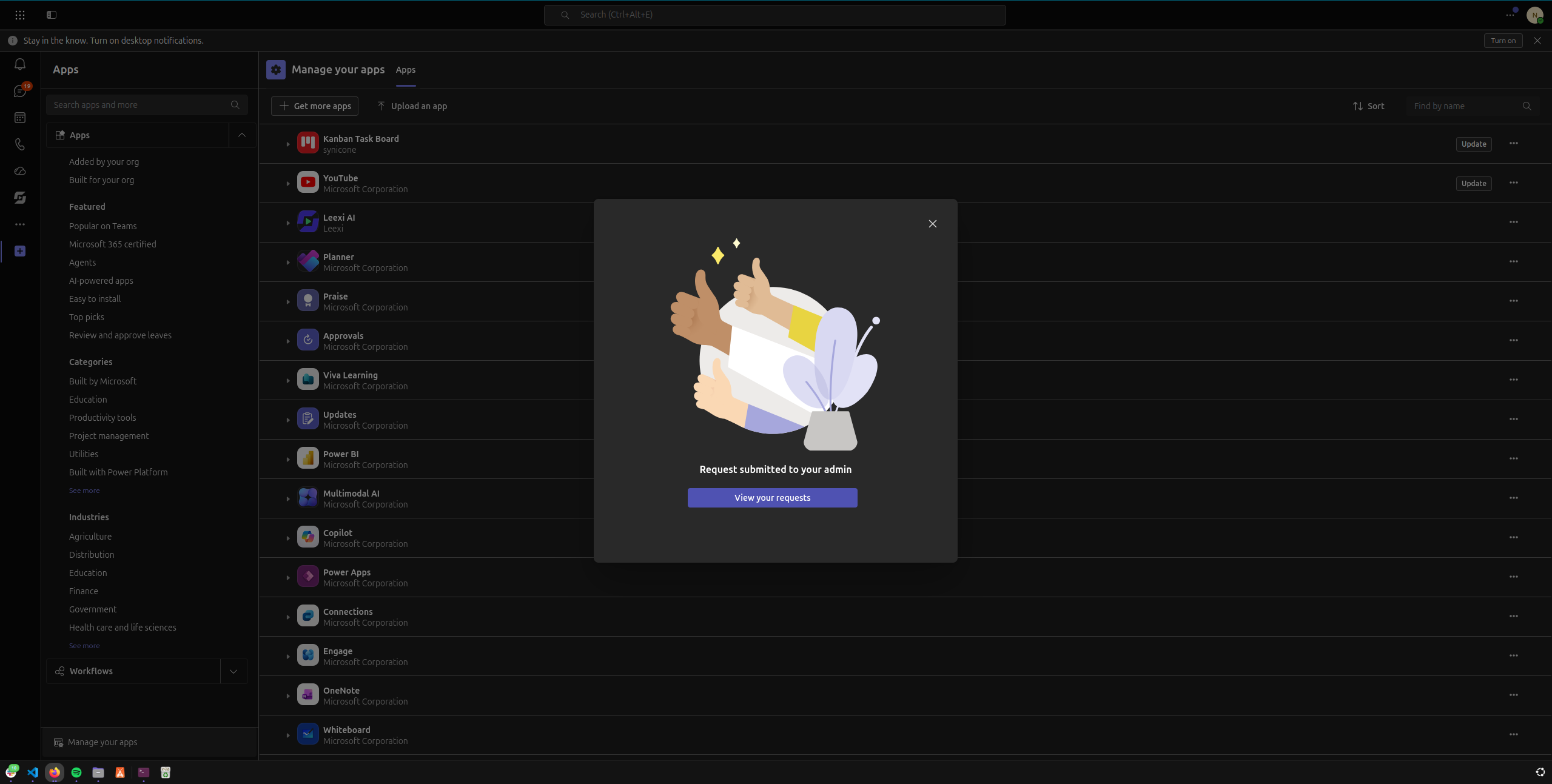
Zodra het bestand is geselecteerd en verzonden, bevestigt een banner dat de aanvraag is ingediend bij de beheerder van uw organisatie.
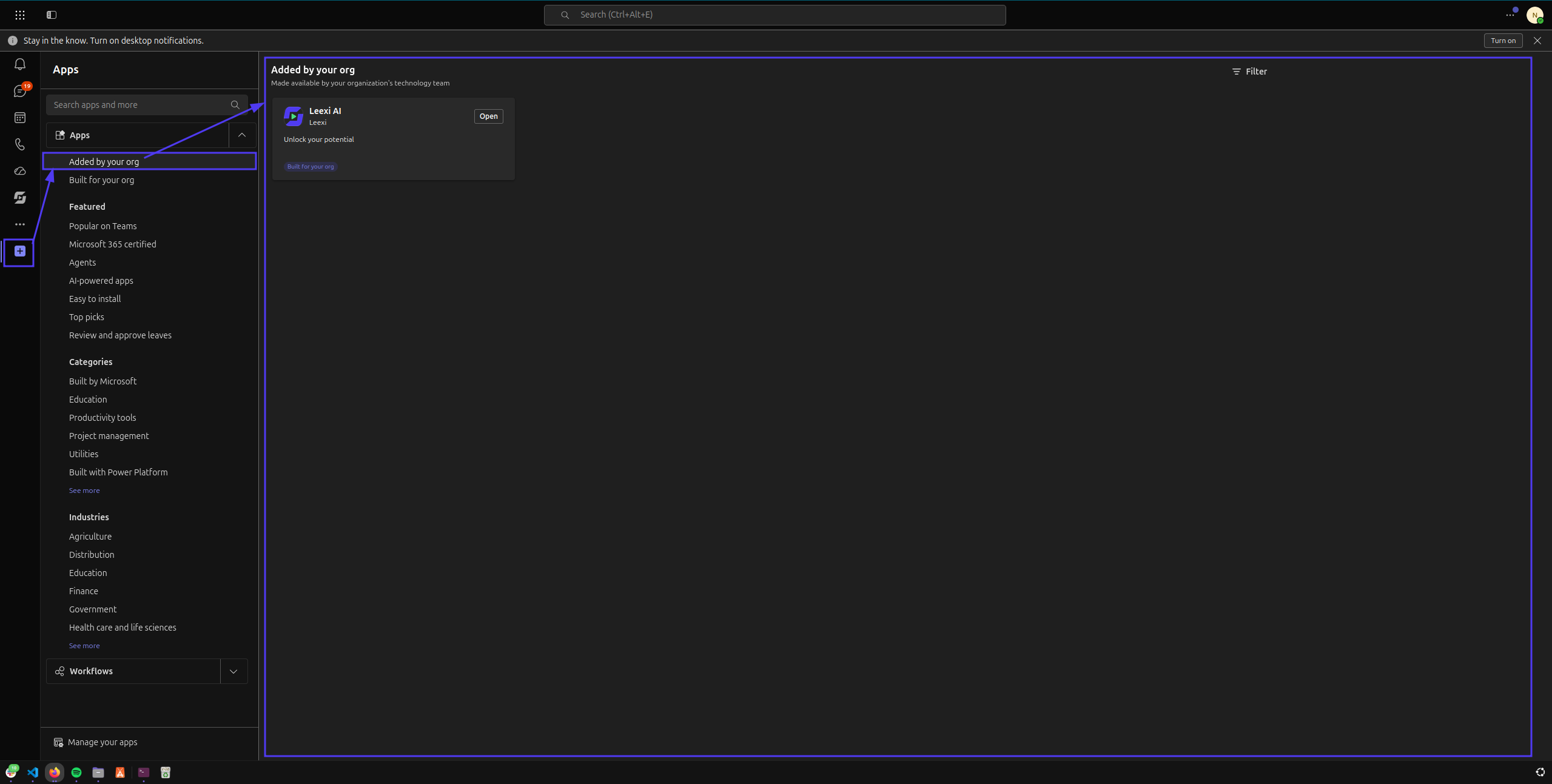
Na goedkeuring door de beheerder kunt u de app Leexi AI rechtstreeks in Teams gebruiken. U vindt deze via het pictogram + in de startbalk > Toegevoegd door uw organisatie.
Leexi AI bijwerken (eindgebruiker)
Het proces is identiek aan de installatie hierboven. Het enige verschil: uw beheerder ziet dat uw aanvraag betrekking heeft op het bijwerken van een bestaande app in plaats van op een nieuwe toevoeging.
Leexi AI vastzetten (eindgebruiker)
Zodra de app geopend is, zet u deze vast om te voorkomen dat u haar telkens opnieuw moet opzoeken en openen.
- Voor de app-balk van de startweergave: open de app, klik vervolgens met de rechtermuisknop op het pictogram ervan in de balk en selecteer Vastzetten.
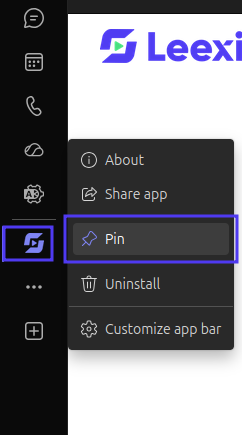
Als de optie "Vastzetten" niet verschijnt, staat geen enkel configuratiebeleid dit voor u toe voor de app Leexi AI: vraag een beheerder van uw organisatie om een configuratiebeleid aan te maken dat vastzetten toestaat (zie de stap "Leexi AI vastzetten voor uw gebruikers" in de handleiding). - Voor de bovenste balk tijdens een vergadering: klik met de rechtermuisknop op het item in de vergaderbalk en selecteer Vastzetten. Als de optie niet verschijnt, vraagt u ook uw beheerder om het bijbehorende configuratiebeleid aan te maken.
Veelgestelde vragen
Aandachtspunten
- Zonder beheerderstoestemming toont het zijpaneel tijdens vergaderingen een machtigingsfout en kan de assistent niet worden uitgenodigd, zelfs als de app is goedgekeurd.
- Na een update van de app of het toepassen van een configuratiebeleid duurt het enige tijd voordat dit is doorgevoerd naar de gebruikers van de organisatie.
- Herlaad na het importeren van een nieuwe versie de pagina van het beheercentrum om de bijgewerkte gepubliceerde versie te zien.