Google Meet
| Voor wie is dit bedoeld? | Vereiste machtigingen en licenties |
|---|---|
| • Voor alle gebruikers die Google Meet-vergaderingen organiseren of eraan deelnemen. | • Vereiste licentie: afhankelijk van uw abonnement; controleer de beschikbaarheid in Instellingen > Integraties. • Elke gebruiker koppelt zijn eigen agenda, er is geen speciale rol vereist. |
Gebruikshandleiding
Open uw persoonlijke integraties
Ga vanuit uw Leexi-account naar Mijn integraties.
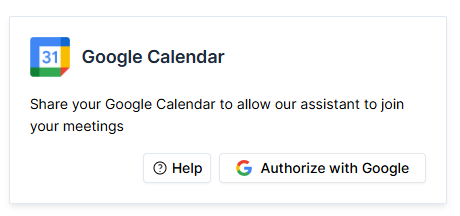
Autoriseer de Google Calendar-integratie
Klik op de kaart van Google Calendar op Autoriseren. Toegang tot uw agenda stelt Leexi in staat om automatisch de assistent te sturen om uw vergaderingen op te nemen.
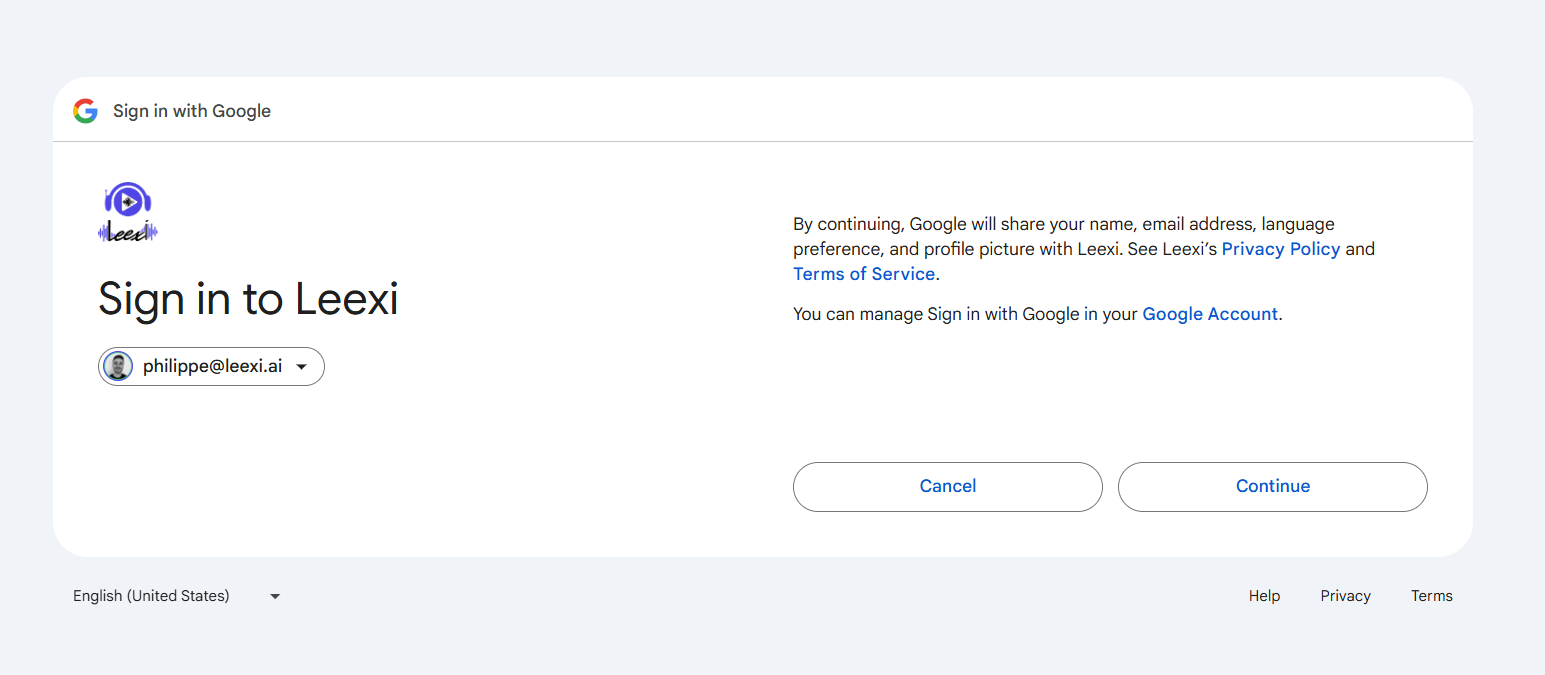
Laat de assistent deelnemen aan uw vergaderingen
Zodra de agenda is gekoppeld, worden uw aankomende Google Meet-vergaderingen gedetecteerd en neemt de assistent er automatisch aan deel.
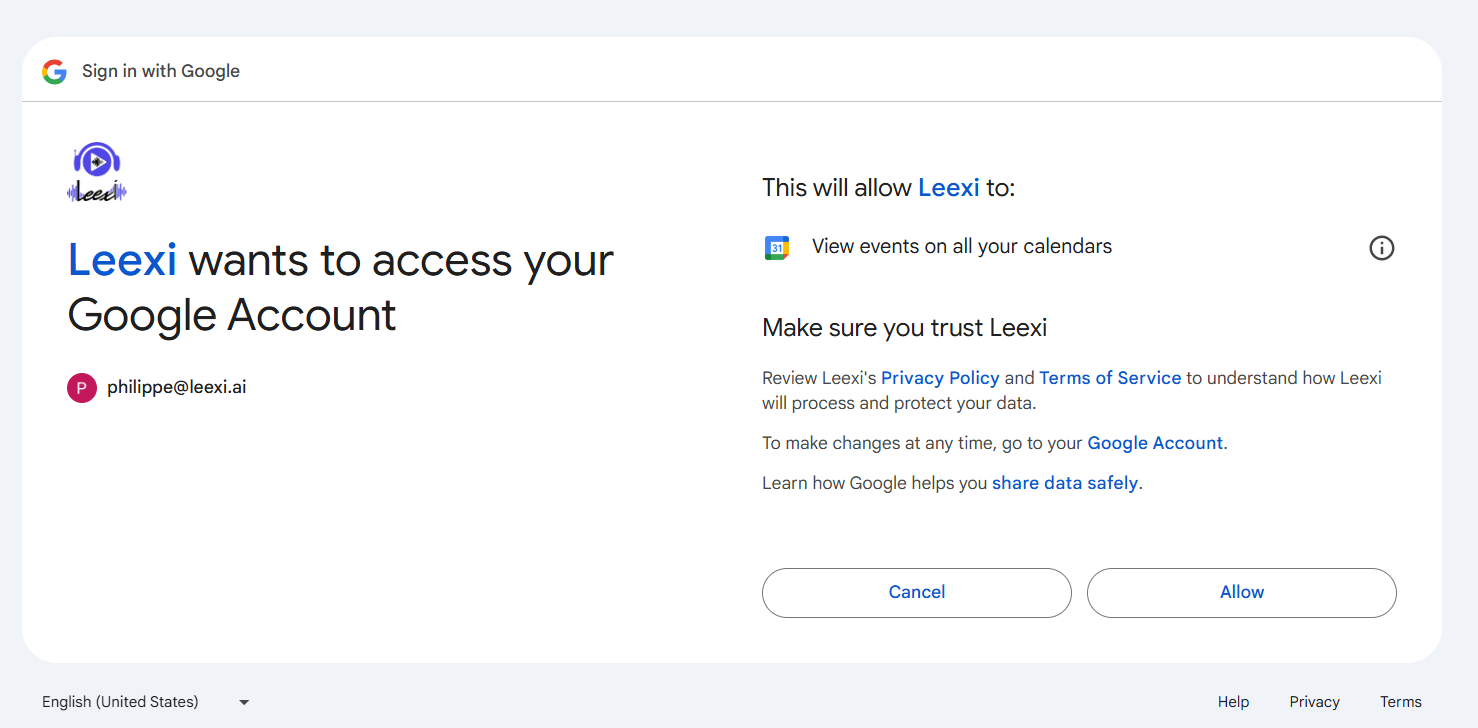
Verder gaan
De opname pauzeren
U kunt de opname pauzeren vanuit de assistent door /pause te typen in de chat van de vergadering, en vervolgens /resume om te hervatten. De assistent bevestigt de pauze en hervatting in de chat.
Veelgestelde vragen
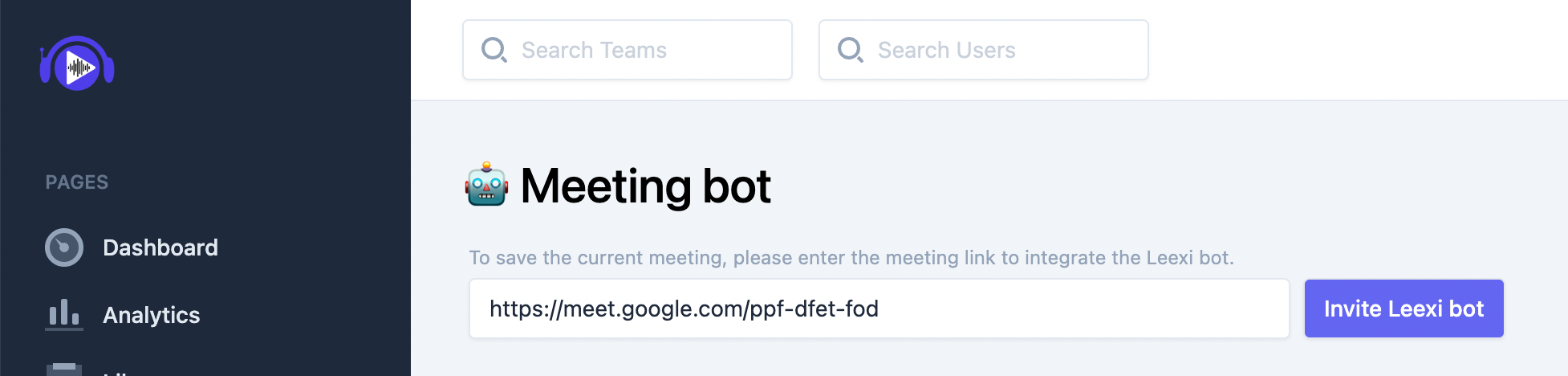
- Kopieer de URL van de vergadering.
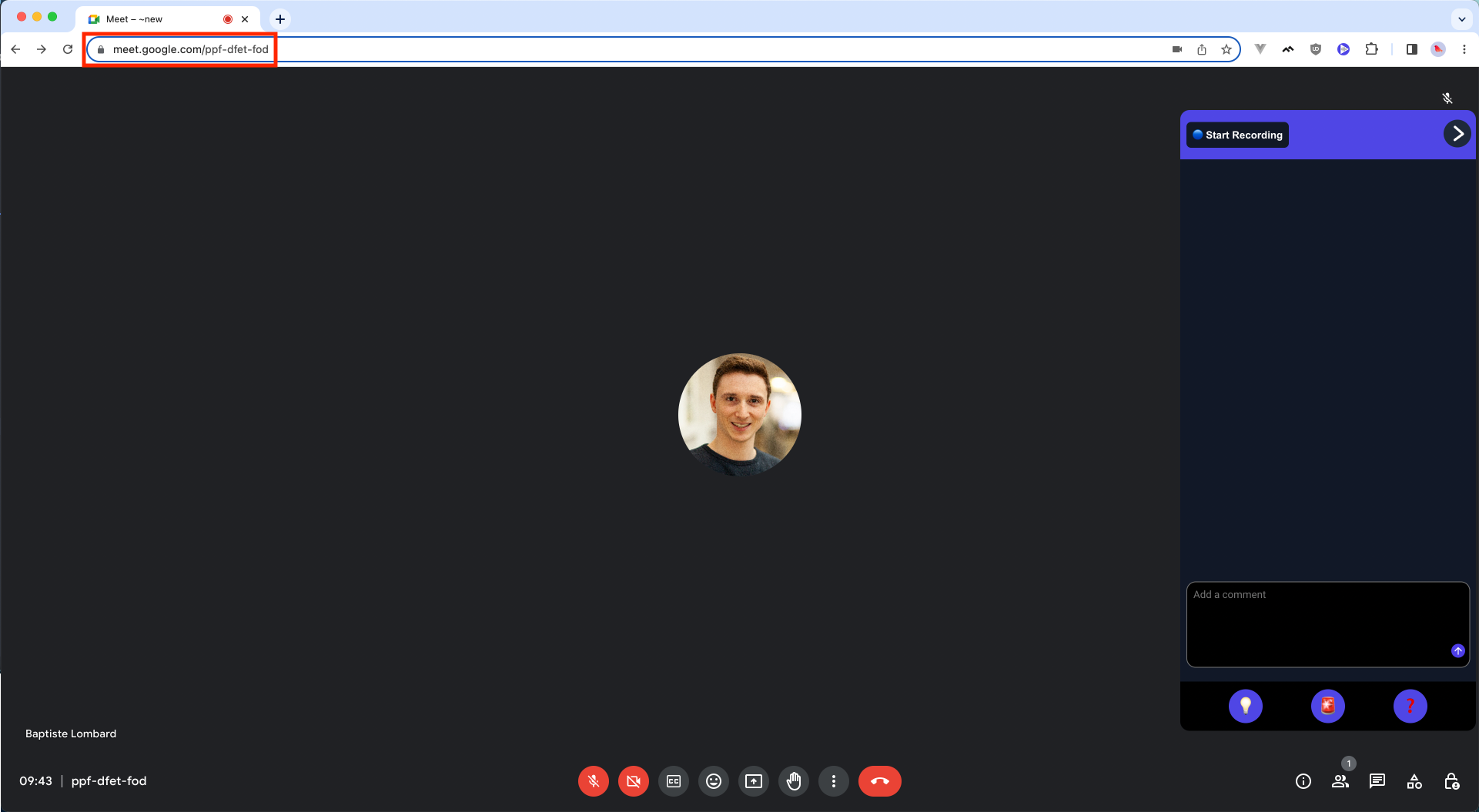
- Plak de URL in Leexi.
- Klik ten slotte op Leexi-bot uitnodigen.
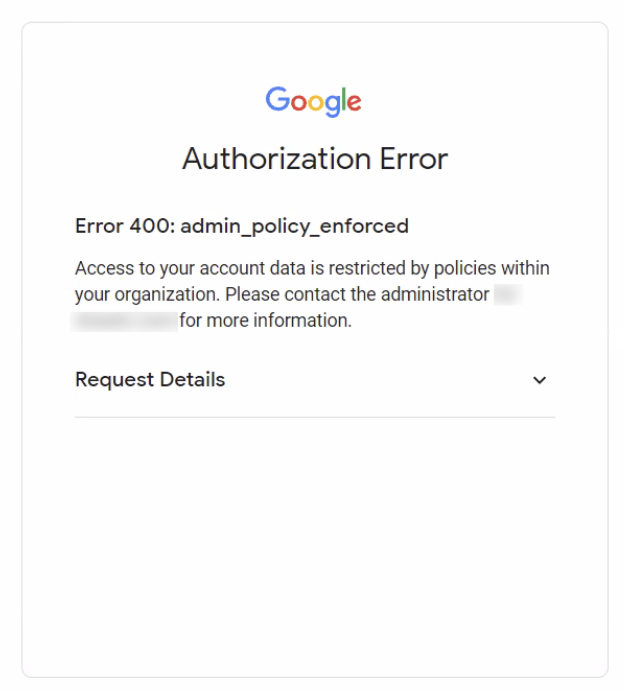
Het beleid van uw organisatie verhindert dat u de agenda-integratie zelf activeert. Een Google-beheerder van uw organisatie moet naar de Google Admin-console gaan, Beveiliging > Toegangs- en gegevensbeheer > API-beheer > Toegang tot apps van derden beheren, en vervolgens:
- Een nieuwe app configureren selecteren en Naam van OAuth-app of client-ID kiezen ;
- het volgende client-ID gebruiken:
672685658175-iqusj52o6e70rrt6mj7cjeki9ktq8rrp; - op Selecteren klikken en de applicatie markeren als Goedgekeurd.
Ga naar https://app.leexi.ai. Klik onder Uw aankomende vergaderingen op de vergadering waaraan de assistent niet heeft deelgenomen: de reden van de mislukking wordt weergegeven.
Als de aangegeven reden "Sign-in required" is:

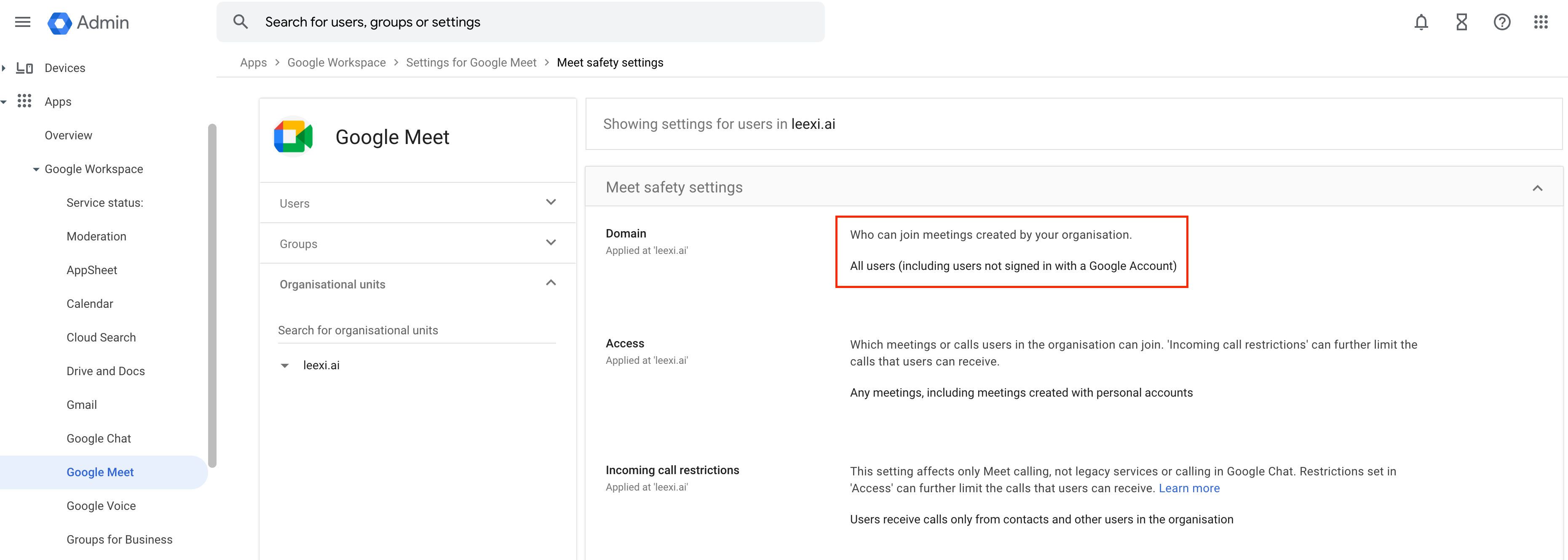
U moet gastentoegang tot uw Google Meet-vergaderingen toestaan: de assistent neemt deel aan vergaderingen als gast (en niet als aangemelde gebruiker). Om eenvoudig te controleren of uw vergaderingen toegankelijk zijn voor gasten, start u een vergadering, haalt u de deel-link op, opent u een venster voor privénavigatie en probeert u als gast deel te nemen aan de vergadering.
De beheerder van uw domein moet de optie Alle gebruikers (inclusief gebruikers die niet zijn aangemeld bij een Google-account) activeren. Deze instelling is toegankelijk met beheerdersgegevens in de beheerdersconsole, Apps > Google Workspace > Google Meet > Meet-veiligheidsinstellingen.
Aandachtspunten
- De assistent neemt deel aan vergaderingen als gast: als gastentoegang is uitgeschakeld op uw Google Workspace-domein, kan hij niet binnenkomen ("Sign-in required").
- Agenda-afspraken zonder bruikbare vergader-URL worden niet gedetecteerd: de assistent kan er niet automatisch naartoe worden gestuurd.
Vorige en volgende pagina's
Microsoft Exchange on-premise
Verbind een Microsoft Exchange on-premise-omgeving met Leexi via een serviceaccount om de agenda's van uw gebruikers te lezen.
Microsoft Teams
Stuur de Leexi-assistent naar uw Microsoft Teams-vergaderingen om deze automatisch op te nemen, te transcriberen en samen te vatten.