Google Meet (legacy)
| Voor wie is dit bedoeld? | Vereiste machtigingen en licenties |
|---|---|
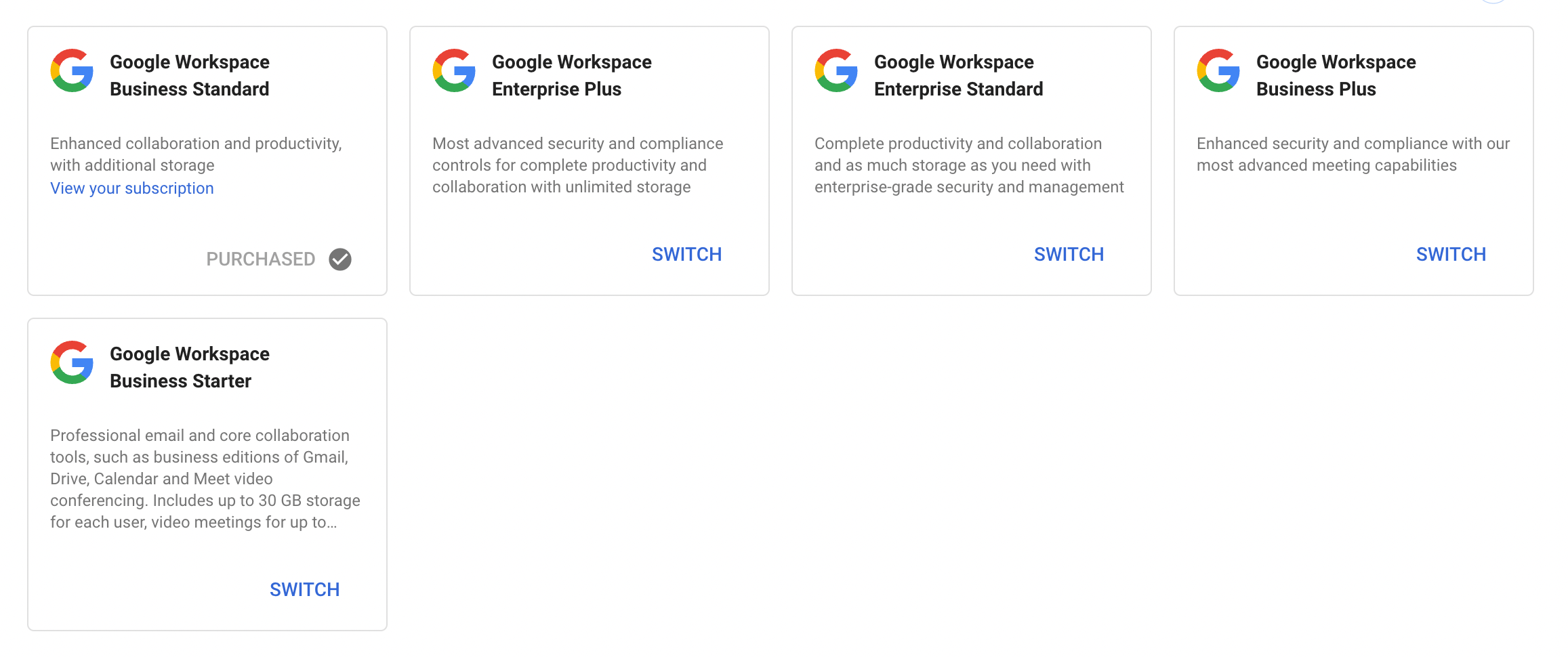
| • Voor alle gebruikers van het account die hun Google Meet-vergaderingen opnemen. | • Google Workspace Business Standard. • Vereiste licentie: controleer, afhankelijk van uw abonnement, de beschikbaarheid in Instellingen > Integraties. |
Gebruikshandleiding
Toegang geven tot uw Google-agenda
Elke gebruiker logt vanaf zijn computer in op zijn Leexi-account, gaat vervolgens naar Instellingen > Mijn integraties en geeft toegang tot zijn Google Calendar (let op: vink het vakje voor het delen van de agenda aan).
Toegang geven tot uw Google Drive
Geef toegang tot uw persoonlijke Google Drive via meet@leexi.ai: gedetailleerde instructies worden verstrekt op het moment dat u uw drive deelt.
Deze stap is niet vereist als u nooit van plan bent de native opnamefunctie van Google Meet te gebruiken en alleen de vergaderassistent gebruikt.
De Leexi-extensie downloaden
Verder gaan
Meldingsmails van opnames automatisch archiveren
Deze configuratie is alleen nodig als u de Google Drive-integratie hebt geactiveerd.
Gmail-zoekopties openen
Klik op Zoekopties weergeven.

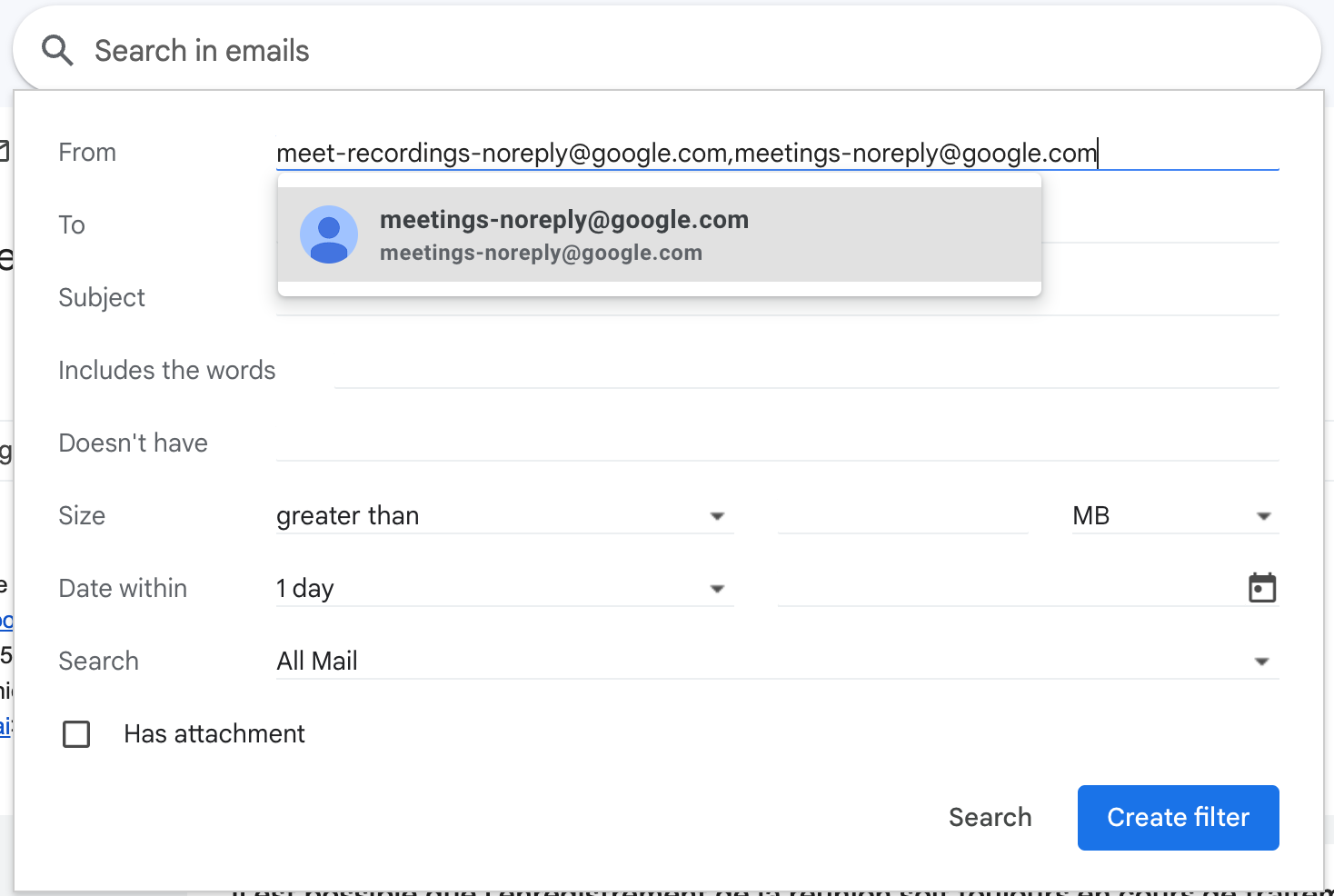
Een filter maken op afzenders
Kopieer en plak meet-recordings-noreply@google.com,meetings-noreply@google.com in het veld Van, klik vervolgens op Filter maken.
Automatisch archiveren
Vink het vakje Postvak IN overslaan (Archiveren) aan, klik vervolgens op Filter maken.
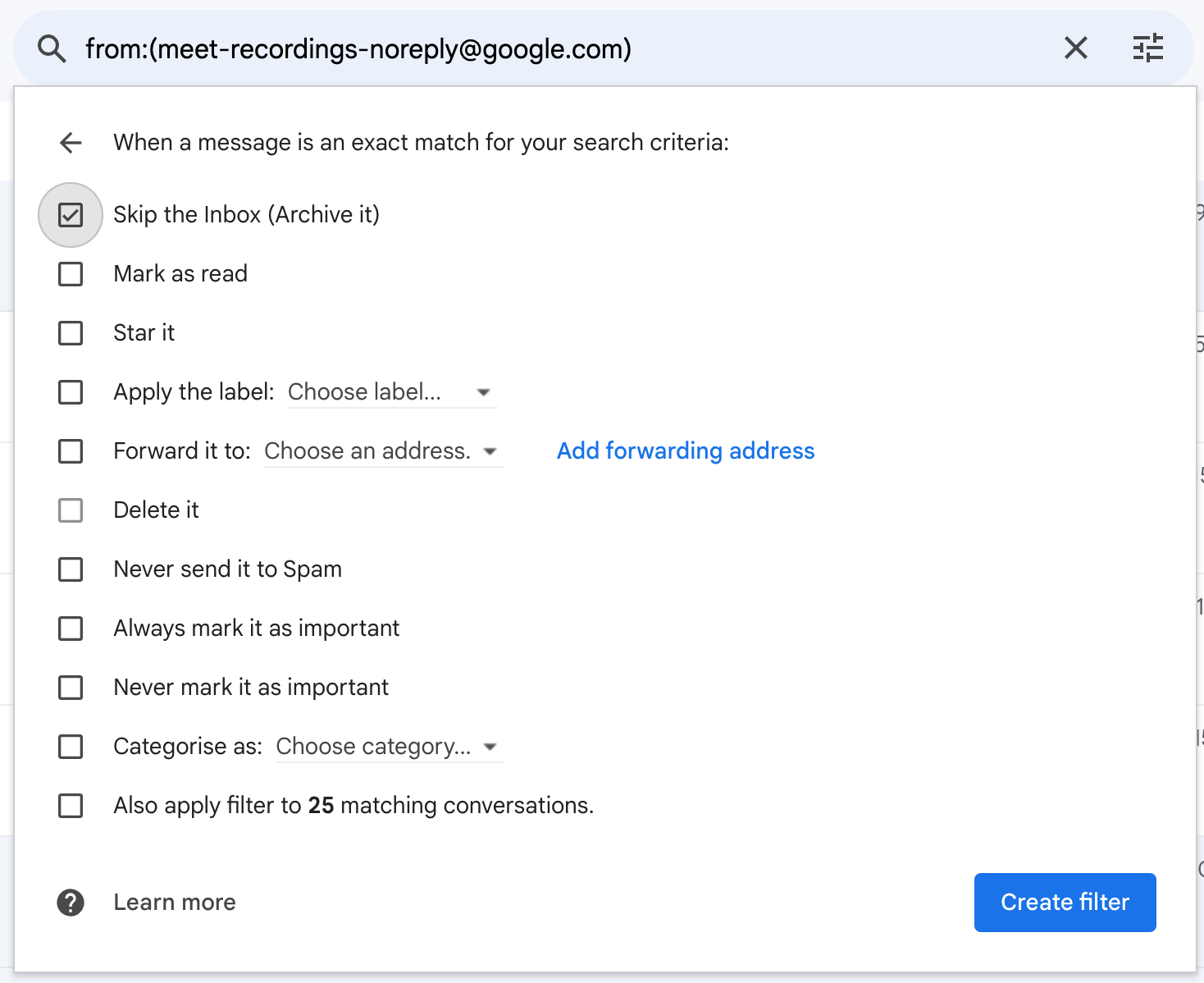
U wordt niet langer gespamd met Google Meet-opnamemails.