Microsoft Exchange on-premise
| Voor wie is dit bedoeld? | Vereiste machtigingen en licenties |
|---|---|
| • Voor beheerders die de integraties van het bedrijf beheren: de integratie wordt eenmalig geactiveerd voor het hele bedrijf. | • Beheerderstoegang tot uw Leexi-account en tot uw Microsoft Exchange-omgeving. • Vereiste licentie: controleer, afhankelijk van uw abonnement, de beschikbaarheid in Instellingen > Integraties. |
Als u Microsoft Exchange on-premise gebruikt, kunt u de Outlook-agenda-integratie niet gebruiken: deze is gebaseerd op de Microsoft Graph API, die niet beschikbaar is met Microsoft Exchange on-premise. Het principe van deze integratie: u maakt een serviceaccount aan, geeft dit toegang tot de agenda's van uw gebruikers en verstrekt vervolgens de gegevens ervan aan Leexi zodat de agenda's kunnen worden gelezen.
Gebruikshandleiding
Een serviceaccount aanmaken
Maak een nieuw gebruikersaccount aan in uw Microsoft Exchange on-premise-omgeving, met de aanbevolen naam leexi-service-account@uw-domein.com. Dit account kost u een extra Microsoft Exchange-licentie. Kies een veilig wachtwoord en bewaar dit voor later. Tweefactorauthenticatie (2FA) moet worden uitgeschakeld voor dit account.
Gedelegeerde toegang tot agenda's verlenen
U moet het serviceaccount nu toegang geven tot de agenda's van alle gebruikers van uw account die de Leexi-agenda-integratie zullen gebruiken.
Als u bij OVHcloud wordt gehost
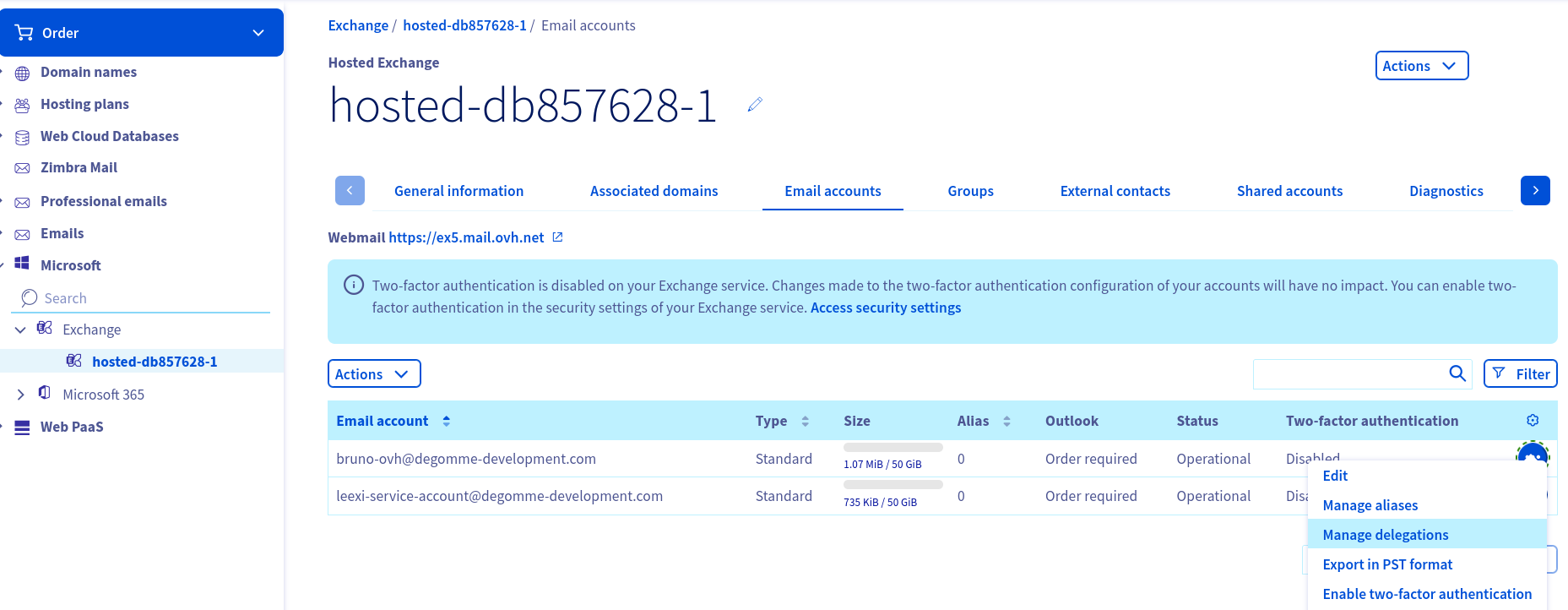
Ga naar uw Exchange-server, naar E-mailaccounts, klik op de drie puntjes naast de gebruiker aan wie u toegang wilt verlenen, en selecteer vervolgens Delegaties beheren.
Vink het vakje Toegangsmachtiging aan en klik vervolgens op Volgende en Bevestigen.
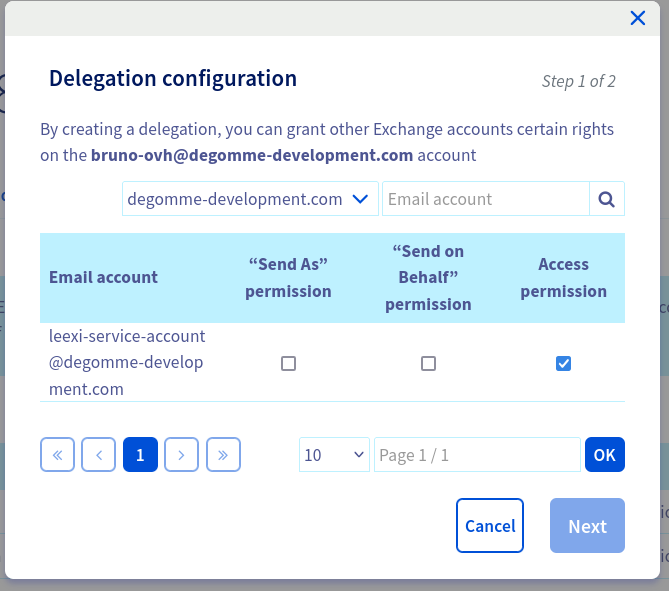
Herhaal deze handeling voor elke gebruiker die u wilt verbinden. U zult dit ook moeten doen bij het aanmaken van nieuwe gebruikersaccounts.
Als u self-hosted bent
Als een firewall of VPN de toegang tot het Exchange Web Services-eindpunt (EWS) beperkt, voegt u de volgende adressen toe aan uw toestaanlijst, zodat uw Exchange-server zichtbaar is voor Leexi: 13.39.26.202, 15.188.160.114 en 15.236.114.242.
U kunt het volgende script gebruiken:
$connectionUri = "https://ex5.mail.ovh.net/powershell" # voorbeeld

Install-Module -Name ExchangeOnlineManagement

# inloggen als beheerder
$UserCredential = Get-Credential
$Session = New-PSSession -ConfigurationName Microsoft.Exchange `
    -ConnectionUri $connectionUri `
    -Authentication Basic `
    -Credential $UserCredential `
    -AllowRedirection
Import-PSSession $Session -DisableNameChecking

$group = "LeexiAccessGroup"
# Een beveiligingsgroep aanmaken
New-ADGroup -Name $group -GroupScope Global -GroupCategory Security
# Leden toevoegen aan de beveiligingsgroep
Add-ADGroupMember -Identity $group -Members "user1@domain.com","user2@domain.com"

$serviceAccount = leexi-service-account@your-domain.com
# Agendamachtigingen verlenen aan elk lid van de groep
$members = Get-ADGroupMember -Identity $group
foreach ($member in $members) {
    $user = Get-Mailbox -Identity $member.SamAccountName
    if ($user) {
        Add-MailboxFolderPermission -Identity "$($user.UserPrincipalName):\Calendar" -User $serviceAccount -AccessRights Reviewer
    }
}
Dit script geeft het serviceaccount toegang tot alle gebruikers van de groep, maar volgt binnenkomende en vertrekkende gebruikers niet automatisch op. Om de onboarding van nieuwe gebruikers te automatiseren, kunt u een geplande taak ontwikkelen voor het beheer van groepen en machtigingen, waarbij u de bovenstaande toevoegcommando's hergebruikt. Om toegang in te trekken:
Remove-MailboxFolderPermission -identity "$($user.UserPrincipalName):\Calendar" -User $serviceAccount
De integratie in Leexi activeren
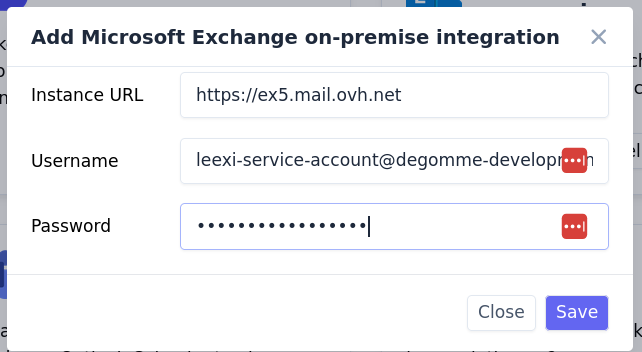
Ga naar Instellingen > Integraties, selecteer de integratie Microsoft Exchange on-premise en klik op Activeren. Voer de gegevens in van het serviceaccount dat u hebt aangemaakt.
Geef voor de URL degene op die u gebruikt om uw mailbox in de browser te raadplegen, bijvoorbeeld https://ex5.mail.ovh.net.
De koppeling tussen Leexi- en Exchange-gebruikers controleren
Klik op Beheren bij de integratie om te controleren of elke Leexi-gebruiker correct is gekoppeld aan de bijbehorende Microsoft Exchange-gebruiker. De koppeling gebeurt automatisch als de e-mailadressen overeenkomen; zo niet, dan kunt u deze handmatig wijzigen.
Klaar! U kunt controleren of de integratie werkt door naar het hoofddashboard te gaan https://app.leexi.ai en te controleren of uw toekomstige vergaderingen verschijnen in de sectie "Aankomende vergaderingen".
Veelgestelde vragen
Leexi kan de certificaatketen die door uw Exchange-server wordt gepresenteerd niet verifiëren. Een van uw certificaten is mogelijk verlopen of zelfondertekend; gebruik in dat laatste geval een certificaat dat is ondertekend door een certificeringsinstantie.
Neem contact op met uw IT-beheerder om de certificaatketen van de server te herstellen. U kunt uw SSL-configuratie controleren op SSL Labs en proberen het probleem op te lossen door deze stappen te volgen.
Leexi/* toevoegen aan uw EwsAllowList.Aandachtspunten
- Het serviceaccount vereist een extra Microsoft Exchange-licentie en 2FA moet hierop worden uitgeschakeld.
- Gedelegeerde toegang moet voor elke nieuwe gebruiker worden verleend: het meegeleverde script volgt binnenkomende en vertrekkende gebruikers niet automatisch op.
- Als een firewall of VPN de EWS-toegang beperkt, moeten de IP-adressen van Leexi worden toegevoegd aan uw toestaanlijst.