MCP
Dust
Verbind de Leexi MCP-server met uw Dust-werkruimte om uw gesprekken vanuit uw Dust-assistenten te raadplegen.
| Voor wie is dit bedoeld? | Vereiste machtigingen en licenties |
|---|---|
| • Voor Dust-gebruikers die hun assistenten toegang willen geven tot Leexi-gesprekken en -documentatie. | • Een Dust-werkruimte met admin- of builder-toegang. • Een actief Leexi-account met minstens één verwerkt gesprek. |
Gebruikshandleiding
URL van de MCP-server: https://api.leexi.ai/mcp
Open de tools van uw Dust-werkruimte
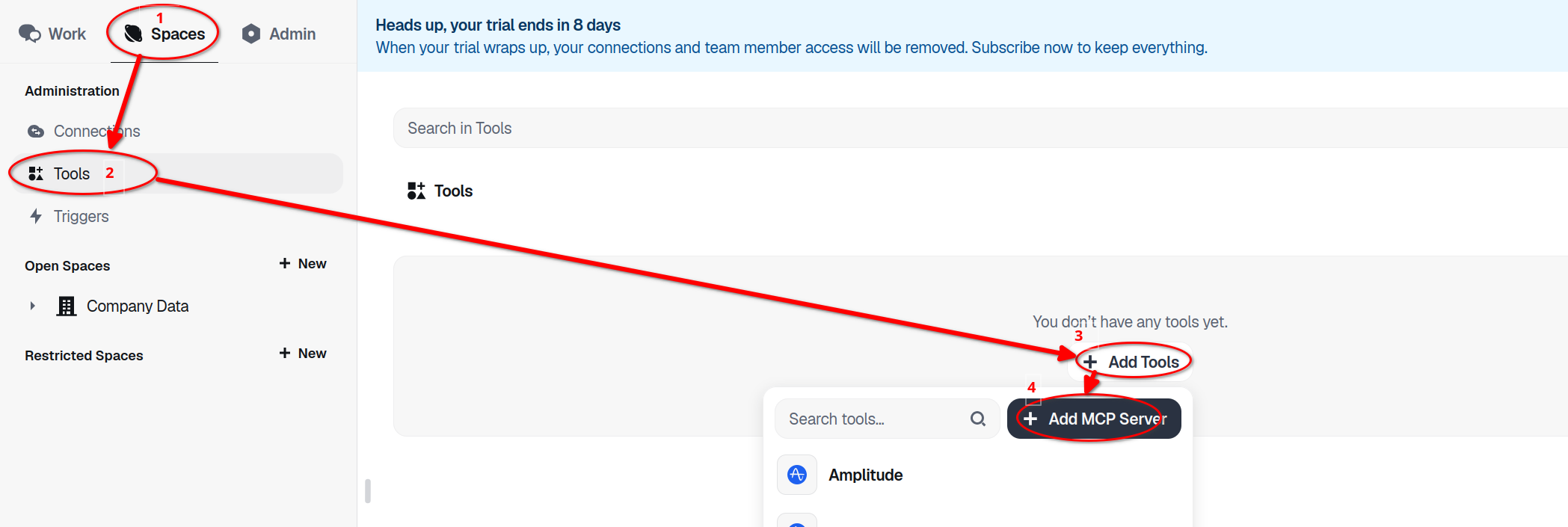
Open uw Dust-werkruimte en ga vervolgens naar Spaces → Tools.
Voeg de MCP-server toe
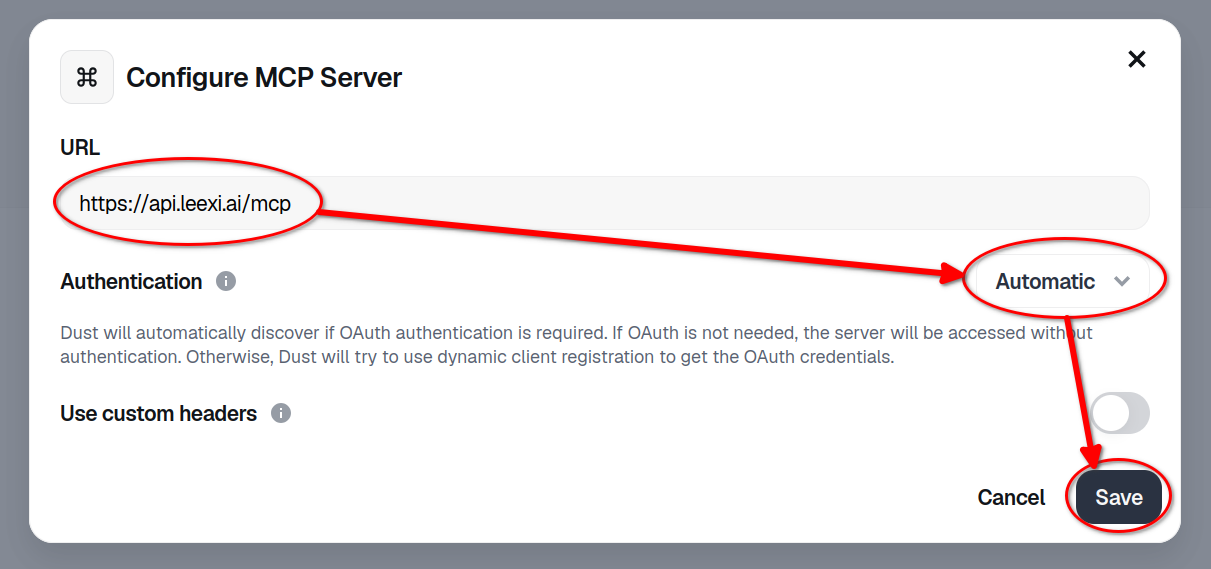
Klik op Add Tools → Add MCP Server, voer de URL in en selecteer authenticatie Automatic:
https://api.leexi.ai/mcp
Opslaan
Klik op Save.
Toegang autoriseren
U wordt doorgestuurd naar Leexi: meld u aan met uw Leexi-account en klik op Authorize. Dat is alles — de tools van Leexi zijn nu beschikbaar voor uw Dust-assistenten.
Verder gaan
Wat u kunt doen zodra u verbonden bent
| Tool | Wat het doet |
|---|---|
query_calls | Doorzoekt uw gesprekken op datum, deelnemer, team, klant en meer |
fetch_call_details | Haalt de volledige samenvattingen, opvolgtaken en metadata van specifieke gesprekken op |
query_resources | Doorzoekt de productdocumentatie van Leexi |
fetch_resource_details | Haalt de volledige inhoud van documentatieartikelen op |
U kunt naar deze tools verwijzen in de instructies van uw Dust-assistenten om workflows te bouwen die uw vergadergegevens raadplegen.
Veelgestelde vragen
Koppel Leexi los en verbind het opnieuw in de MCP-serverinstellingen van Dust, en controleer of uw Leexi-account actief is.
Zorg ervoor dat uw account verwerkte gesprekken met voltooide transcripties bevat, en probeer uw zoekopdracht te verbreden door filters te verwijderen.
Controleer of uw browser pop-ups van api.leexi.ai toestaat en of u zich aanmeldt met het juiste Leexi-account.
Als het probleem aanhoudt, neemt u contact op met de Leexi-support via support@leexi.ai of via de chatwidget op app.leexi.ai.