Microsoft Teams
| ¿A quién va dirigido? | Permisos y licencias necesarios |
|---|---|
| • A todos los usuarios que organizan o participan en reuniones de Microsoft Teams. | • Licencia necesaria: según su plan, compruebe la disponibilidad en Ajustes > Integraciones. • Cada usuario conecta su propio calendario, no se necesita ningún rol especial. |
Guía de uso
Abra sus integraciones personales
Desde su cuenta de Leexi, vaya a Mis integraciones.
Autorice la integración de Outlook
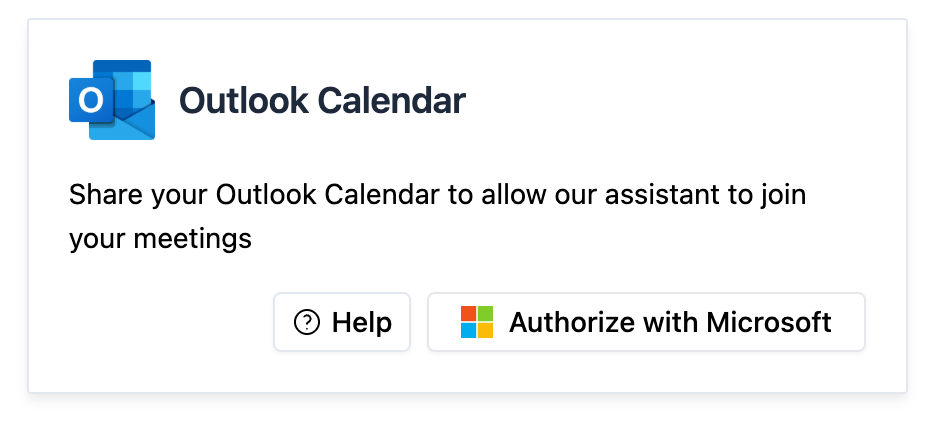
En la tarjeta de Outlook, haga clic en Autorizar. El acceso a su calendario permite que Leexi envíe automáticamente al asistente a grabar sus reuniones.
Para profundizar
Pausar la grabación
Puede pausar la grabación desde el asistente escribiendo /pause en el chat de la reunión, y luego /resume para reanudarla. El asistente confirma la pausa y la reanudación en el chat. Esta función no funciona para las reuniones iniciadas desde un canal de Teams, ya que el asistente no tiene acceso al chat en ese caso.
Preguntas frecuentes
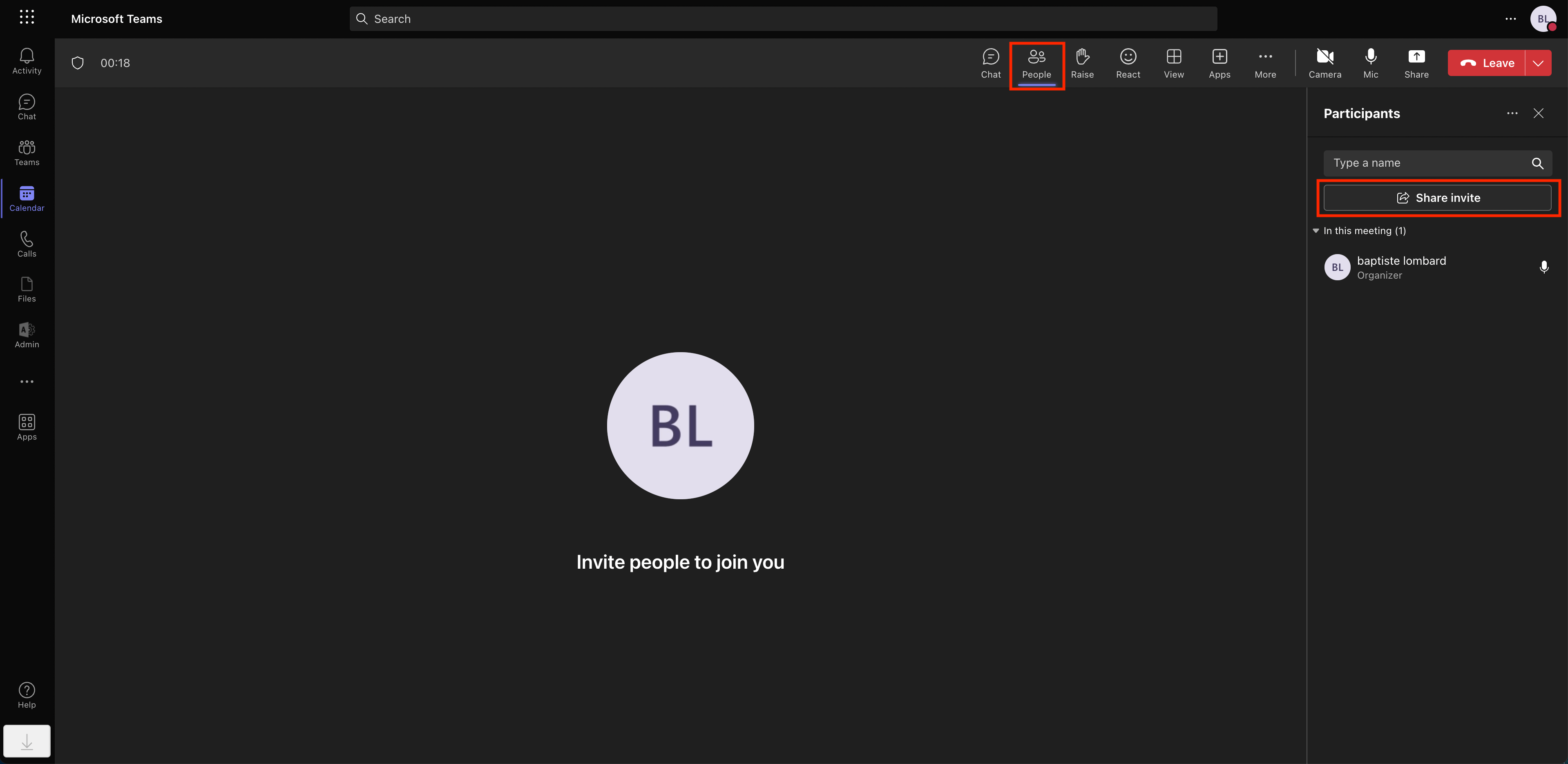
- Haga clic en Participantes.
- Haga clic en Compartir invitación.
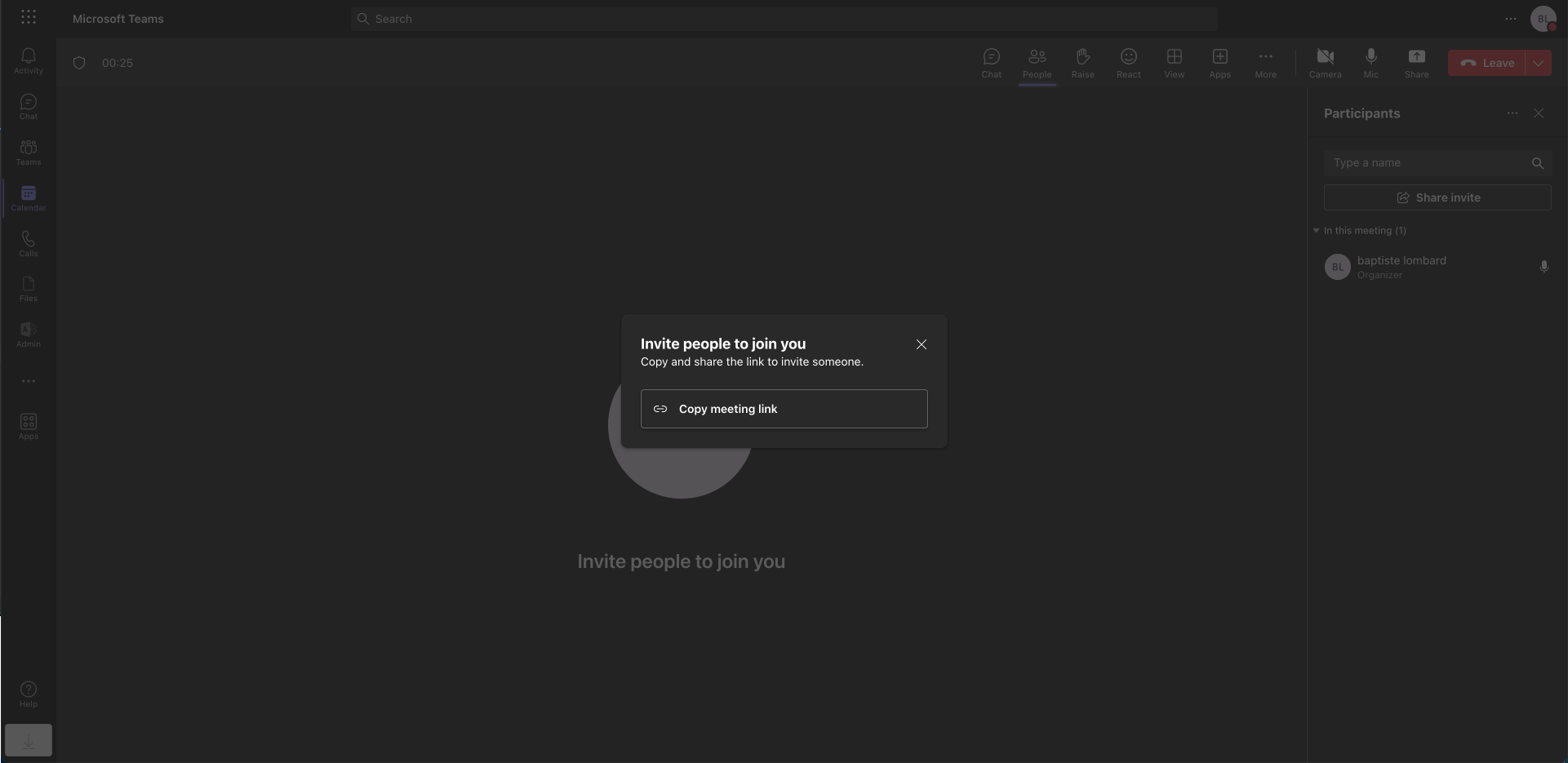
- Haga clic en Copiar enlace de la reunión.
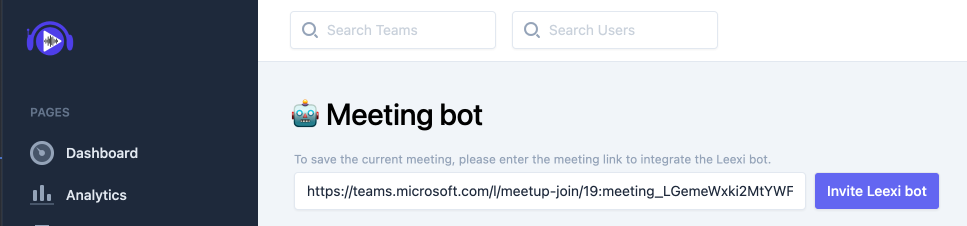
- Pegue el enlace que acaba de copiar en Leexi.
- Por último, haga clic en Invitar al bot de Leexi.
Vaya a https://app.leexi.ai. En Sus próximas reuniones, haga clic en la reunión a la que el asistente no se unió: se muestra el motivo del fallo.

Si obtiene este motivo sin haber recibido una notificación para admitir al asistente, esto puede deberse a la configuración de su reunión: esta determina quién puede admitir al asistente en una reunión de Teams. Es probable que solo el organizador pueda admitir al asistente, y que esté ausente (incluso puede que no sea un usuario real).
Para comprobarlo, modifique el evento de la reunión en cuestión y abra Más opciones.
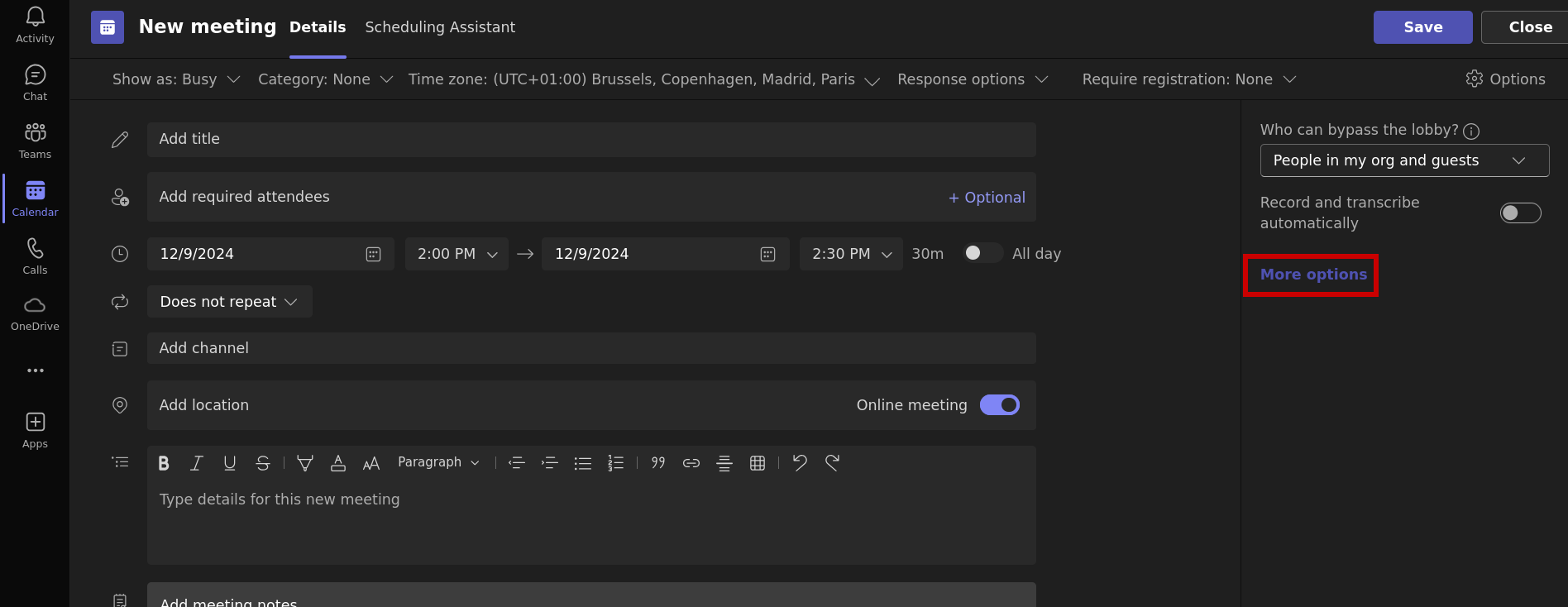
Compruebe que Quién puede admitir desde la sala de espera esté configurado como Organizadores, coorganizadores y presentadores.
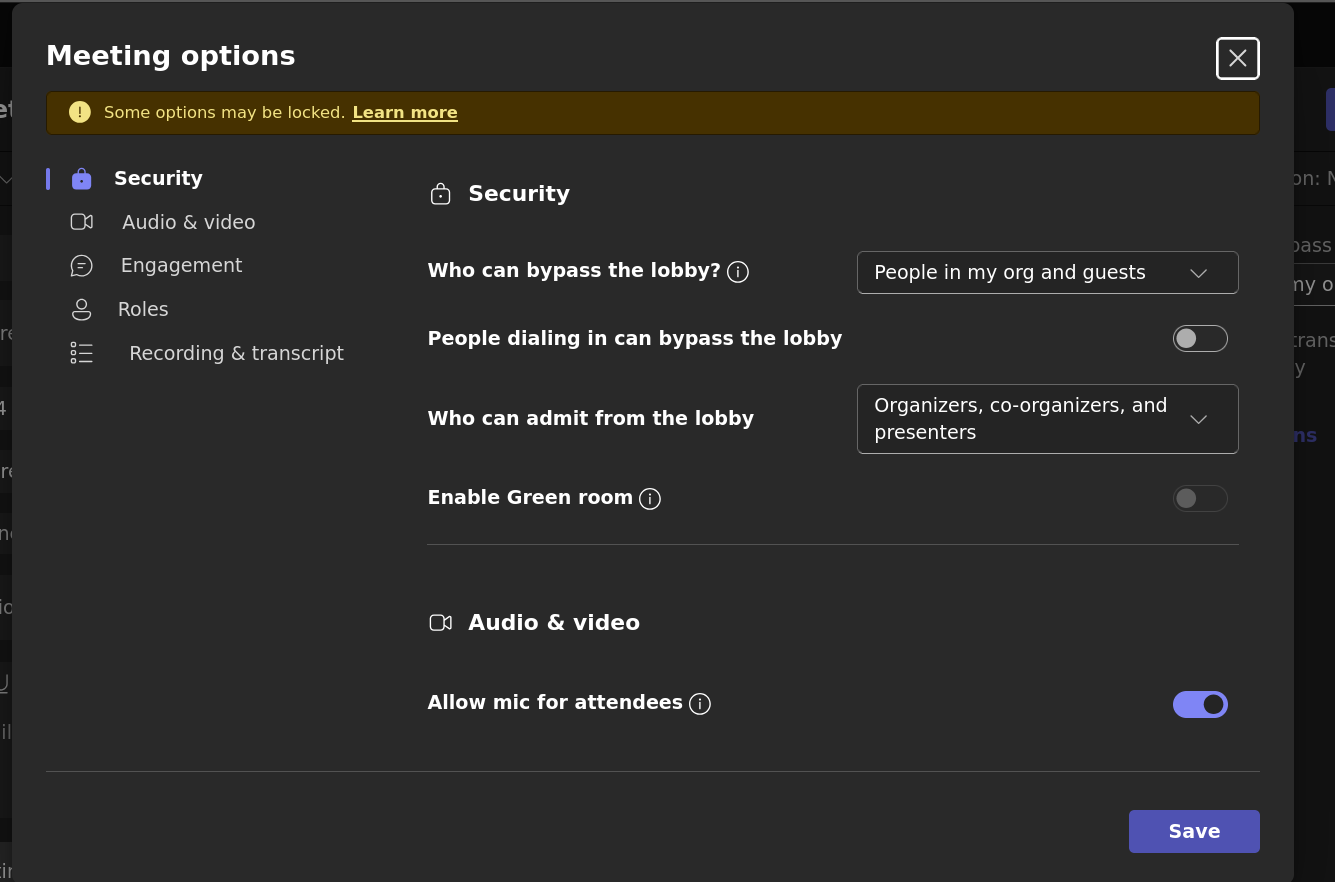
Y que Quién puede presentar esté configurado como Todos.
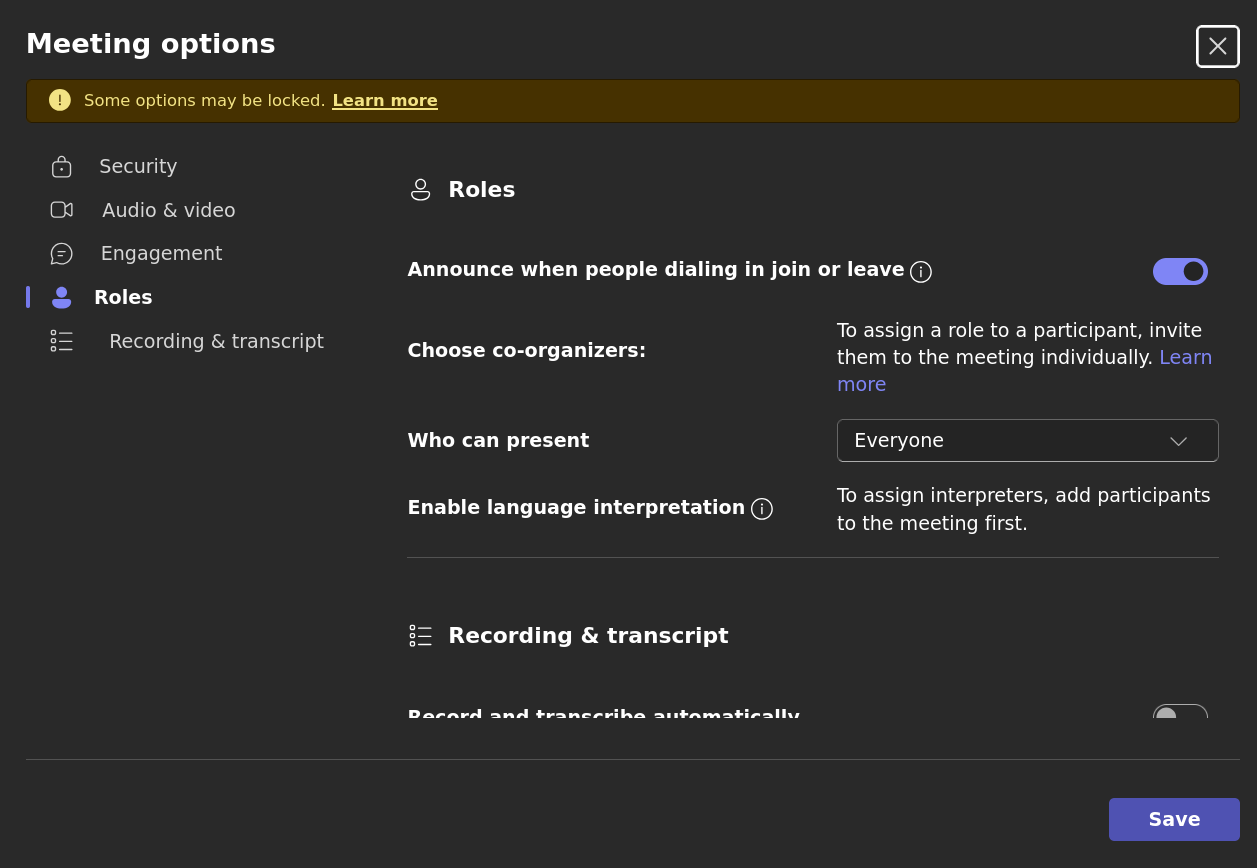
Si no es el caso, puede modificar manualmente las reuniones en cuestión. El valor predeterminado de esta configuración también puede ser modificado por un administrador de Teams en https://admin.teams.microsoft.com/one-policy/settings/meeting.
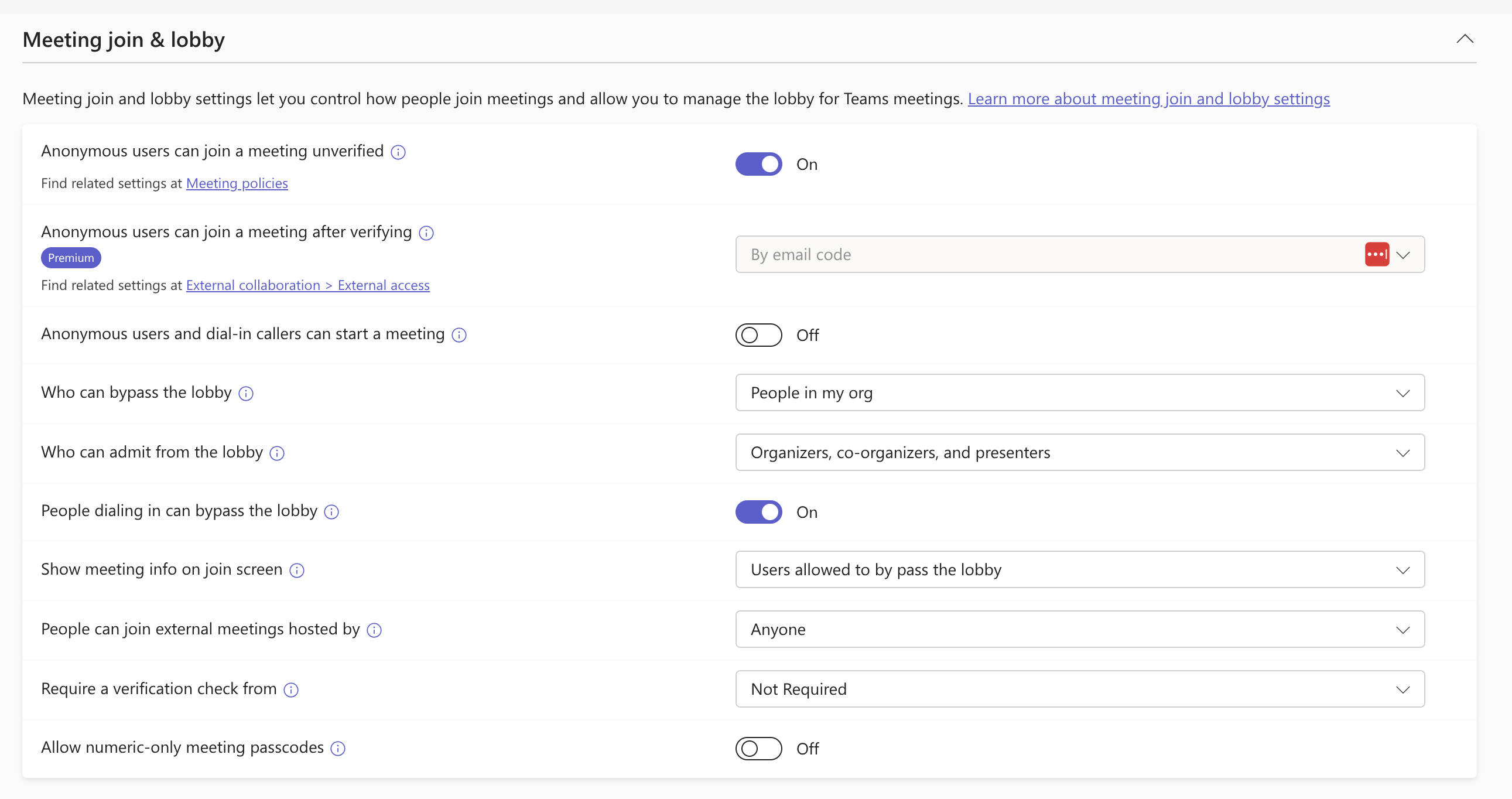
Vaya a https://admin.teams.microsoft.com/one-policy/settings/meeting. Compruebe que Los usuarios anónimos pueden unirse a una reunión sin verificación esté activado y que Requerir verificación de esté configurado como No requerido.
Puntos de atención
- El asistente solo funciona para reuniones de Teams creadas con una cuenta de Teams profesional o educativa (enlaces del tipo
https://teams.microsoft.com/l/meeting-join/...), no con una cuenta de Teams gratuita (enlaces del tipohttps://teams.live.com/meet...). - El comando
/pauseno está disponible para las reuniones iniciadas desde un canal de Teams, ya que el asistente no tiene acceso al chat en ese caso.