Google Meet
| ¿A quién va dirigido? | Permisos y licencias necesarios |
|---|---|
| • A todos los usuarios que organizan o participan en reuniones de Google Meet. | • Licencia necesaria: según su plan, compruebe la disponibilidad en Ajustes > Integraciones. • Cada usuario conecta su propio calendario, no se necesita ningún rol especial. |
Guía de uso
Abra sus integraciones personales
Desde su cuenta de Leexi, vaya a Mis integraciones.
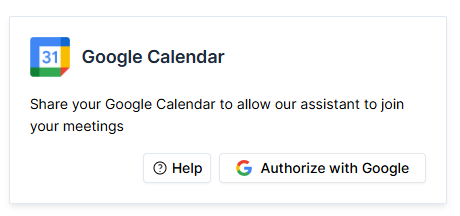
Autorice la integración de Google Calendar
En la tarjeta de Google Calendar, haga clic en Autorizar. El acceso a su calendario permite que Leexi envíe automáticamente al asistente a grabar sus reuniones.
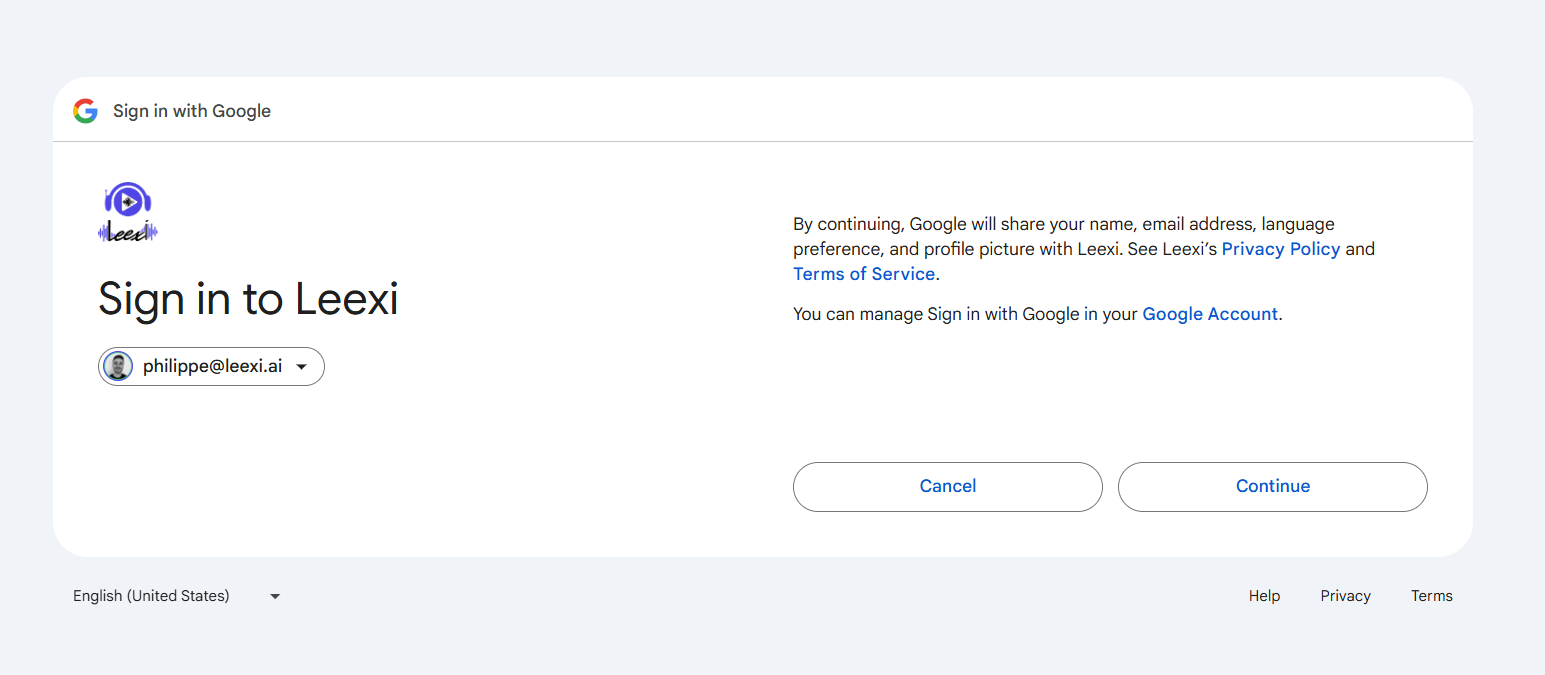
Deje que el asistente se una a sus reuniones
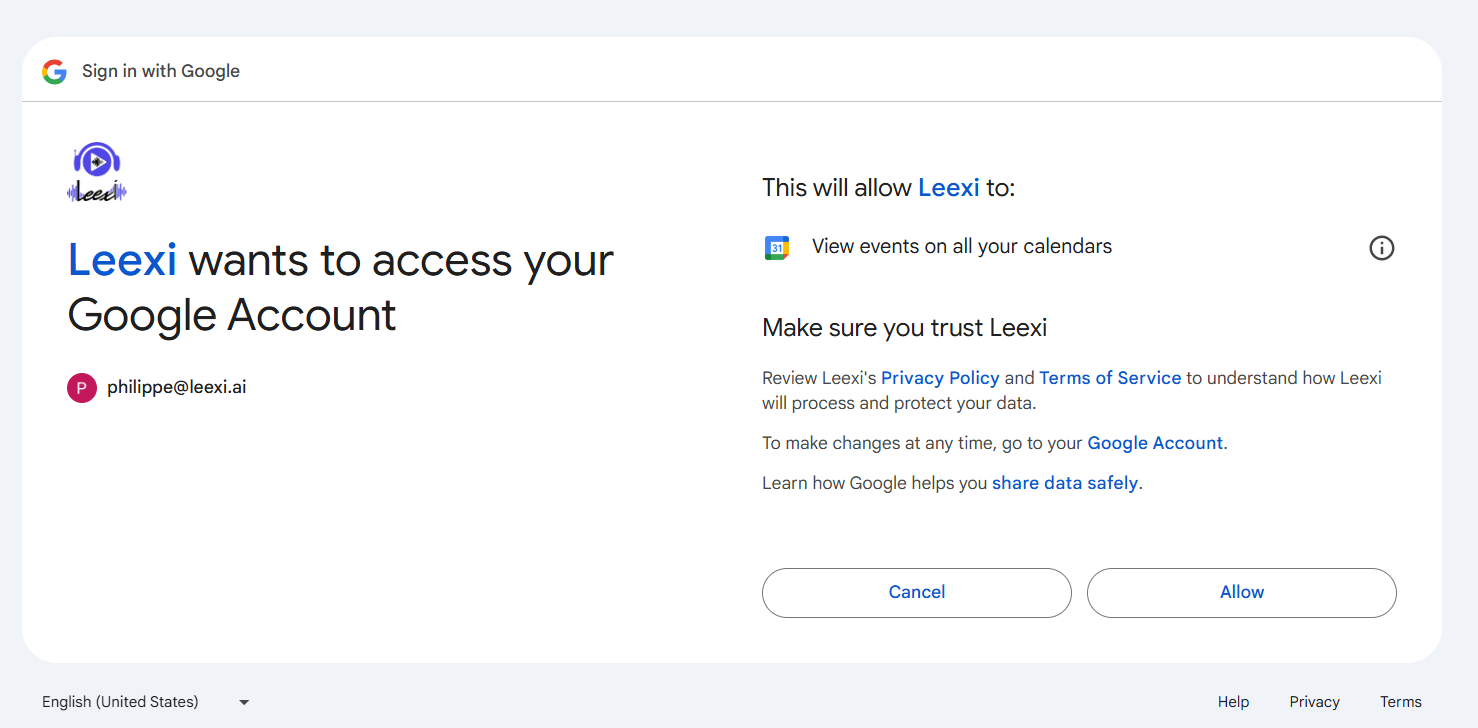
Una vez conectado el calendario, se detectan sus próximas reuniones de Google Meet y el asistente se une a ellas automáticamente.
Para profundizar
Pausar la grabación
Puede pausar la grabación desde el asistente escribiendo /pause en el chat de la reunión, y luego /resume para reanudarla. El asistente confirma la pausa y la reanudación en el chat.
Preguntas frecuentes
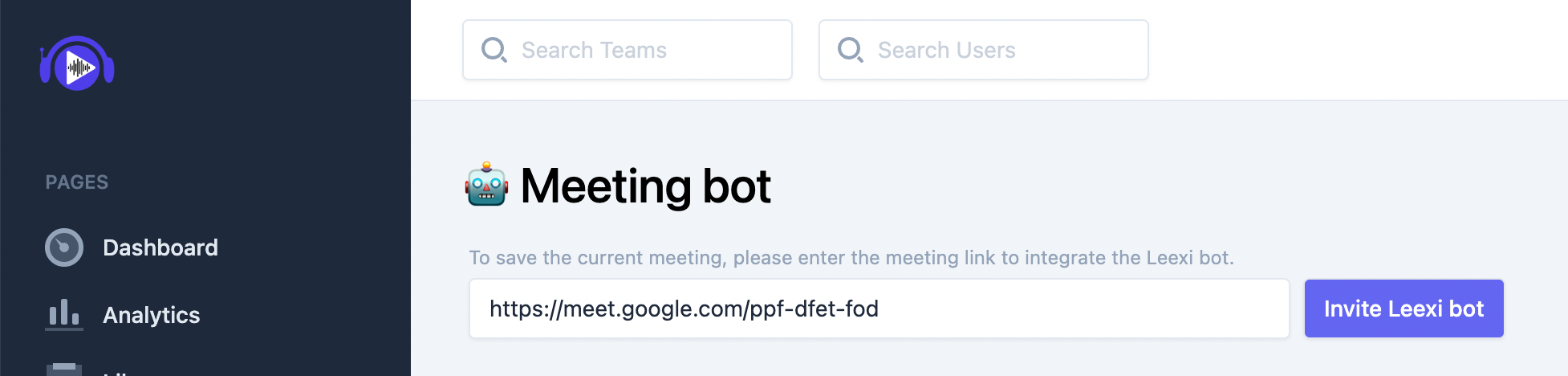
- Copie la URL de la reunión.
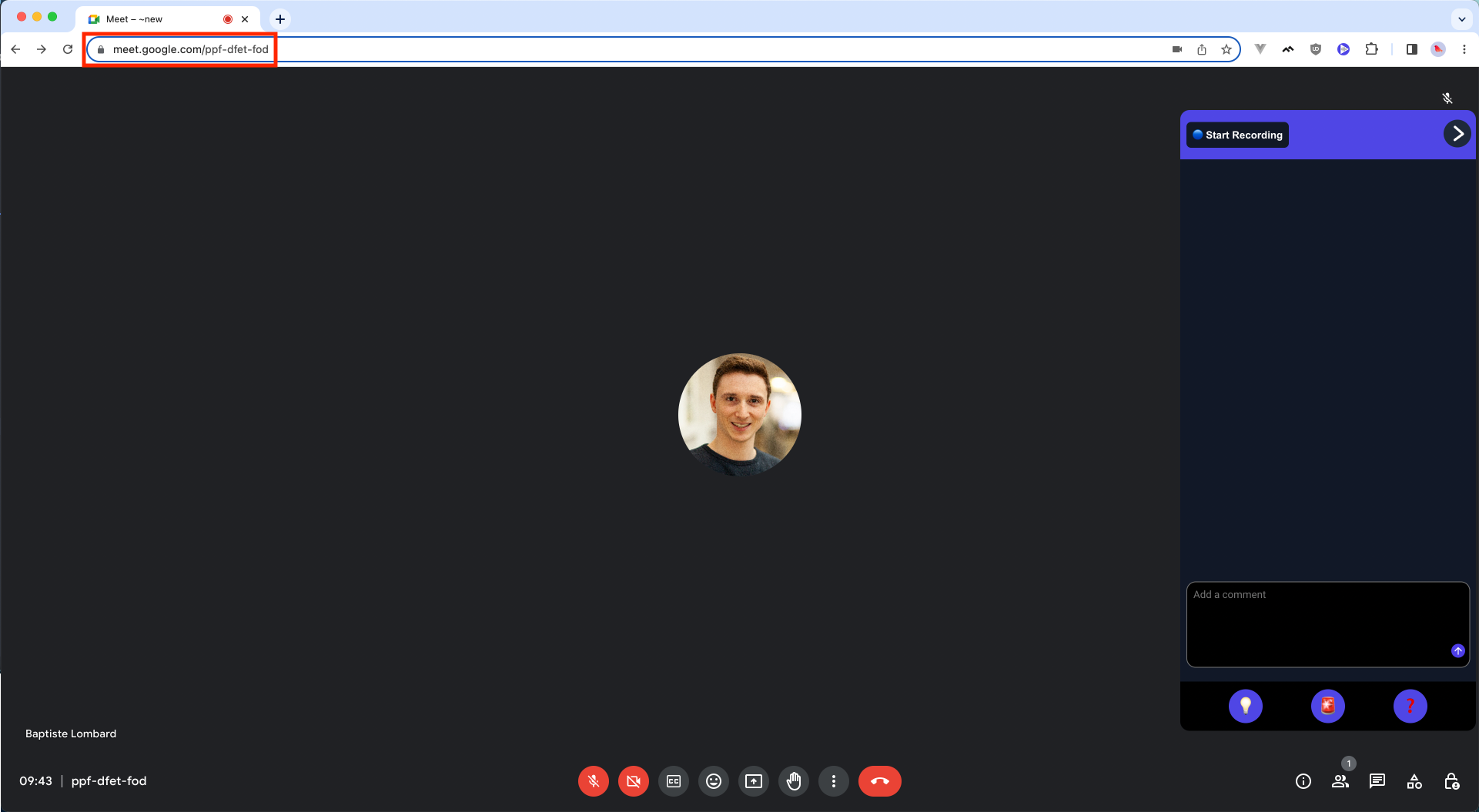
- Pegue la URL en Leexi.
- Por último, haga clic en Invitar al bot de Leexi.
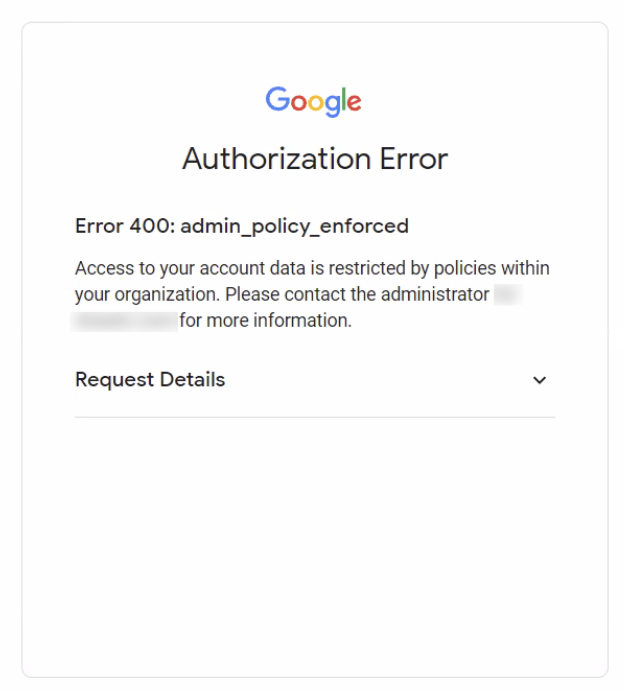
Las políticas de su organización le impiden activar la integración del calendario usted mismo. Un administrador de Google de su organización debe ir a la consola de Google Admin, Seguridad > Controles de acceso y datos > Controles de API > Gestionar el acceso de aplicaciones de terceros, y luego:
- seleccionar Configurar una nueva aplicación y elegir Nombre de la aplicación OAuth o ID de cliente ;
- utilizar el siguiente ID de cliente:
672685658175-iqusj52o6e70rrt6mj7cjeki9ktq8rrp; - hacer clic en Seleccionar y marcar la aplicación como Aprobada.
Vaya a https://app.leexi.ai. En Sus próximas reuniones, haga clic en la reunión a la que el asistente no se unió: se muestra el motivo del fallo.
Si el motivo indicado es "Sign-in required":

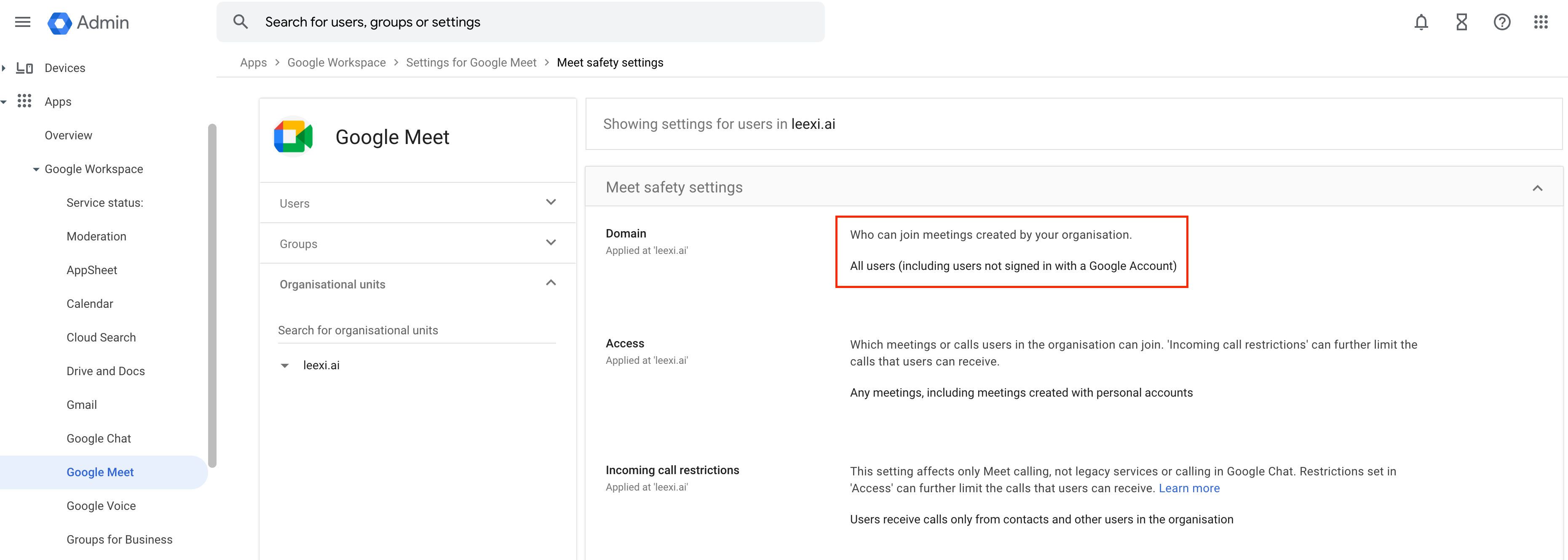
Debe permitir el acceso de invitados a sus reuniones de Google Meet: el asistente se une a las reuniones como invitado (y no como usuario conectado). Para comprobar fácilmente que sus reuniones son accesibles para invitados, inicie una reunión, obtenga el enlace para compartir, abra una ventana de navegación privada e intente unirse a la reunión como invitado.
El administrador de su dominio debe activar la opción Todos los usuarios (incluidos los usuarios no conectados a una cuenta de Google). Este ajuste está disponible con credenciales de administrador en la consola de administración, Aplicaciones > Google Workspace > Google Meet > Ajustes de seguridad de Meet.
Puntos de atención
- El asistente se une a las reuniones como invitado: si el acceso de invitados está desactivado en su dominio de Google Workspace, no podrá entrar ("Sign-in required").
- Los eventos de calendario sin una URL de reunión utilizable no se detectan: el asistente no podrá ser enviado automáticamente a ellos.