Microsoft Dynamics 365 Sales
| ¿A quién va dirigido? | Permisos y licencias necesarios |
|---|---|
| • A los administradores que gestionan las integraciones de la empresa. | • Derechos de administrador en sus cuentas Leexi y Microsoft. • Una cuenta Microsoft con el rol Administrador global o Administrador de rol privilegiado para otorgar el consentimiento. • Licencia necesaria: según su plan, compruebe la disponibilidad en Ajustes > Integraciones. |
Guía de uso
Otorgar el consentimiento del administrador
- Abra la siguiente URL en su navegador: https://login.microsoftonline.com/common/adminconsent?client_id=34cbe9bd-0bba-4c64-abfa-ab6b73fecb5d
- Conéctese con una cuenta que disponga de los permisos Administrador global o Administrador de rol privilegiado.
- Haga clic en Aceptar para otorgar el consentimiento.
Registrar el usuario de aplicación de Leexi en Dynamics
- Vaya al Power Platform Admin Center.
- Vaya a Environments y seleccione su entorno Dynamics.
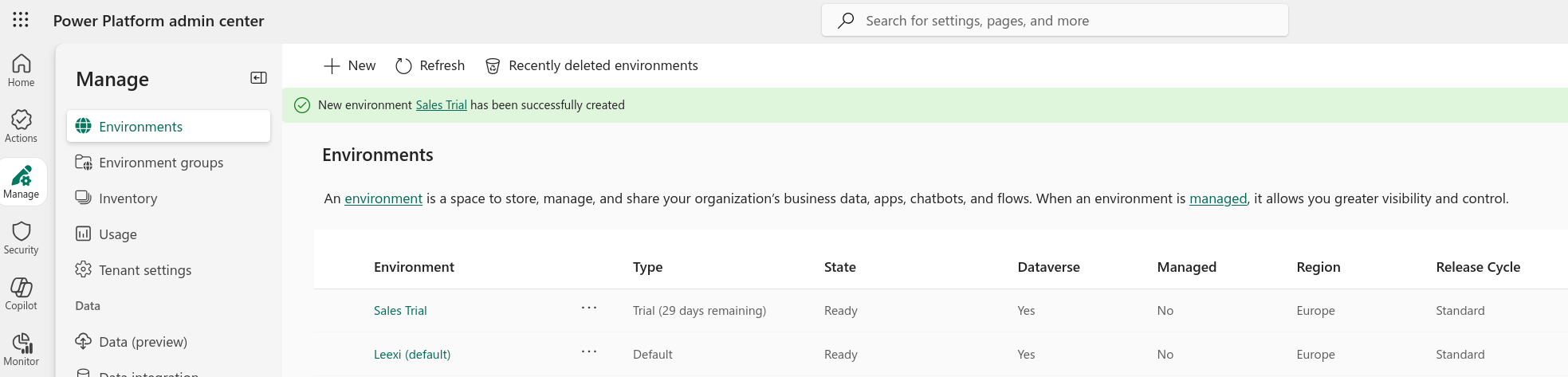
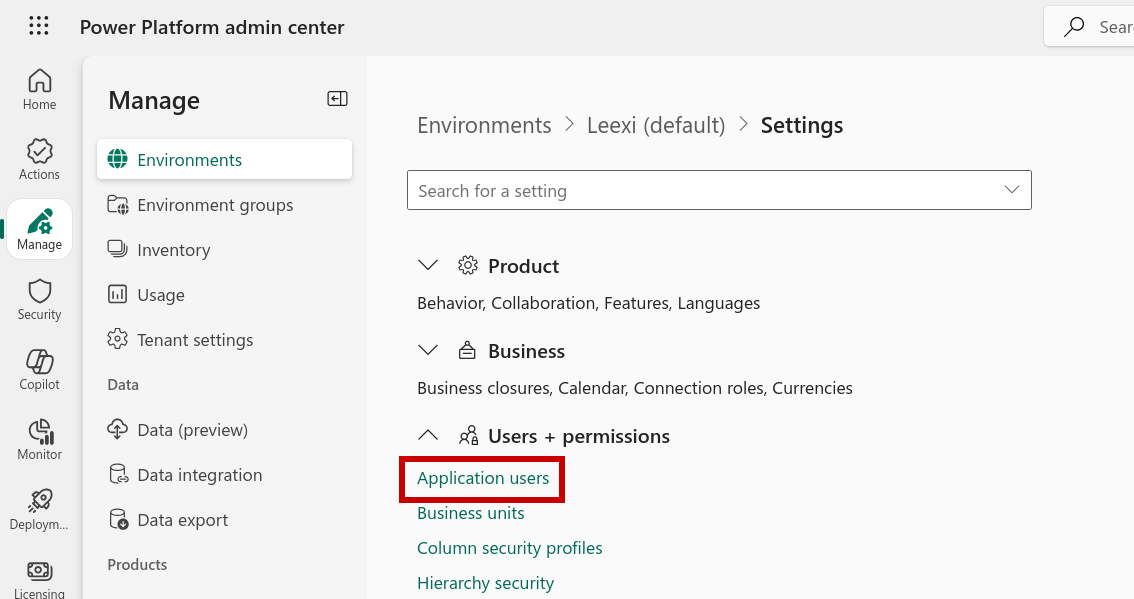
- Haga clic en Settings (barra superior), luego en Users + permissions y Application users.

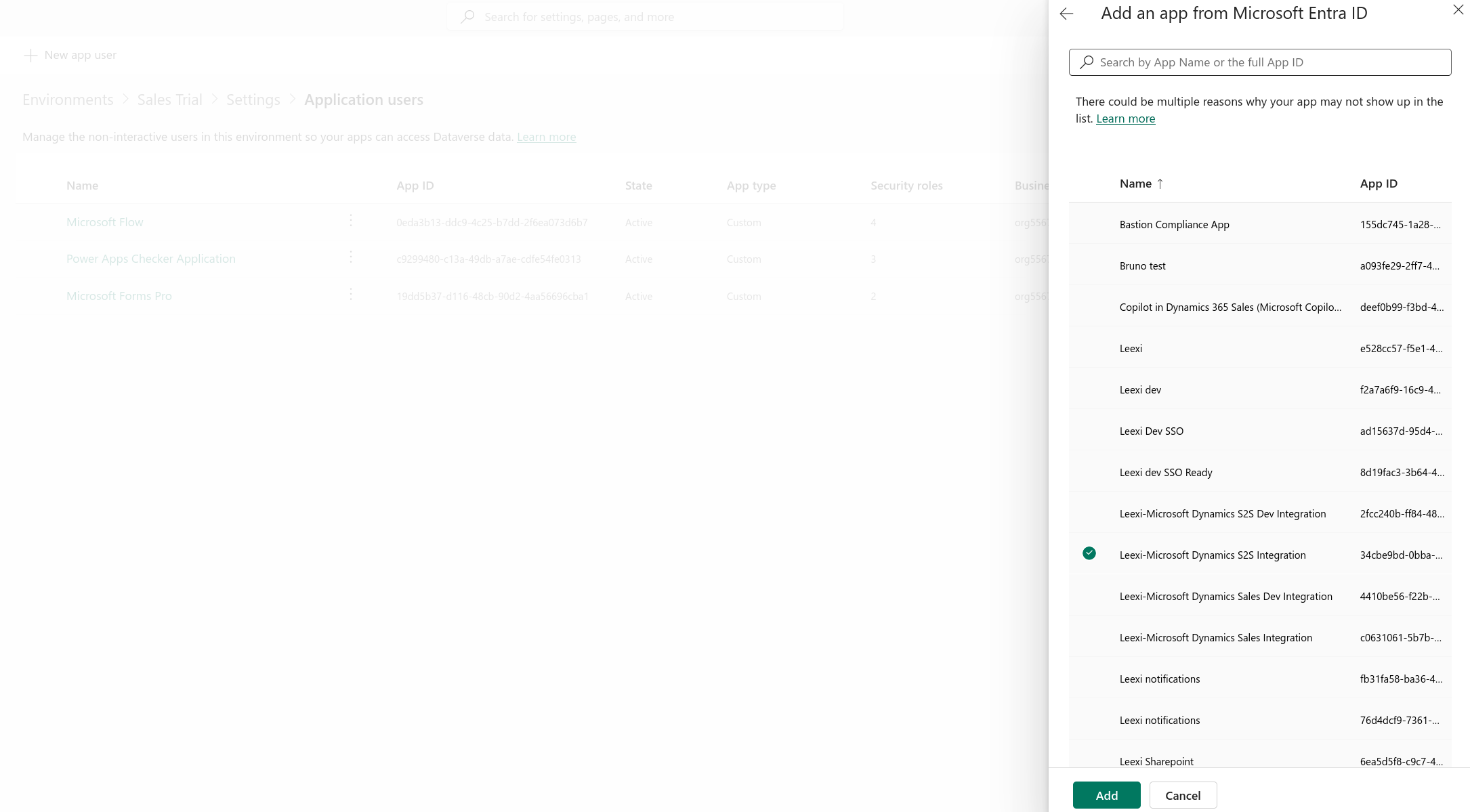
- Haga clic en + New app user.

- Haga clic en + Add an app y busque el siguiente Client ID:
34cbe9bd-0bba-4c64-abfa-ab6b73fecb5d(Leexi-Microsoft Dynamics S2S Integration). Si la aplicación no aparece, compruebe que el primer paso se haya realizado correctamente.
- Seleccione su Business Unit (generalmente la business unit raíz).
- Haga clic en Create.
Asignar un rol de seguridad
El usuario de aplicación necesita permisos para crear y actualizar notas (annotations) en Dynamics.
- En la lista Application users, busque el usuario Leexi que acaba de crear.
- Haga clic en él, y luego en Edit security roles.
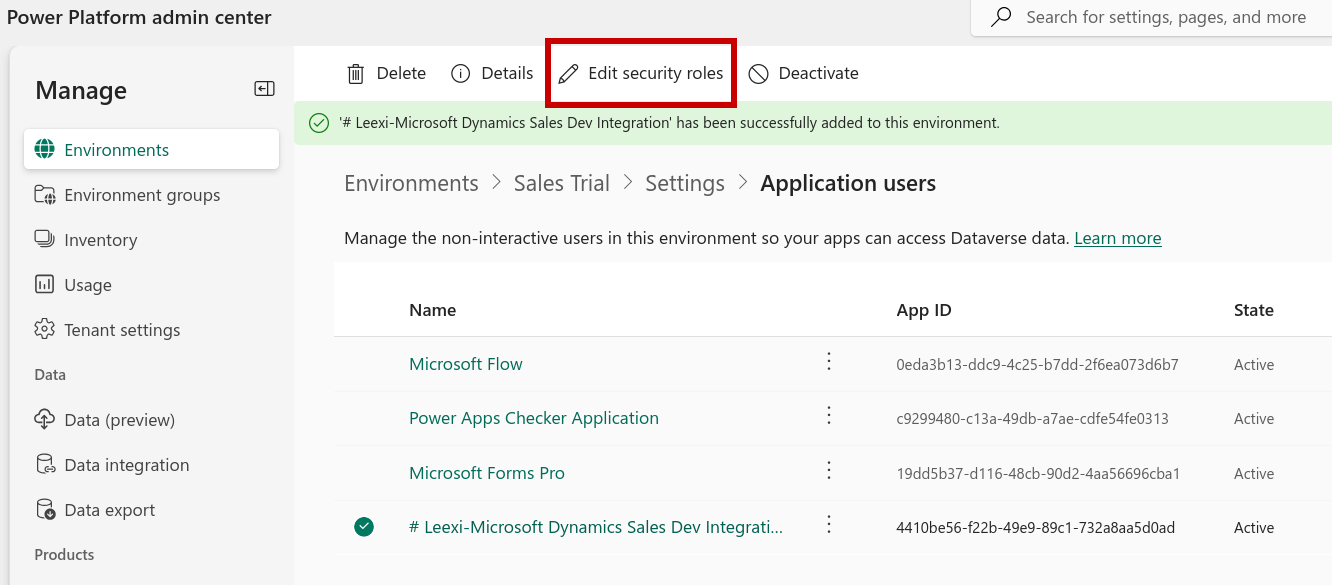
- Asigne una de las siguientes combinaciones:
- Delegate + Salesperson + System admin;
- Delegate + un rol de seguridad personalizado con al menos los siguientes privilegios:
prvActOnBehalfOfAnotherUser, prvReadAttribute, prvReadEntity, prvWriteContact, prvReadContact, prvWriteAccount, prvReadAccount, prvWriteOpportunity, prvReadOpportunity, prvWriteLead, prvReadLead, prvReadNote, prvWriteNote, prvCreateNote. Estos privilegios deben otorgarse a nivel de organización (Global), o como mínimo a nivel de business unit.accesos de escritura son necesarios para la funcionalidad de autocompletado de los campos CRM.
- Haga clic en Save.
Activar la integración en Leexi
- Conéctese a Leexi y vaya a Ajustes → Integraciones.
- Busque Microsoft Dynamics y haga clic en Añadir.
- Indique la URL de su entorno Dynamics (ej.
https://yourorg.crm4.dynamics.com). - Haga clic en Enviar.
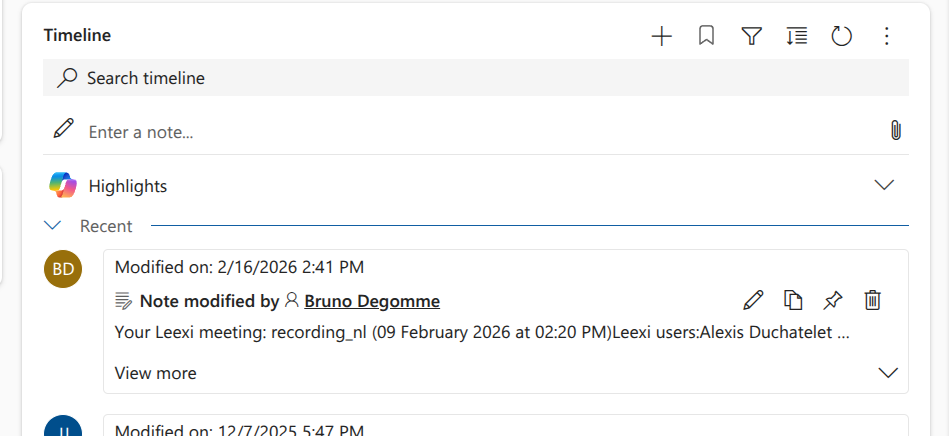
¡Ya está! Su información CRM ahora está sincronizada con Leexi y las notas de llamada aparecen en la línea de tiempo de sus deals, leads, contactos y organizaciones.
Para profundizar
Registrar las notas en las citas (Appointments)
Puede preferir que sus notas aparezcan en sus citas (Appointments) en lugar de en sus deals, leads, contactos y organizaciones. En ese caso, al activar la integración, seleccione la opción de envío de notas a las citas correspondientes.
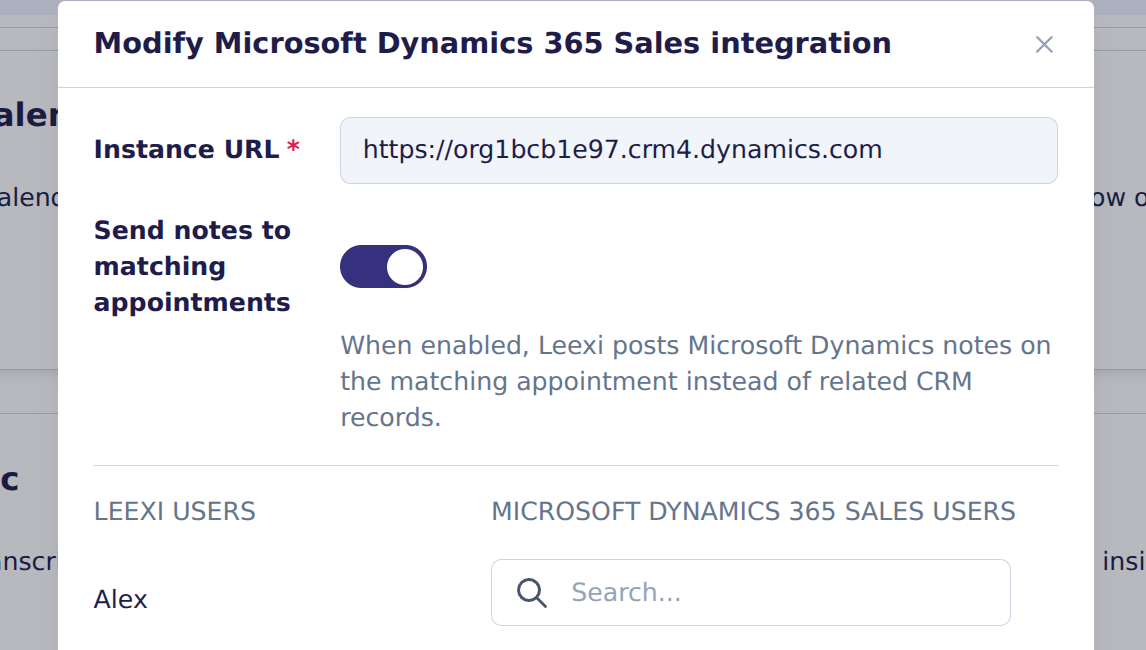
Esta opción requiere los permisos adicionales prvReadActivity y prvAppendToActivity en la cuenta de servicio.
Para mostrar estas notas en su cuenta Microsoft Dynamics:
- Vaya a Power Apps.
- Compruebe que está en el entorno correcto, vaya a Tables y haga clic en la tabla Meeting.
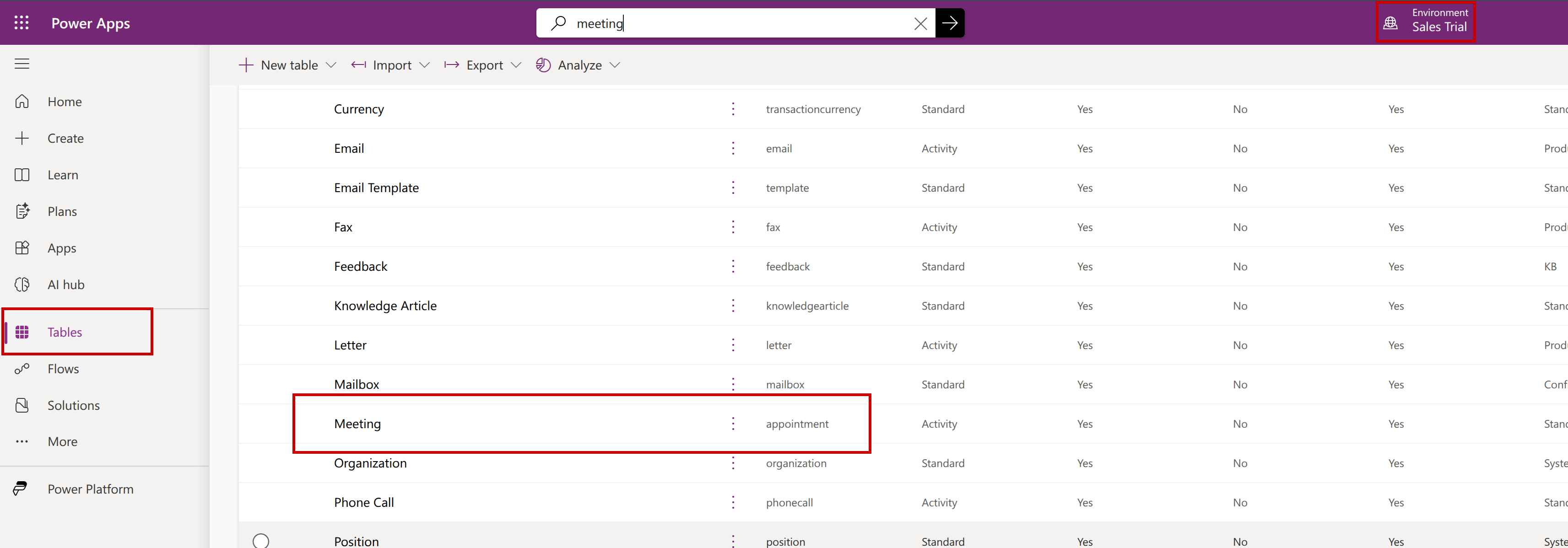
- Haga clic en Forms.

- Haga clic en Appointment.
- Haga clic en Component, y luego arrastre el componente Timeline al centro, debajo del componente description.
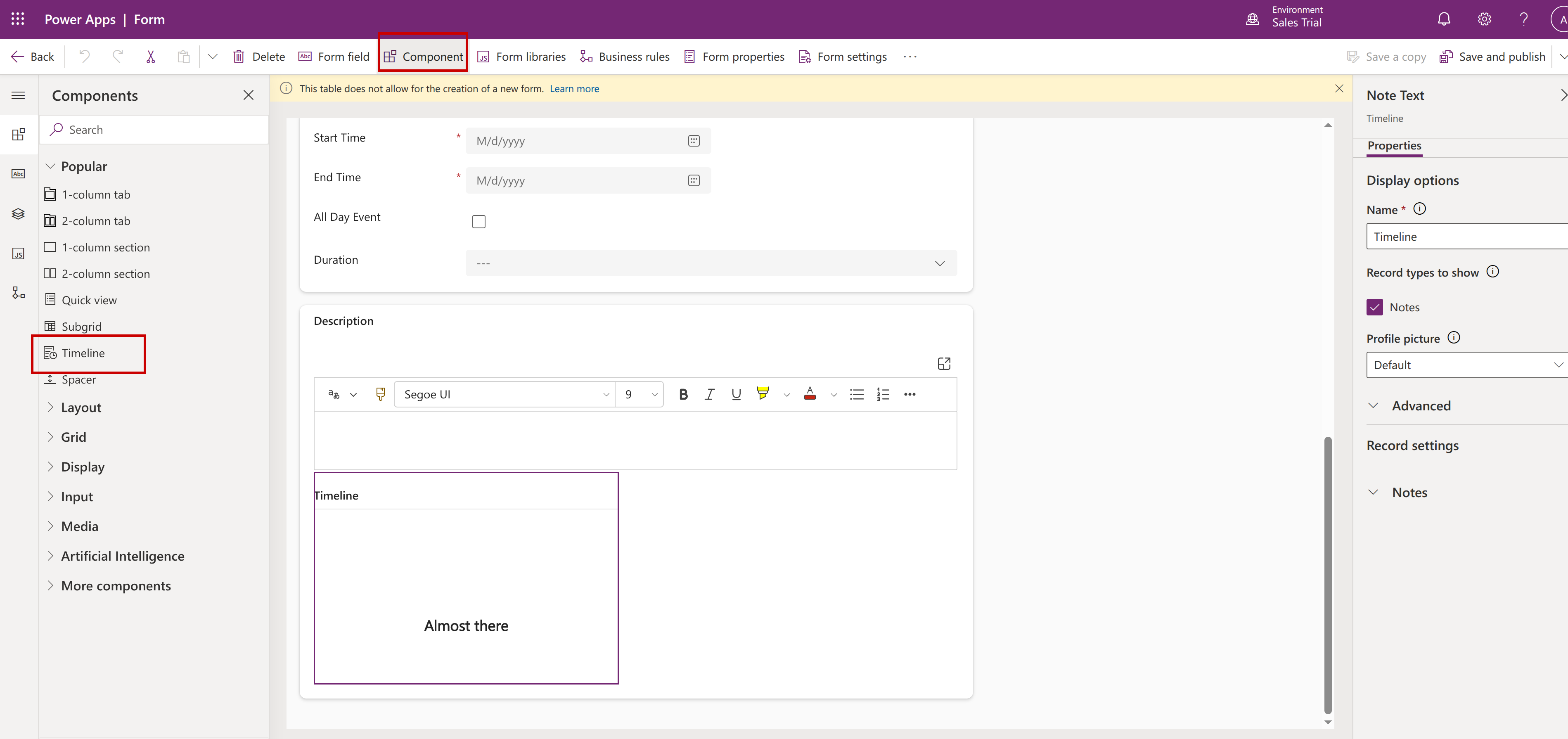
Sus notas ahora aparecen correctamente en sus citas.
Registrar el resumen de llamada en objetos o atributos personalizados
Puede preferir que el resumen de llamada no aparezca como una nota, sino en un objeto o un atributo personalizado. Puede configurar esto en su entorno con un flujo de nube Power Automate que utilice el conector Dataverse.
Desencadenador Dataverse en Power Automate:
When a row is added
Table name: Notes / Annotations
Change type: Added
Scope: Organization
Dataverse permite desencadenar flujos cuando se añade, modifica o elimina una fila. La tabla suele llamarse Notes (nombre lógico: annotation).
En la fila de anotación, examine los campos de búsqueda vinculados al objeto asociado, típicamente _objectid_value, y el tipo de tabla asociado, a menudo expuesto como objecttypecode.
Continúe únicamente si la nota corresponde a una cita. Ejemplo de condición: objecttypecode == appointment, o según lo que exponga Power Automate: Object Type == appointment.
Utilice Dataverse:
Get a row by ID
Table: Appointments
Row ID: _objectid_value
Este paso depende de su modelo de datos.
Si la cita (Appointment) tiene un campo de búsqueda hacia su objeto personalizado, por ejemplo new_custome_object, recupere el identificador de ese campo desde la cita.
Si su objeto personalizado tiene un campo de búsqueda hacia la cita, utilice:
List rows
Table: CustomObject
Filter rows: _new_appointment_value eq <appointmentid>
Update a row
Table: Custom Object
Row ID: <custom object id>
Attribute: <annotation text>
La acción Update a row de Dataverse es la forma estándar de actualizar un registro Dataverse desde Power Automate. El campo que contiene el contenido de la anotación suele ser notetext (mostrado como Note Text).
Puntos de atención
- Los accesos de escritura del rol de seguridad son necesarios para el autocompletado de los campos CRM.
- Con la opción de envío de notas a las citas, las llamadas Leexi sin cita asociada (grabaciones móviles, reuniones ad hoc) no generan una nota en Microsoft Dynamics.