Microsoft Exchange on-premise
| ¿A quién va dirigido? | Permisos y licencias necesarios |
|---|---|
| • A los administradores que gestionan las integraciones de la empresa: la integración se activa una sola vez para toda la empresa. | • Acceso de administrador a su cuenta de Leexi y a su entorno Microsoft Exchange. • Licencia necesaria: según su plan, compruebe la disponibilidad en Ajustes > Integraciones. |
Si utiliza Microsoft Exchange on-premise, no puede utilizar la integración de calendario de Outlook: esta se basa en la API de Microsoft Graph, que no está disponible con Microsoft Exchange on-premise. El principio de esta integración: usted crea una cuenta de servicio, le da acceso a las agendas de sus usuarios y luego transmite sus credenciales a Leexi para permitir la lectura de las agendas.
Guía de uso
Crear una cuenta de servicio
Cree una nueva cuenta de usuario en su entorno Microsoft Exchange on-premise, con el nombre recomendado leexi-service-account@su-dominio.com. Esta cuenta le costará una licencia adicional de Microsoft Exchange. Elija una contraseña segura y guárdela para más tarde. La autenticación de dos factores (2FA) debe estar desactivada en esta cuenta.
Dar acceso delegado a las agendas
Ahora debe dar a la cuenta de servicio acceso a las agendas de todos los usuarios de su cuenta que utilizarán la integración de calendario de Leexi.
Si está alojado en OVHcloud
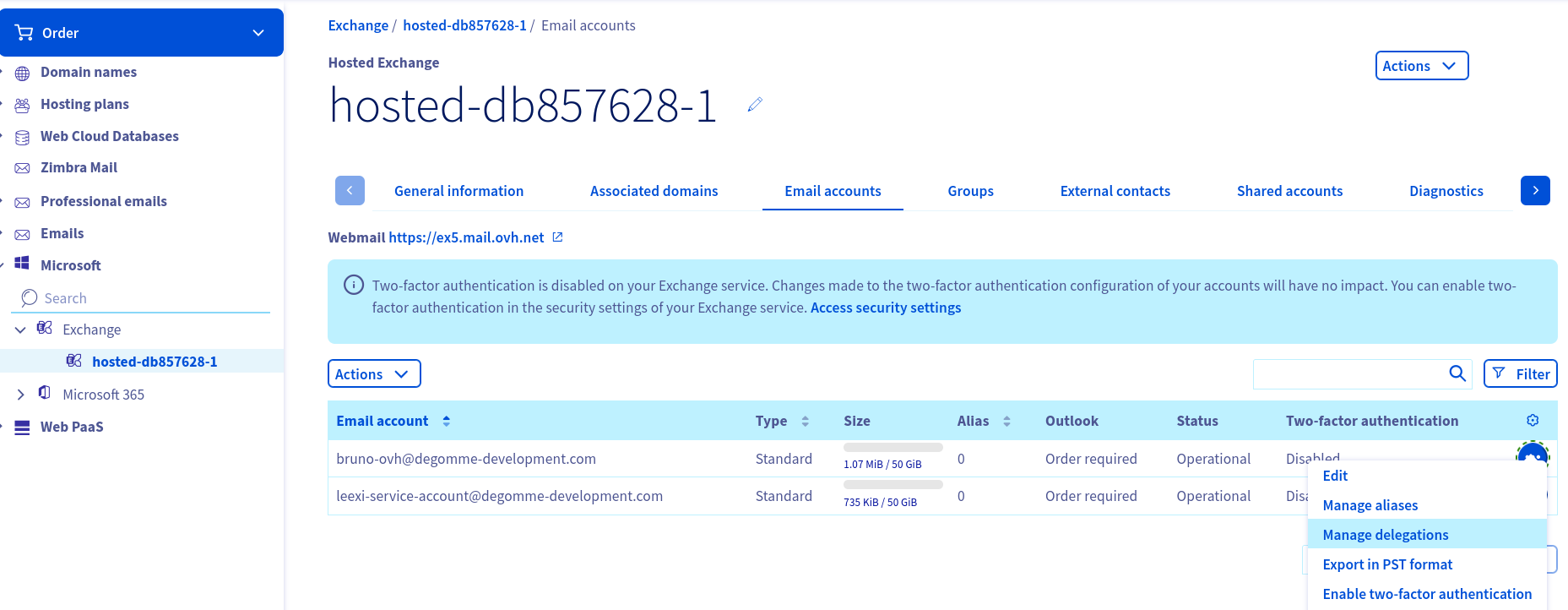
Vaya a su servidor Exchange, en Cuentas de correo, haga clic en los tres puntos junto al usuario al que desea dar acceso, y seleccione Gestionar delegaciones.
Marque la casilla Permiso de acceso, luego haga clic en Siguiente y Confirmar.
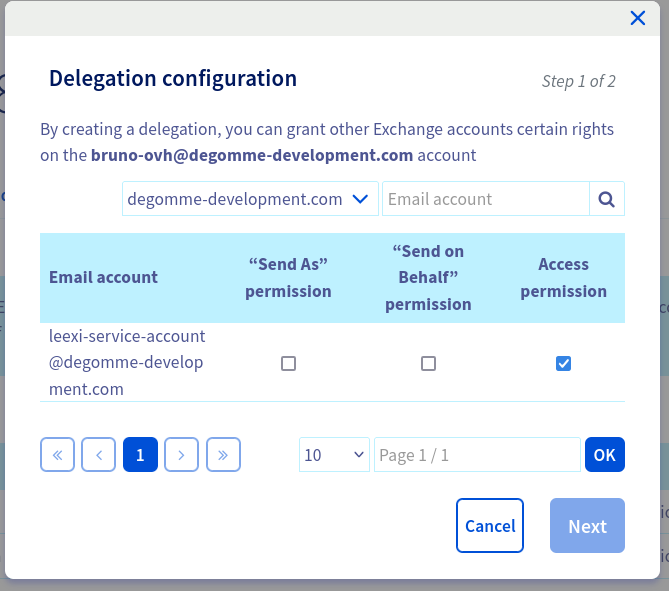
Repita esta operación para cada usuario que desee conectar. También deberá hacerlo al crear nuevas cuentas de usuario.
Si está autoalojado
Si un firewall o una VPN restringe el acceso al punto de conexión de Exchange Web Services (EWS), añada las siguientes direcciones a su lista de permitidos para que su servidor Exchange sea visible para Leexi: 13.39.26.202, 15.188.160.114 y 15.236.114.242.
Puede utilizar el siguiente script:
$connectionUri = "https://ex5.mail.ovh.net/powershell" # ejemplo

Install-Module -Name ExchangeOnlineManagement

# iniciar sesión como administrador
$UserCredential = Get-Credential
$Session = New-PSSession -ConfigurationName Microsoft.Exchange `
    -ConnectionUri $connectionUri `
    -Authentication Basic `
    -Credential $UserCredential `
    -AllowRedirection
Import-PSSession $Session -DisableNameChecking

$group = "LeexiAccessGroup"
# Crear un grupo de seguridad
New-ADGroup -Name $group -GroupScope Global -GroupCategory Security
# Añadir miembros al grupo de seguridad
Add-ADGroupMember -Identity $group -Members "user1@domain.com","user2@domain.com"

$serviceAccount = leexi-service-account@your-domain.com
# Conceder permisos de calendario a cada miembro del grupo
$members = Get-ADGroupMember -Identity $group
foreach ($member in $members) {
    $user = Get-Mailbox -Identity $member.SamAccountName
    if ($user) {
        Add-MailboxFolderPermission -Identity "$($user.UserPrincipalName):\Calendar" -User $serviceAccount -AccessRights Reviewer
    }
}
Este script da a la cuenta de servicio acceso a todos los usuarios del grupo, pero no realiza un seguimiento automático de las altas y bajas. Para automatizar la incorporación de nuevos usuarios, puede desarrollar una tarea programada de gestión de grupos y permisos, reutilizando los comandos de adición anteriores. Para retirar un acceso:
Remove-MailboxFolderPermission -identity "$($user.UserPrincipalName):\Calendar" -User $serviceAccount
Activar la integración en Leexi
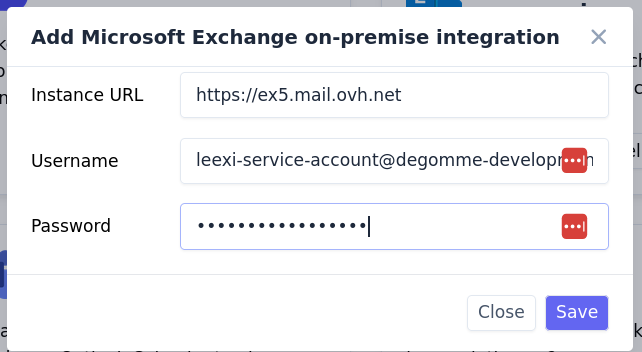
Vaya a Ajustes > Integraciones, seleccione la integración Microsoft Exchange on-premise y haga clic en Activar. Introduzca las credenciales de la cuenta de servicio que ha creado.
Para la URL, indique la que utiliza para consultar su buzón en el navegador, por ejemplo https://ex5.mail.ovh.net.
Comprobar la correspondencia entre usuarios de Leexi y de Exchange
Haga clic en Gestionar en la integración para comprobar que cada usuario de Leexi está correctamente asociado al usuario de Microsoft Exchange correspondiente. La asociación es automática si las direcciones de correo electrónico coinciden; de lo contrario, puede modificarla manualmente.
¡Listo! Puede comprobar que la integración funciona yendo al panel de control principal https://app.leexi.ai y verificando que sus próximas reuniones aparecen en la sección «Próximas reuniones».
Preguntas frecuentes
Leexi no logra verificar la cadena de certificados presentada por su servidor Exchange. Es posible que uno de sus certificados haya caducado o sea autofirmado; en este último caso, utilice en su lugar un certificado firmado por una autoridad de certificación.
Póngase en contacto con su administrador informático para corregir la cadena de certificados del servidor. Puede comprobar su configuración SSL en SSL Labs e intentar resolver el problema siguiendo estos pasos.
Leexi/* a su EwsAllowList.Puntos de atención
- La cuenta de servicio requiere una licencia adicional de Microsoft Exchange y la 2FA debe estar desactivada en ella.
- El acceso delegado debe concederse para cada nuevo usuario: el script proporcionado no realiza un seguimiento automático de las altas y bajas.
- Si un firewall o una VPN restringe el acceso EWS, las direcciones IP de Leexi deben añadirse a su lista de permitidos.