Leexi en Teams
| ¿A quién va dirigido? | Permisos y licencias necesarios |
|---|---|
| • A los administradores de Teams que implementan Leexi AI para toda su organización. • A los usuarios finales que desean utilizar Leexi directamente en Teams (la aplicación es entonces aprobada por un administrador). | • Licencia necesaria: según su plan, verifique la disponibilidad en Ajustes > Integraciones. • Un administrador de Microsoft Teams debe aprobar la aplicación y conceder el consentimiento de administrador para sus permisos. |
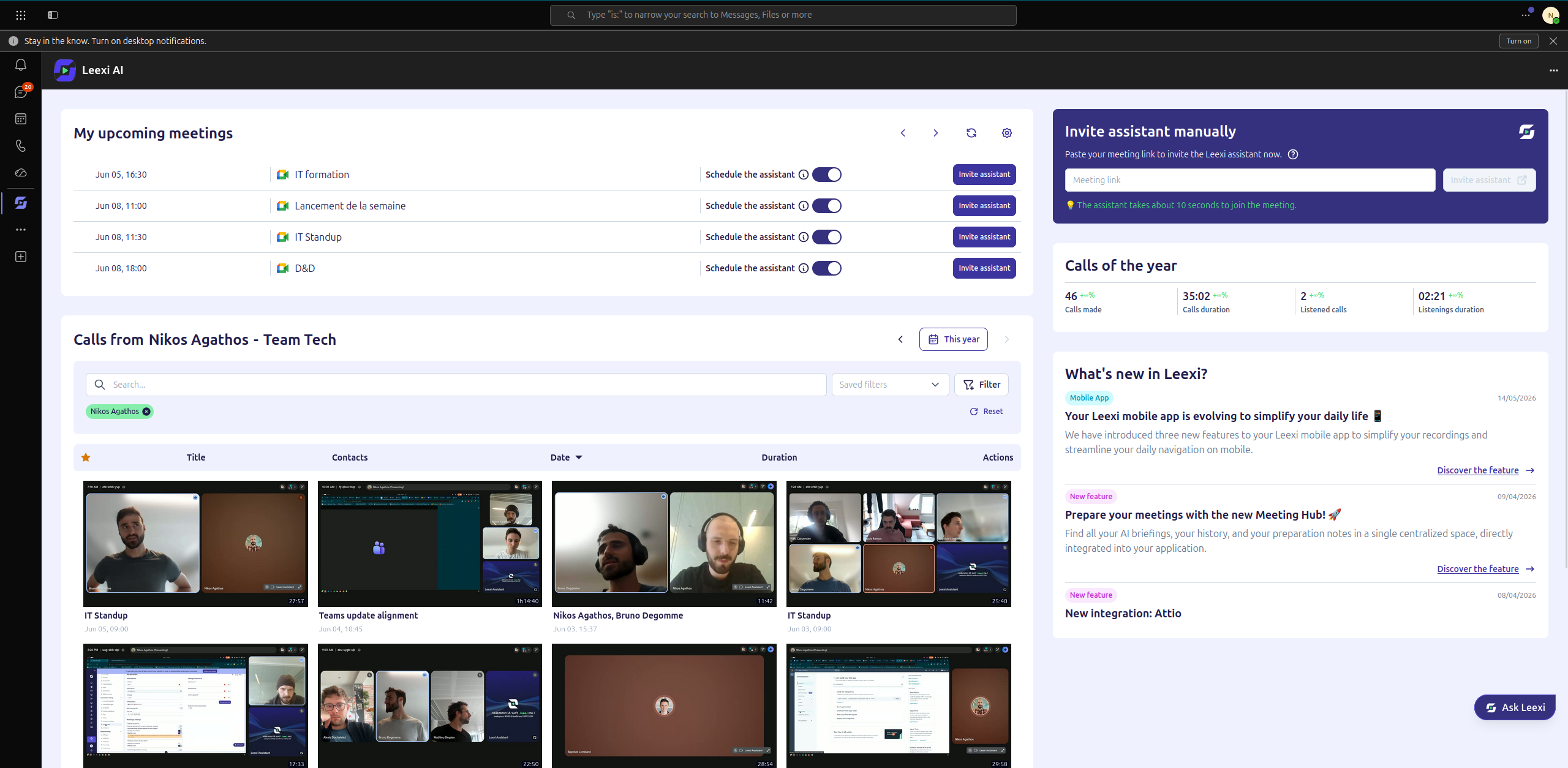
Los pasos dependen de su rol dentro de su organización: las secciones de administrador cubren la implementación de Leexi para toda la organización, mientras que la sección de usuario final (véase "Para profundizar") cubre la recomendación de Leexi a su organización y su anclaje.
Guía de uso
Añadir Leexi AI a su organización (administrador)
Vaya a https://admin.teams.microsoft.com y navegue hasta Aplicaciones de Teams > Administrar aplicaciones. En la parte superior derecha de la página, abra la lista desplegable Acciones y haga clic en Cargar nueva aplicación.
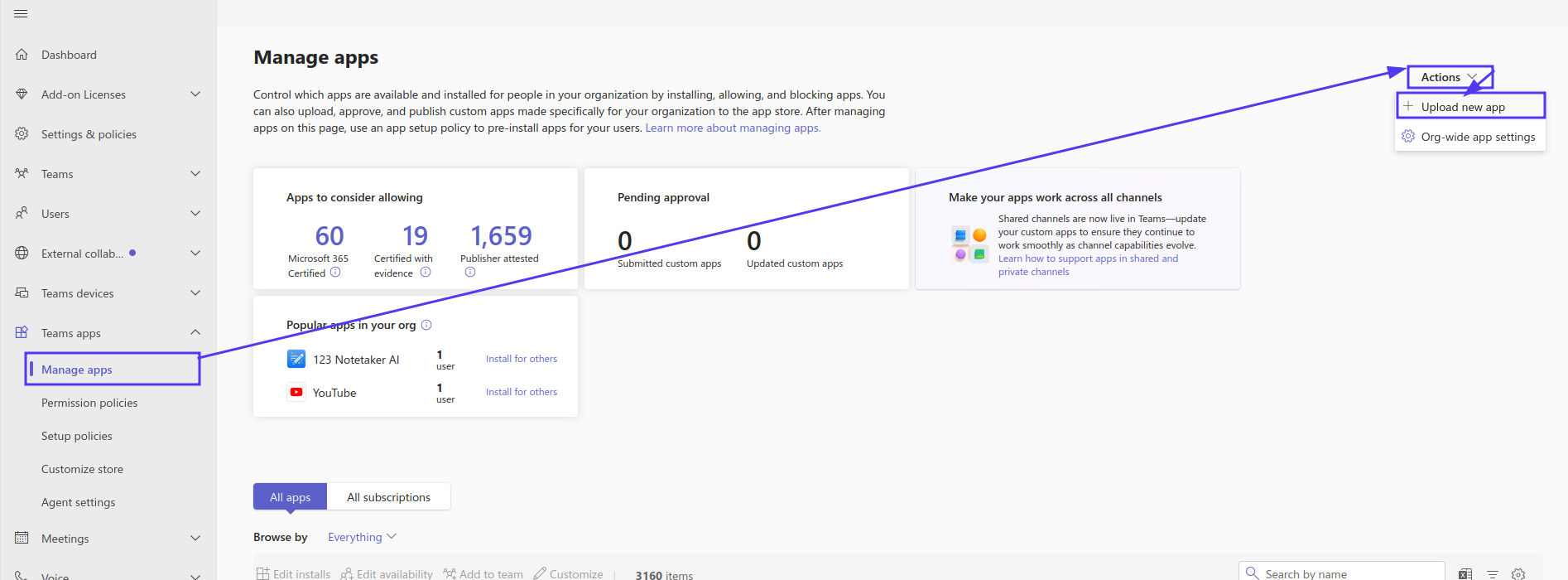
Debe importar el archivo Leexi AI.zip (versión 1.2.1) proporcionado por Leexi y, a continuación, seguir los mismos pasos que para una actualización (paso siguiente, a partir de la selección del archivo).
Actualizar Leexi AI a la última versión (administrador)
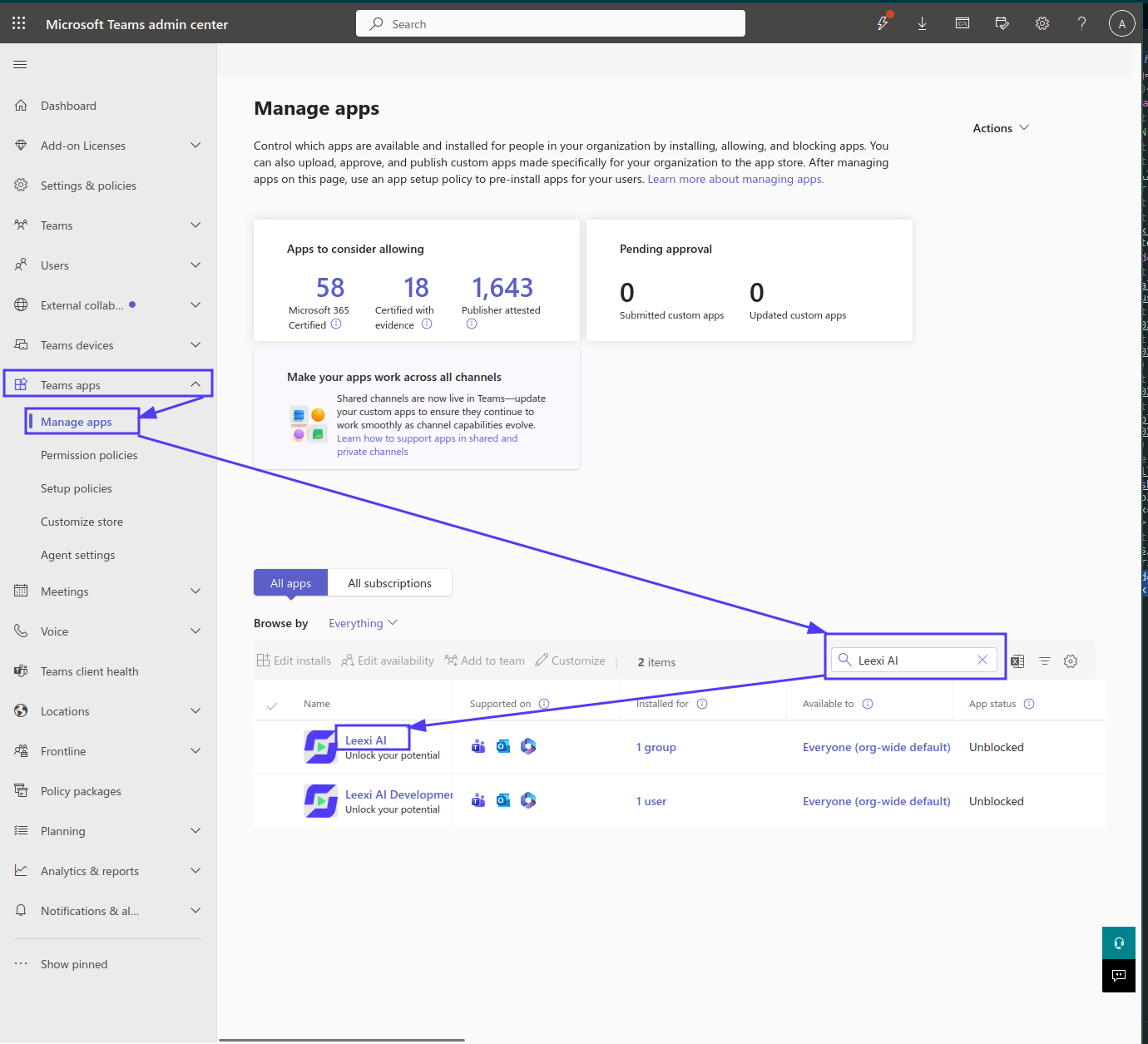
Vaya a https://admin.teams.microsoft.com, navegue hasta Aplicaciones de Teams > Administrar aplicaciones, busque "Leexi AI" en la barra de búsqueda y haga clic en su nombre.
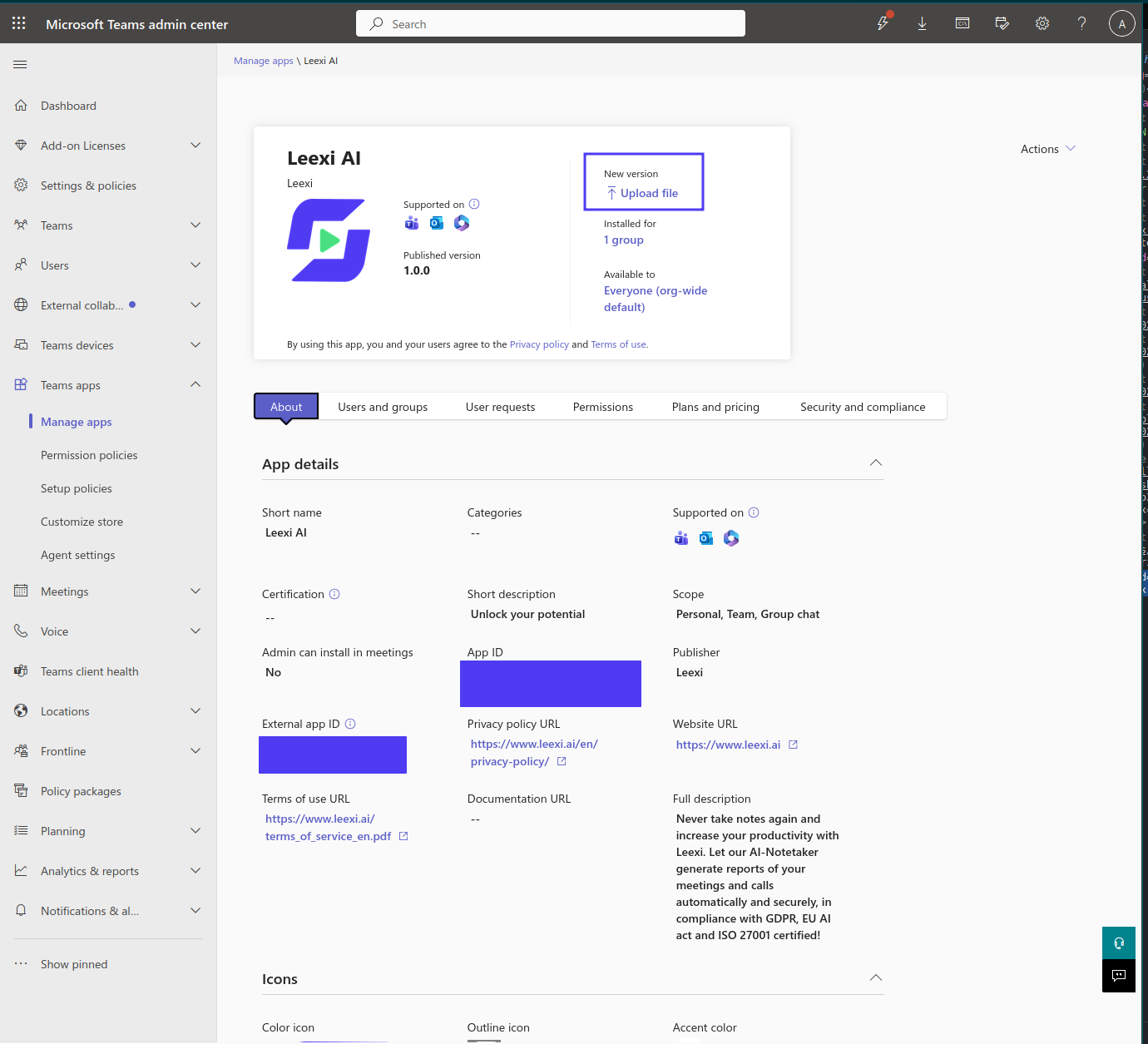
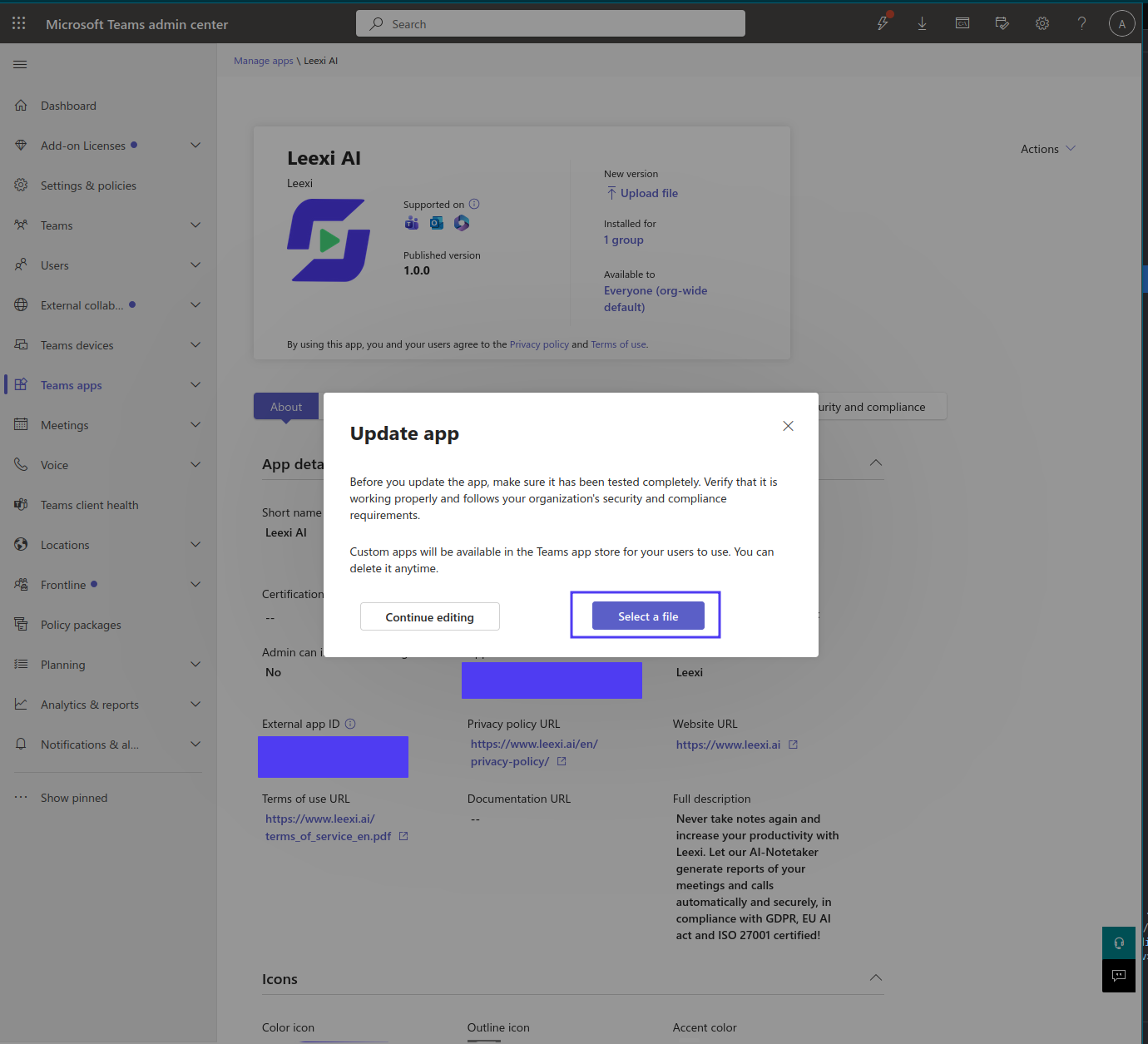
A continuación, haga clic en el botón Cargar archivo (arriba, debajo de "Nueva versión").
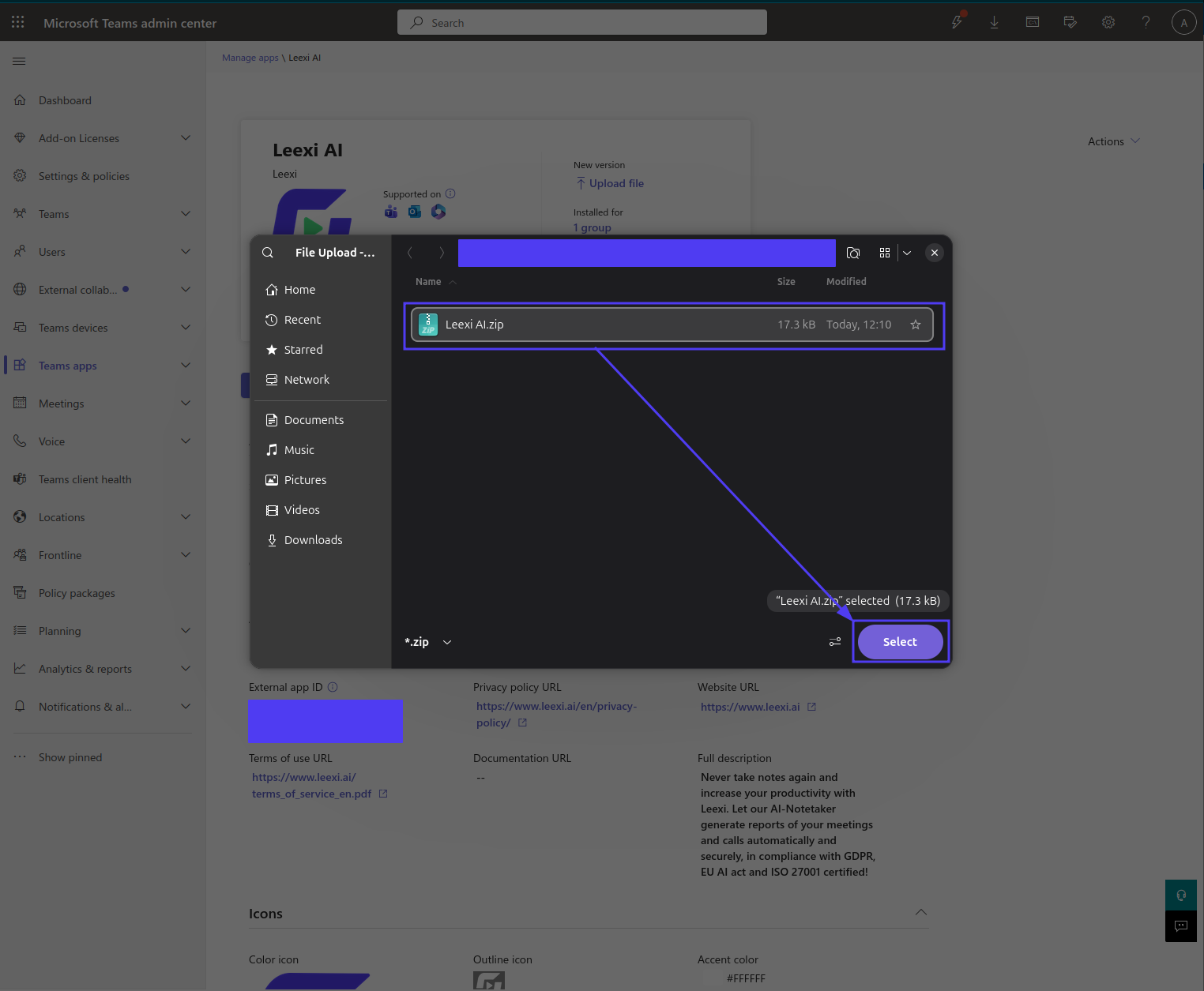
Se abre una ventana que le pide que importe un archivo: seleccione el archivo Leexi AI.zip (versión 1.2.1) proporcionado por Leexi.
Un indicador en la parte superior de la página confirma "Updated Leexi AI in your list".
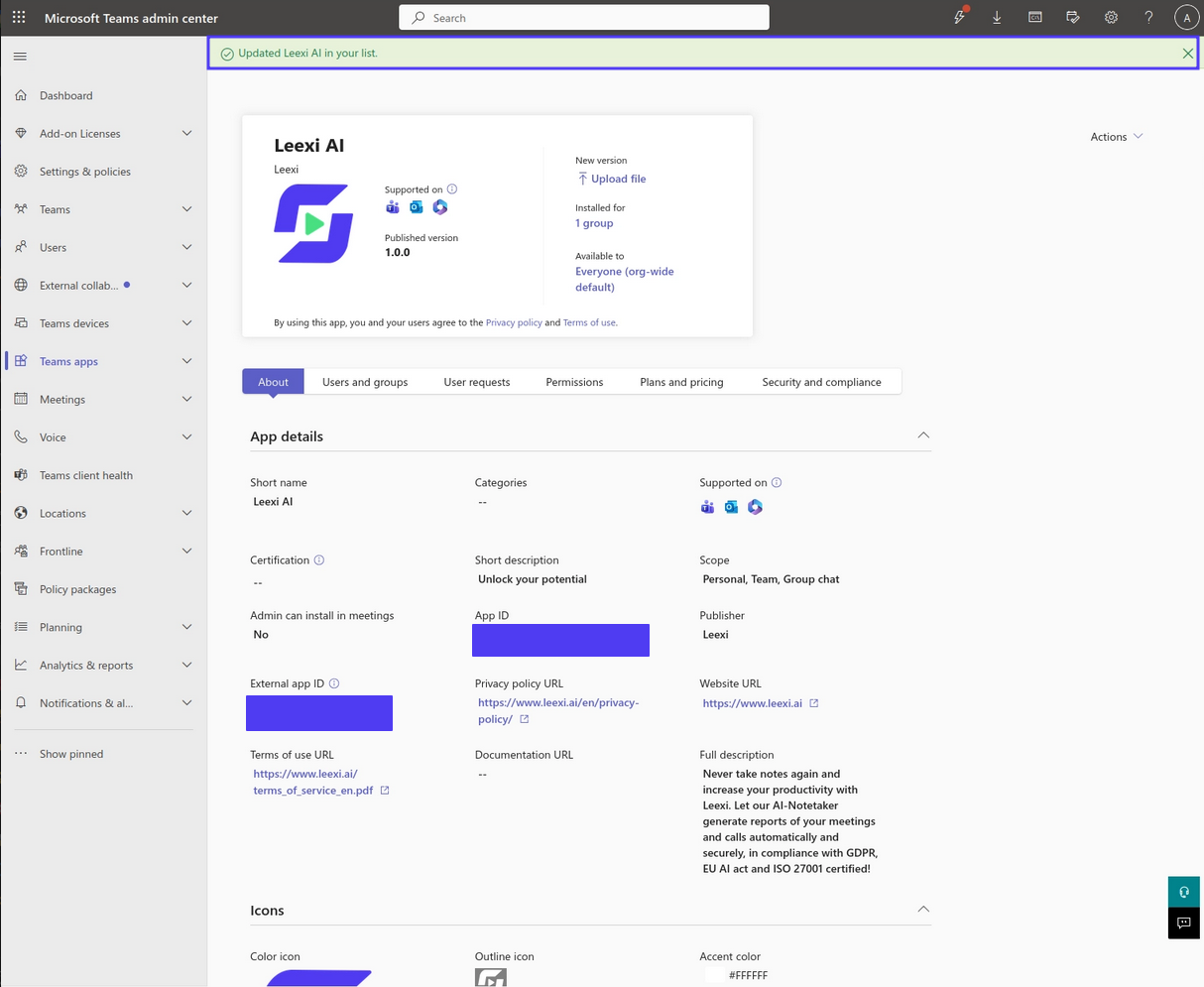
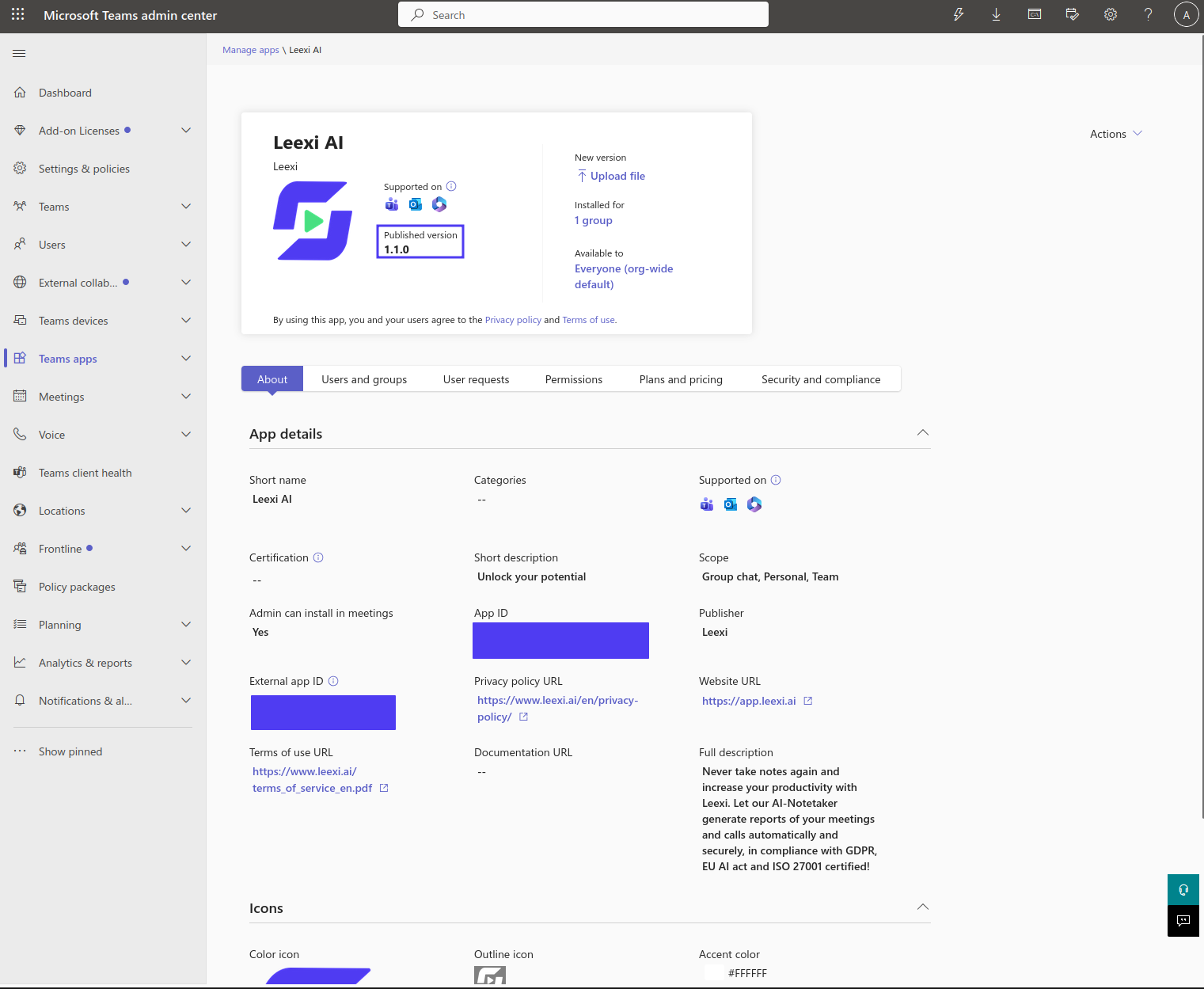
Tenga en cuenta que la versión publicada no cambia inmediatamente: recargue la página para verla.
Conceder el consentimiento de administrador
En la misma vista, haga clic en Conceder consentimiento de administrador para aprobar los permisos de la aplicación para su organización. Este paso es indispensable para el funcionamiento del panel lateral en las reuniones.
El panel lateral de Leexi conecta a cada usuario de forma silenciosa mediante el inicio de sesión único (SSO) de Teams, y luego lee — en nombre de ese usuario — la información básica de la reunión (como su enlace de acceso) a través de Microsoft Graph, para que el asistente se una a la llamada correcta. Como esta conexión es silenciosa, Teams no puede mostrar una solicitud de consentimiento a cada usuario: un administrador debe aprobar los permisos una vez para toda la organización. Sin esto, el panel lateral en las reuniones muestra un error de permisos y el asistente no puede ser invitado.
Usted aprueba estos permisos en su propio tenant de Microsoft 365 — no concede ningún acceso a los sistemas de Leexi. Leexi es una aplicación multiinquilino: cuando hace clic en Conceder consentimiento de administrador, Microsoft crea automáticamente una copia local de la aplicación — llamada aplicación empresarial — en su directorio y registra allí la aprobación. Su administrador aprueba esta copia local; no modifica (ni puede modificar) el registro de aplicación original de Leexi, que reside en el tenant de Leexi.
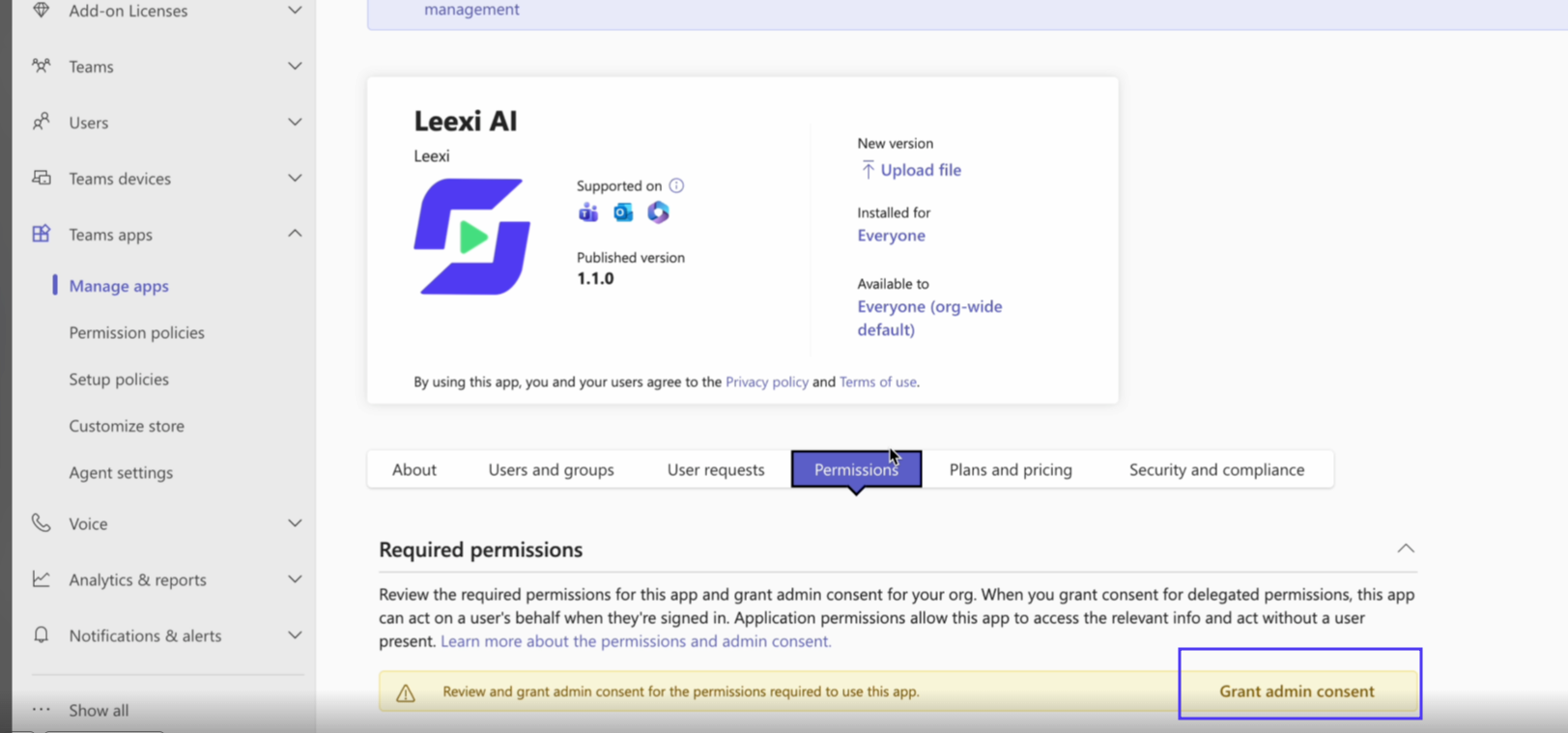
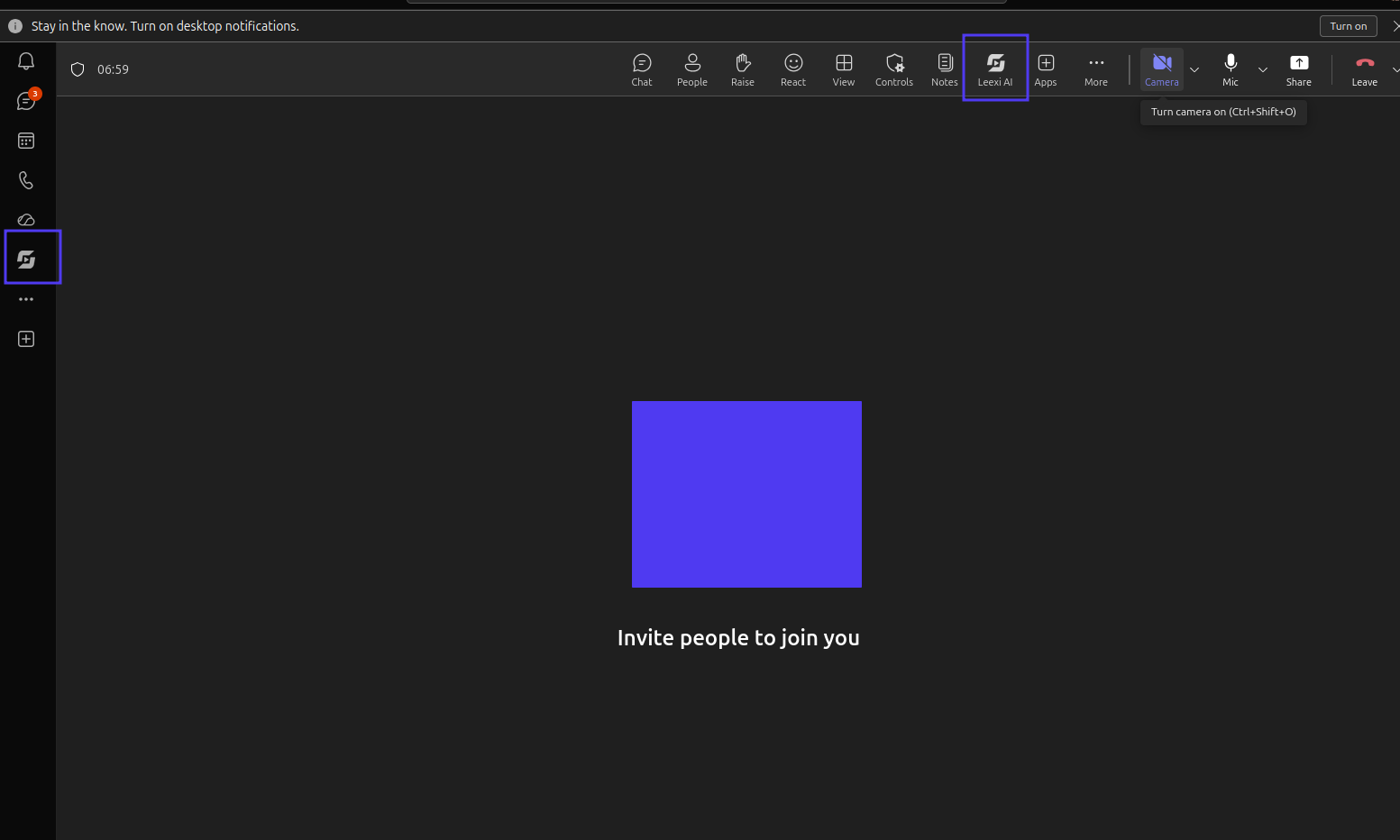
Ahora tiene acceso a una pestaña personal de Leexi AI en la vista de inicio de Teams, así como a una pestaña de reunión (accesible desde la barra superior de una reunión de Teams).
La actualización tarda cierto tiempo en propagarse a los usuarios de Teams de su organización. Los usuarios que instalaron la versión anterior ven un banner que indica que hay disponible una versión actualizada.
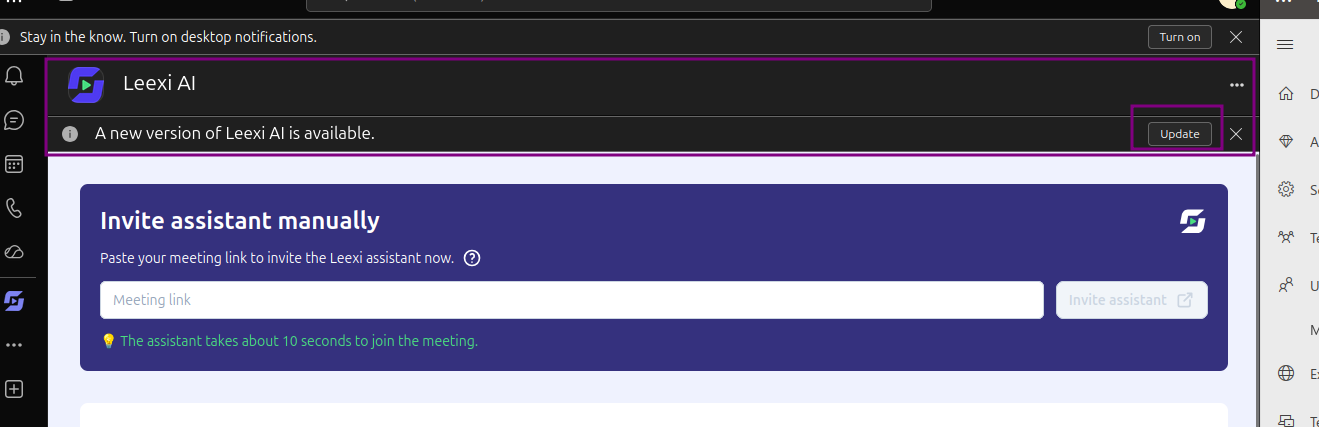
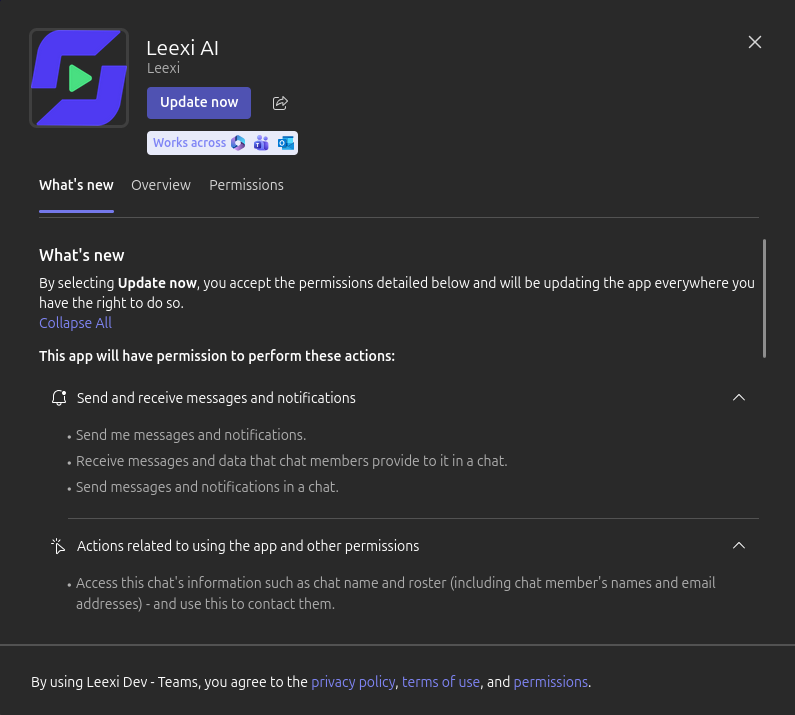
Después de hacer clic en "Update", pueden revisar los permisos añadidos y luego hacer clic en "Update now".
Instalar Leexi AI para todos sus usuarios (administrador)
El portal de administración de Teams permite instalar la aplicación para uno o varios usuarios o grupos. Navegue a admin.teams.microsoft.com, luego Aplicaciones de Teams > Administrar aplicaciones, seleccione la aplicación Leexi AI y haga clic en Administrar instalaciones. También puede optar por instalar la aplicación para uno o varios equipos.
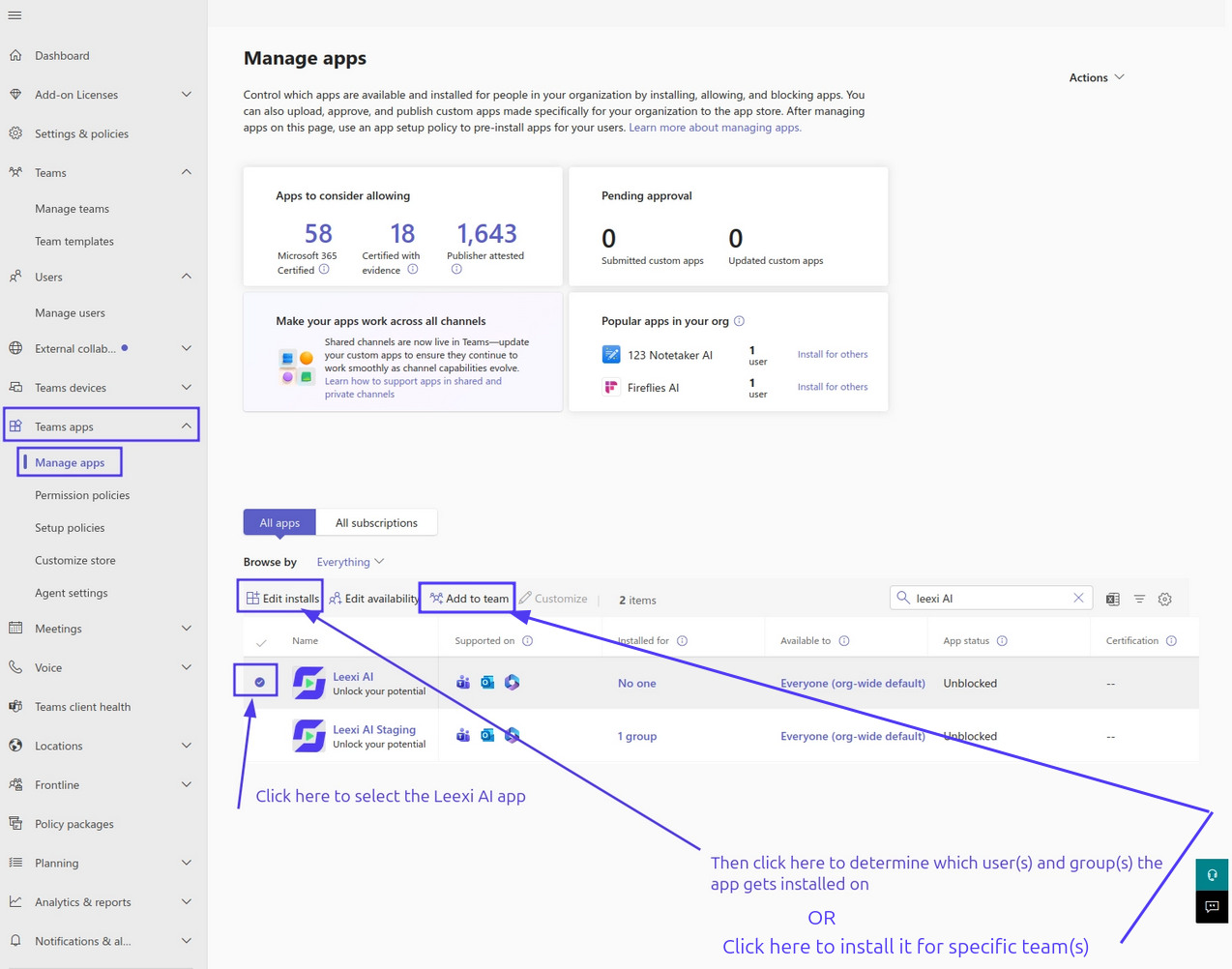
Accederá a una vista donde selecciona los usuarios y/o grupos, o los equipos, para los que se instalará Leexi AI.
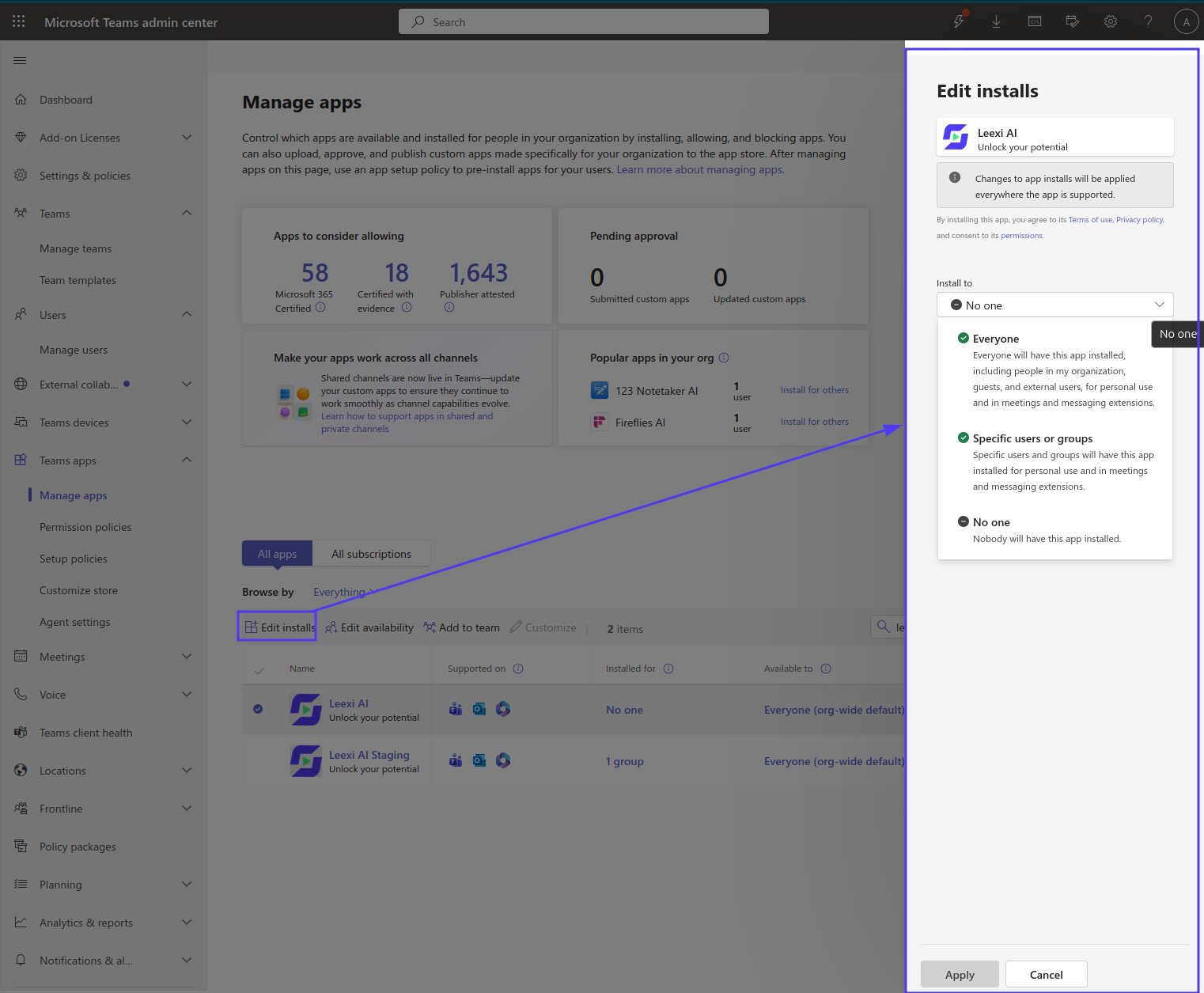
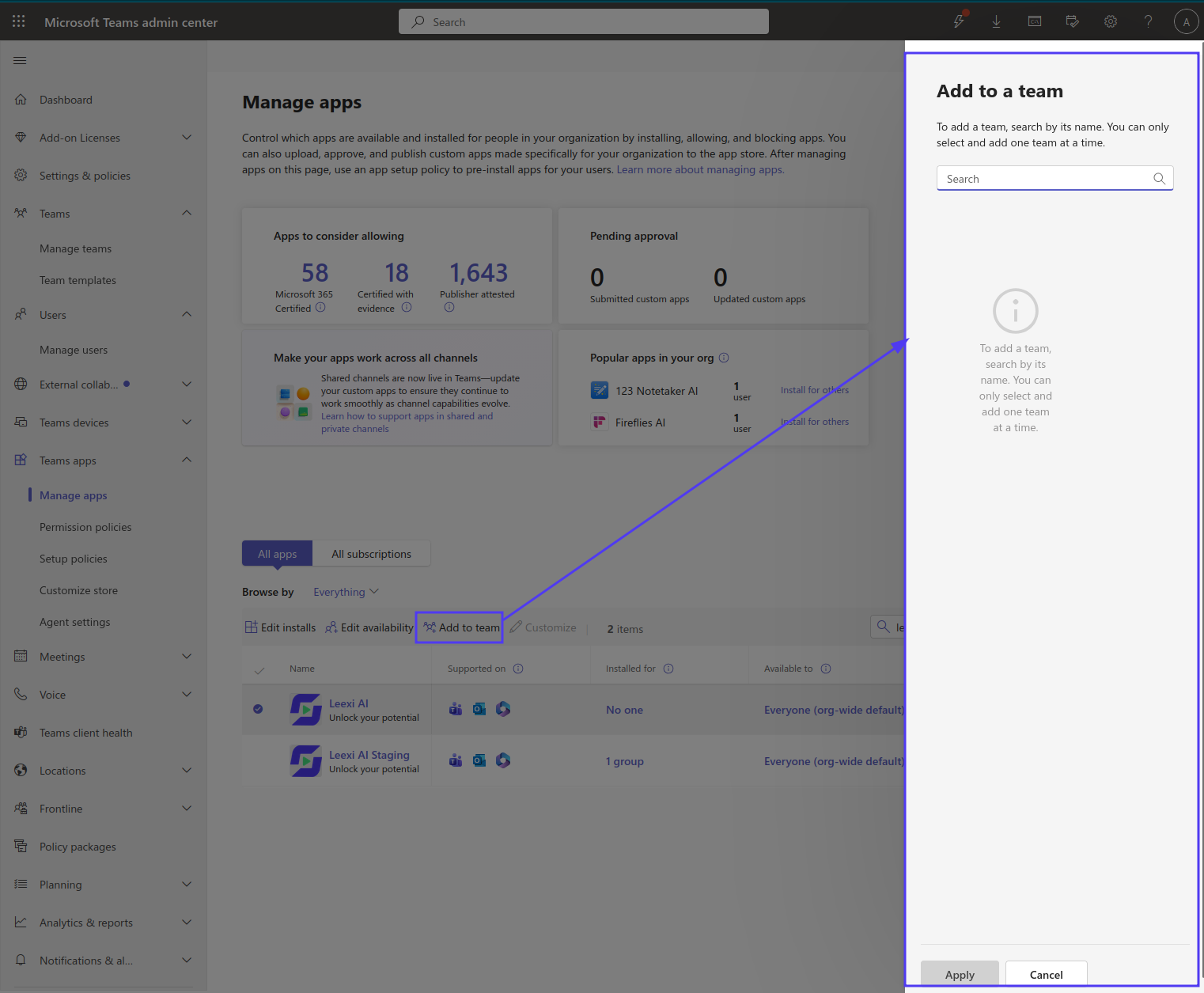
Haga clic en Aplicar para iniciar la instalación de la aplicación Leexi AI para los usuarios de Teams de su organización.
Anclar Leexi AI para sus usuarios (administrador)
Sus usuarios pueden anclar Leexi AI en la barra lateral de su vista de inicio como aplicación personal:
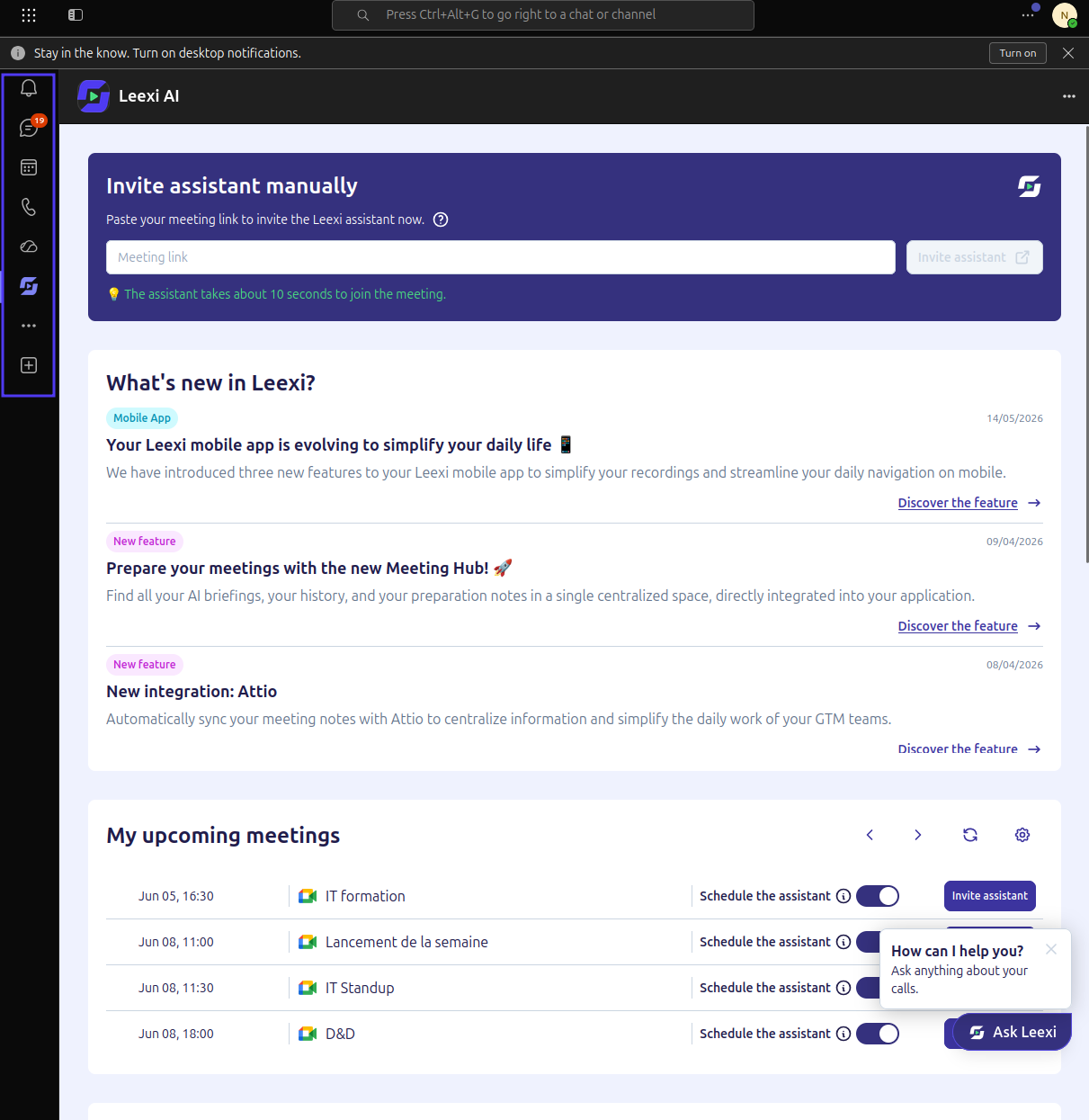
y en la barra superior en una reunión como panel lateral:
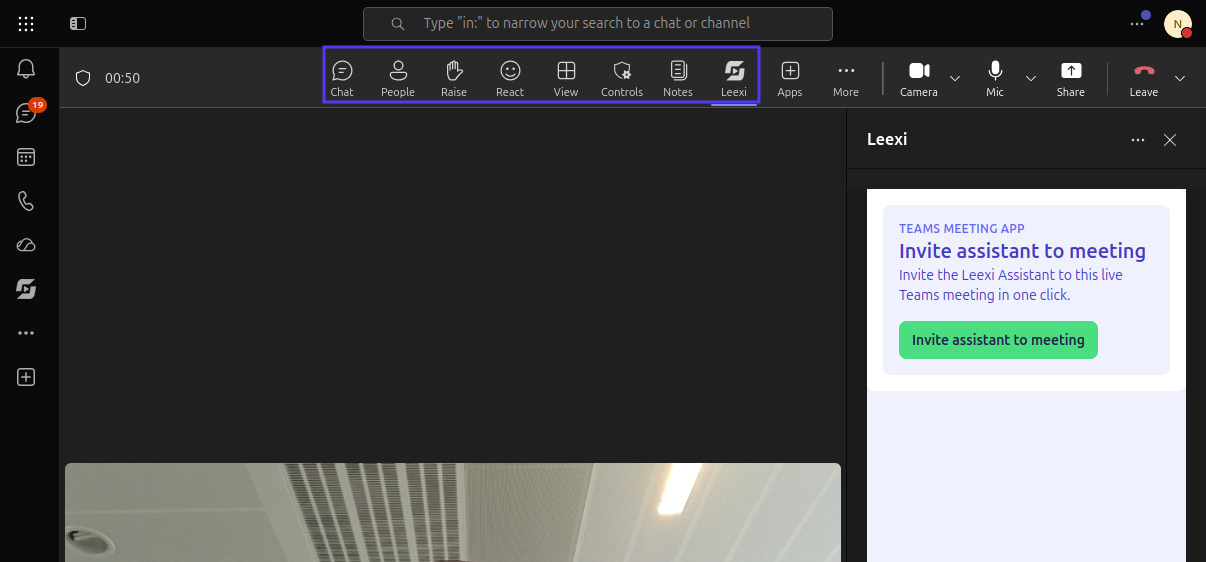
Una política de anclaje evita que sus usuarios tengan que hacer clic repetidamente para "añadir" la pestaña: la aplicación Leexi AI permanece visible de forma permanente en las barras correspondientes. Para configurarla, vaya a admin.teams.microsoft.com, luego Aplicaciones de Teams > Políticas de configuración > Añadir.
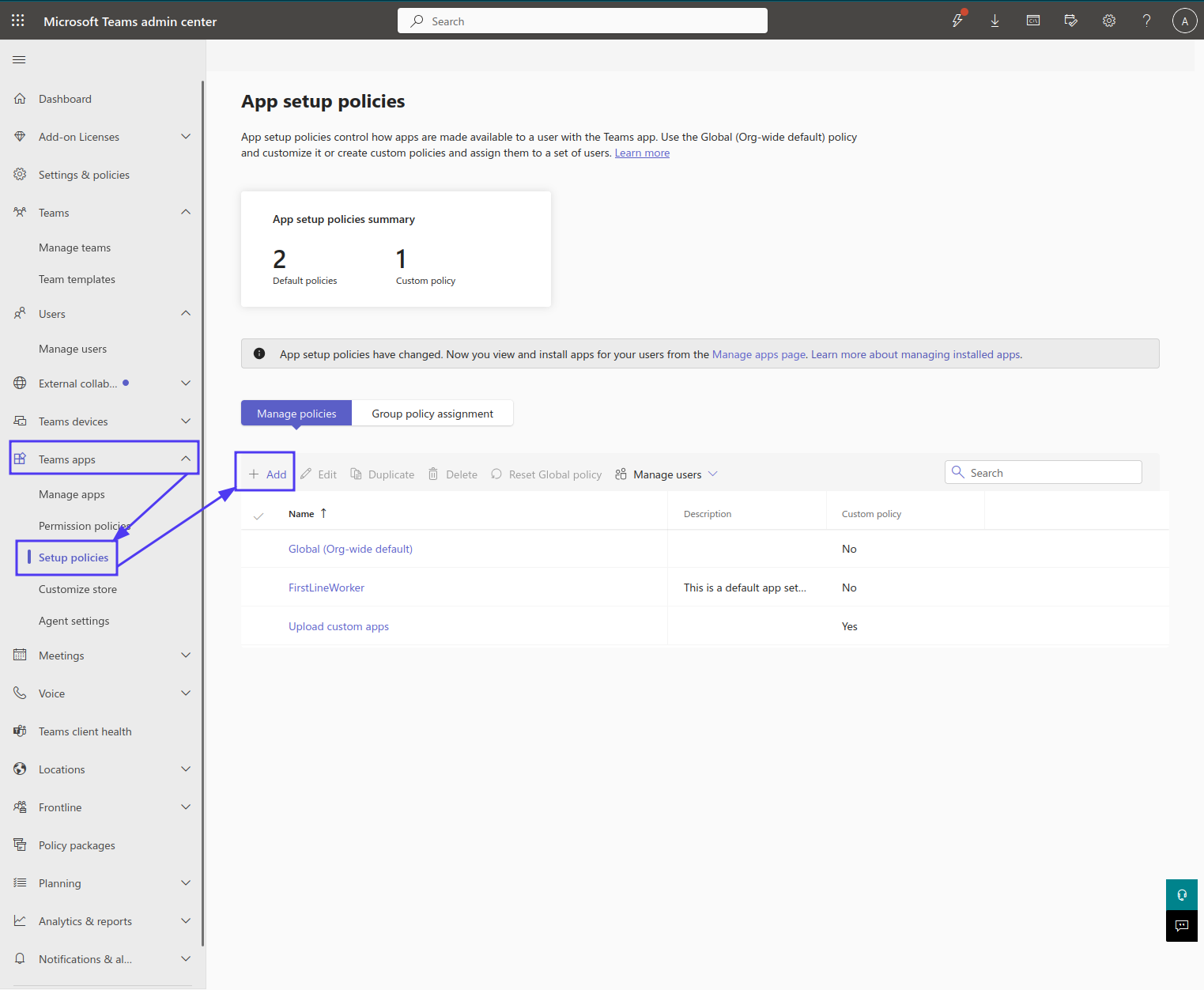
En esta página, cree la política de configuración que asignará a uno o varios usuarios o grupos de su organización. Estas políticas determinan qué aplicaciones de Teams pueden anclar sus usuarios.
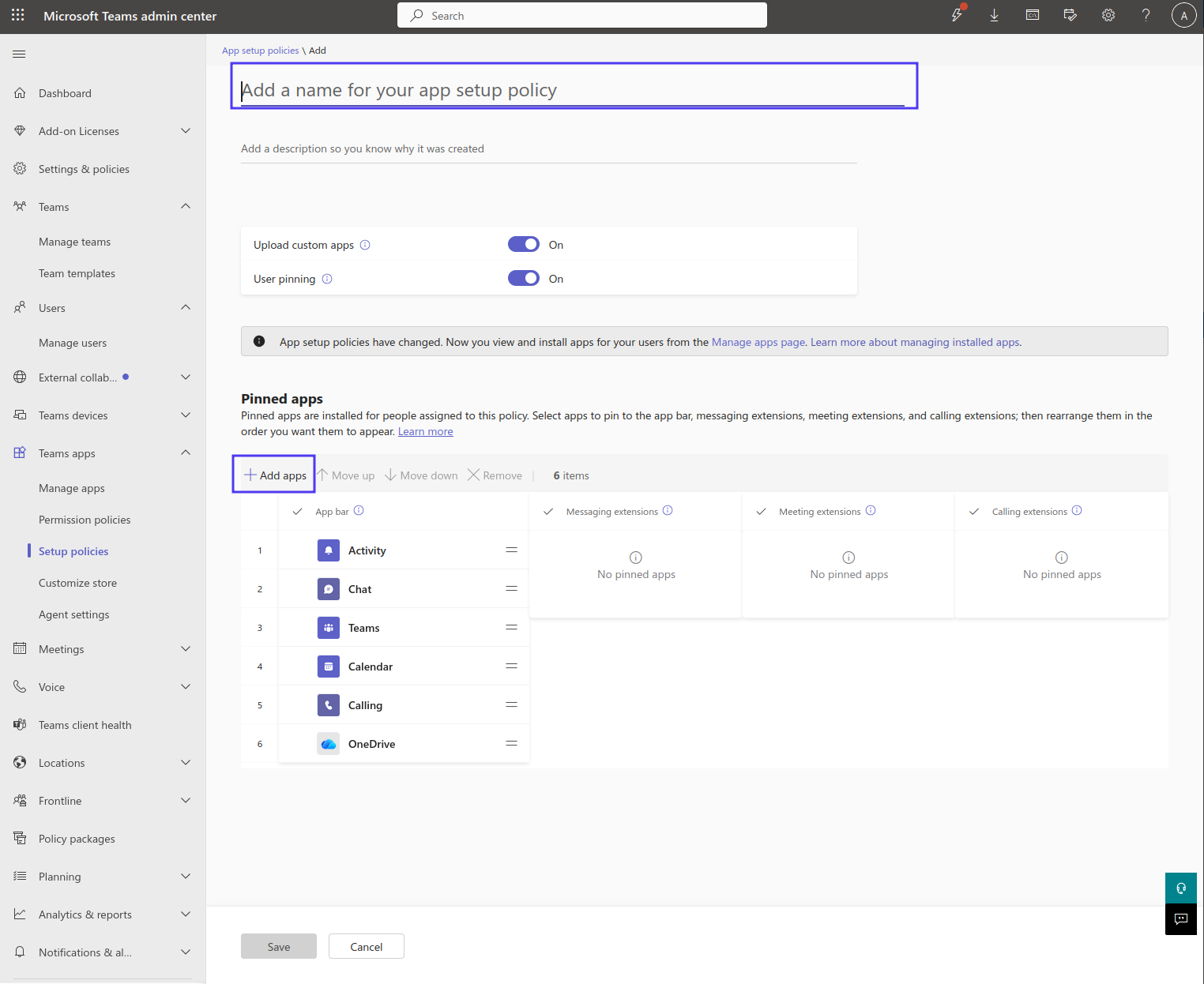
Recomendamos políticas de alcance reducido: cree una política dedicada al comportamiento de la aplicación Leexi AI. La opción menos intrusiva consiste en dejar activado "Anclaje de usuario" e incluir solo "Leexi AI" en la lista de aplicaciones y extensiones de reunión ancladas: así, Leexi AI queda anclado para sus usuarios conservando sus anclajes existentes.
La política de anclaje que recomendamos tiene el siguiente nombre y forma:
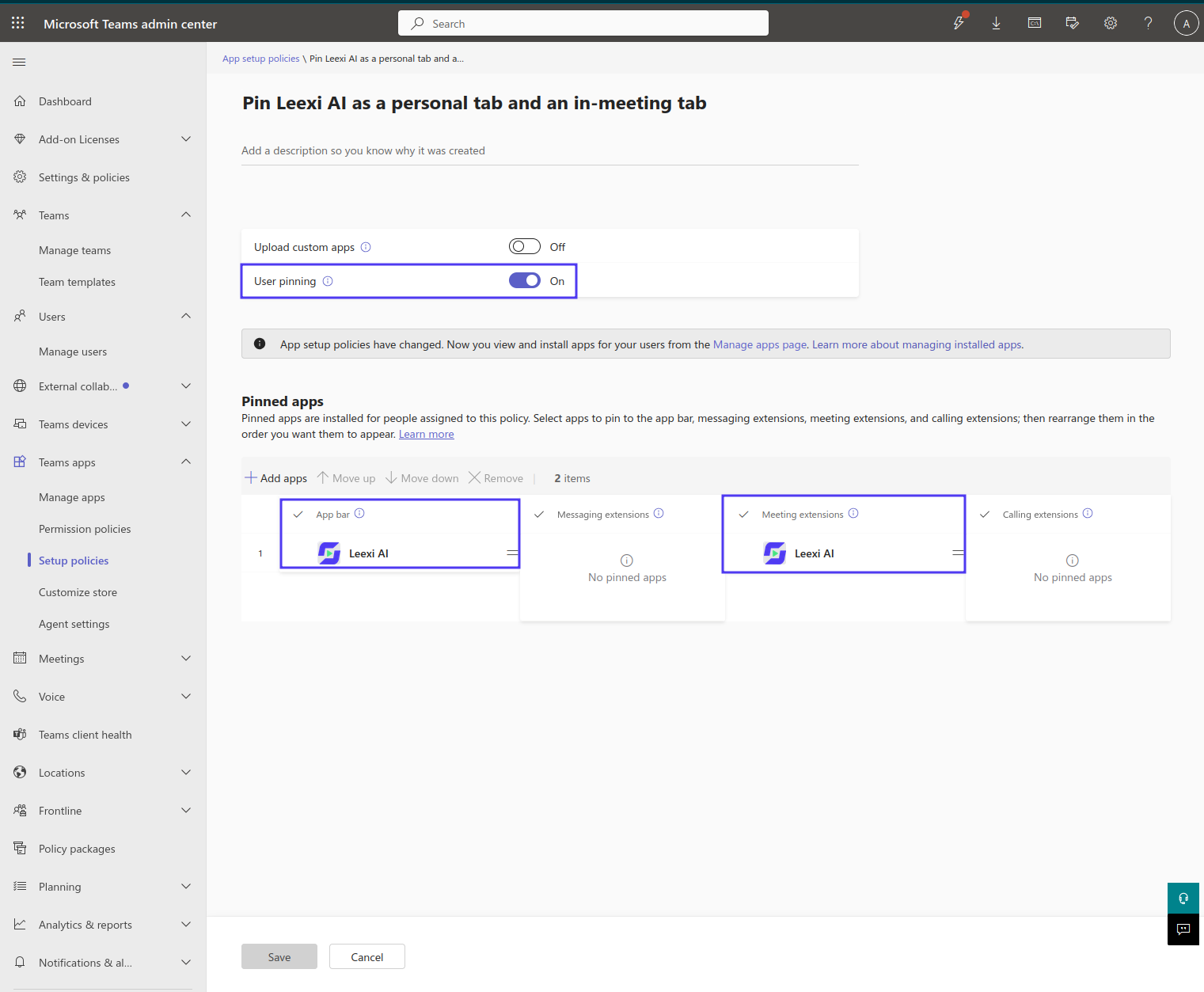
Asignada a un grupo o usuario, ancla Leexi AI en su barra de aplicaciones y en su barra de reunión.
Una vez creada la política, asígnela a uno o varios usuarios, grupos o equipos.
Asignación a un grupo:
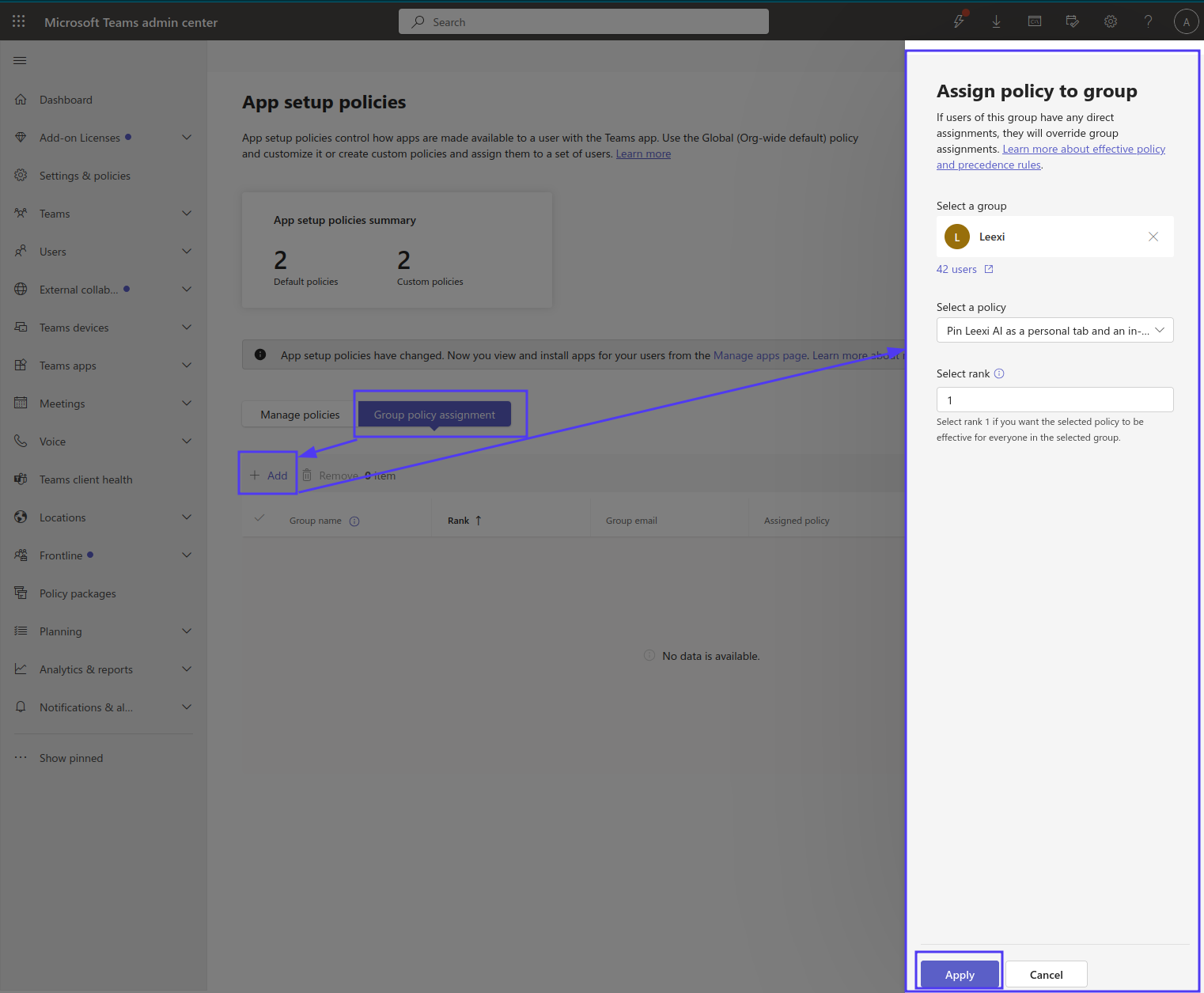
Sobre el "rango de selección": si los usuarios de un grupo también pertenecen a otros grupos con una política asignada, heredan la política del grupo con el rango más alto. Este número determina, por tanto, qué política prevalece en caso de conflicto.
También puede asignarla a usuarios individualmente:
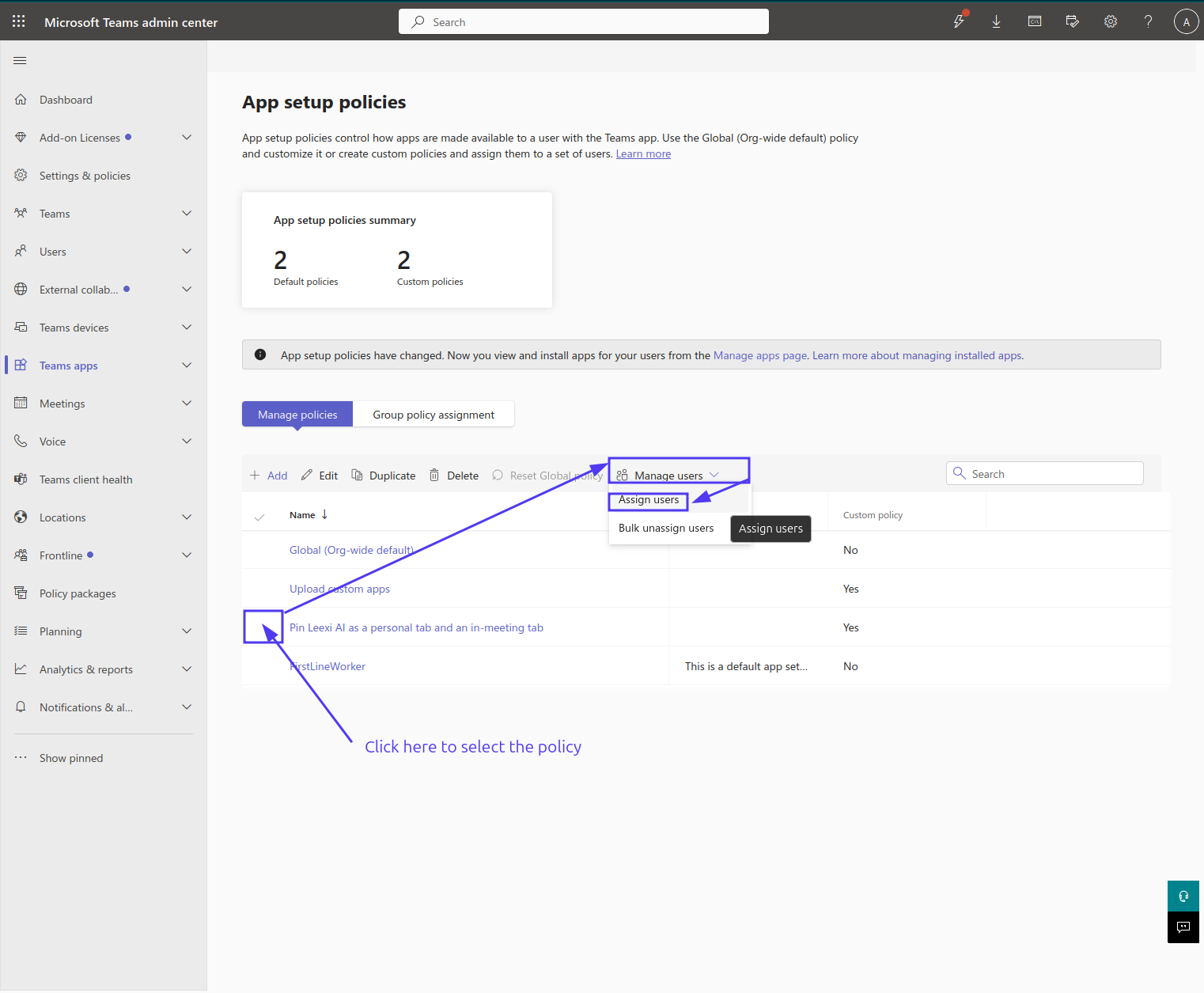
Introduzca los nombres de los usuarios a los que desea asignar la política.
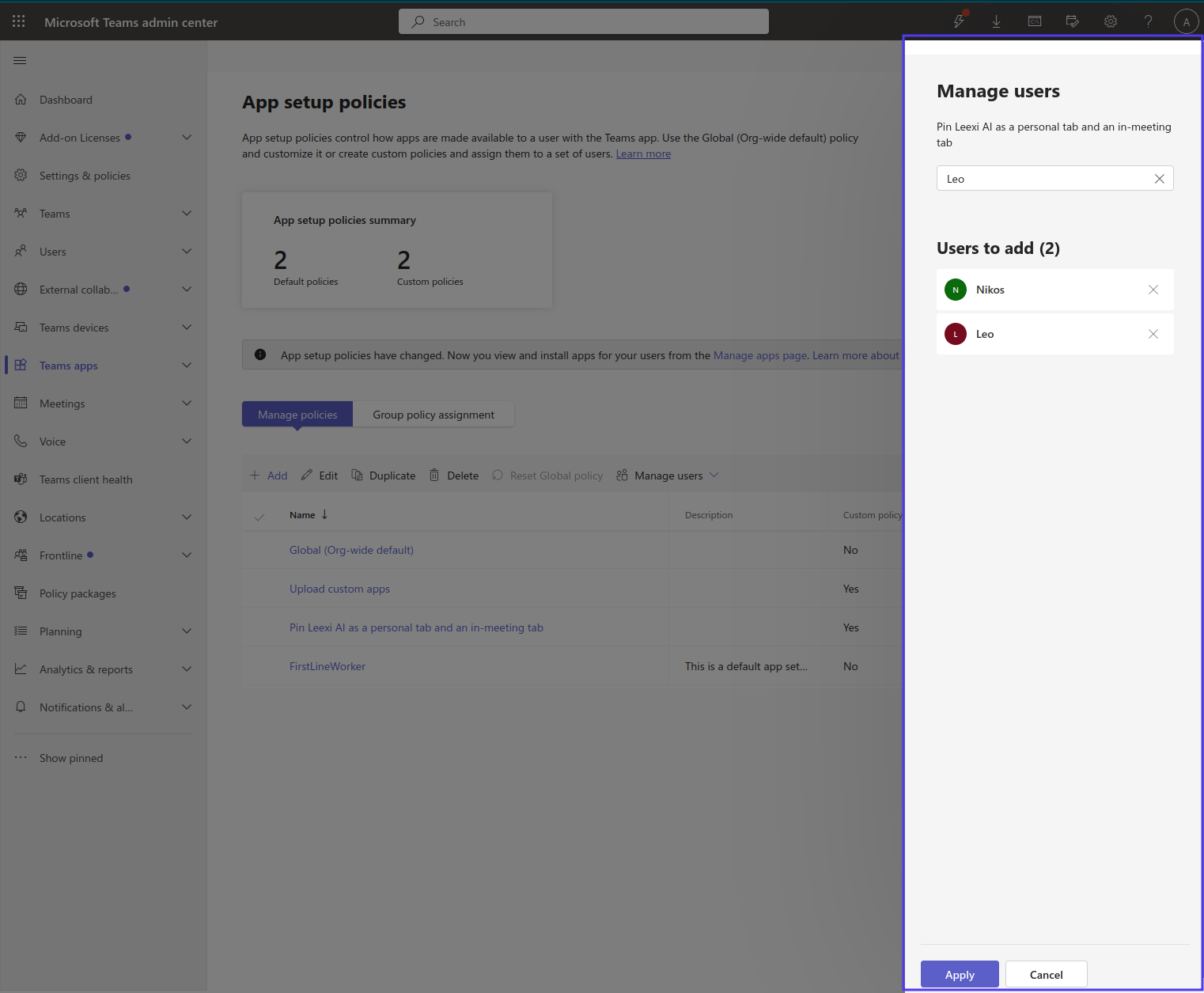
Una vez aplicada, la política necesita cierto tiempo para propagarse a sus usuarios o grupos.
Para profundizar
Buenas prácticas para las políticas de configuración
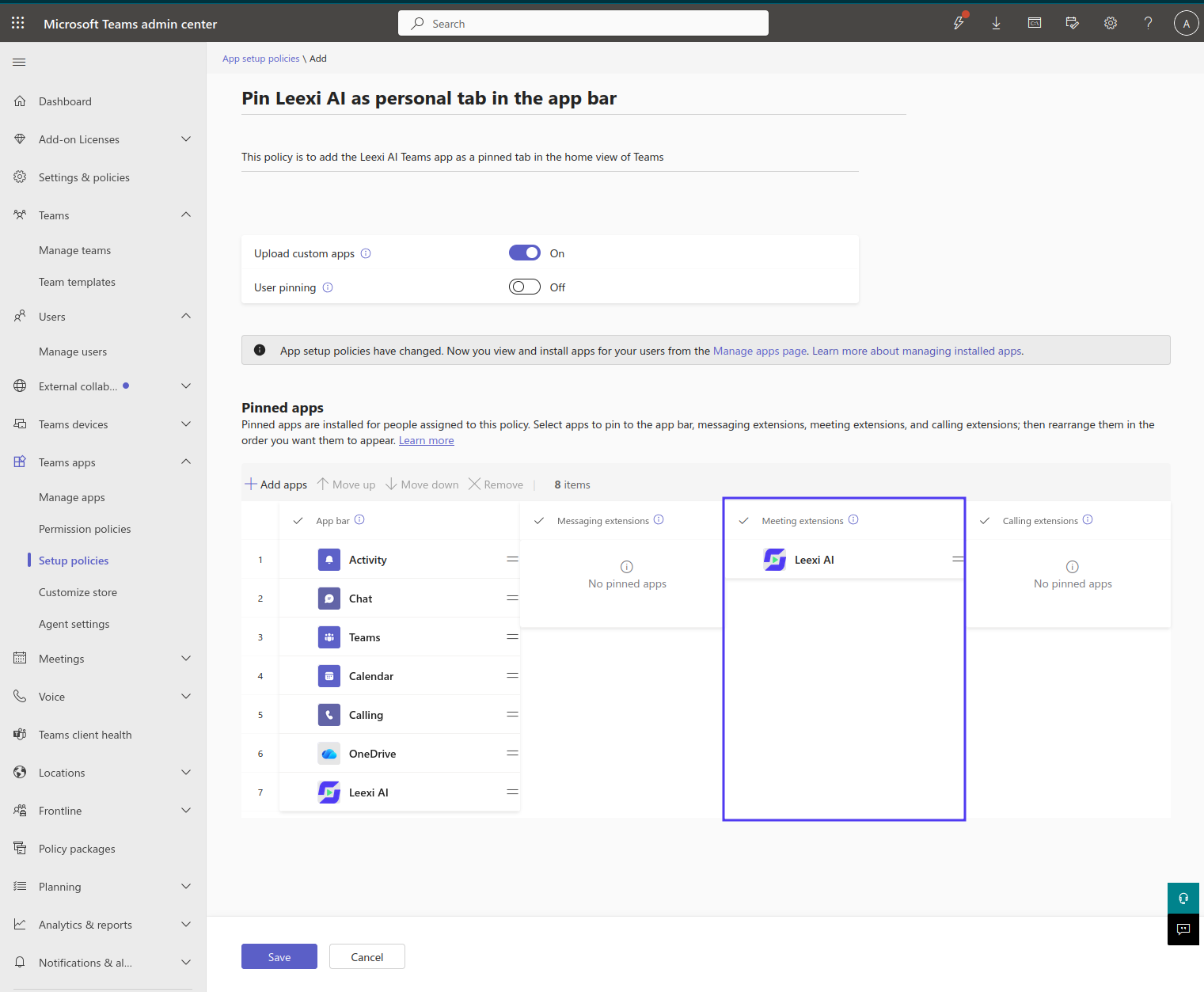
Por lo general, es más seguro crear varias políticas de alcance reducido que un pequeño número de políticas de alcance amplio. Por ejemplo, una política llamada "Anclar Leexi AI como pestaña personal" podría configurarse así:
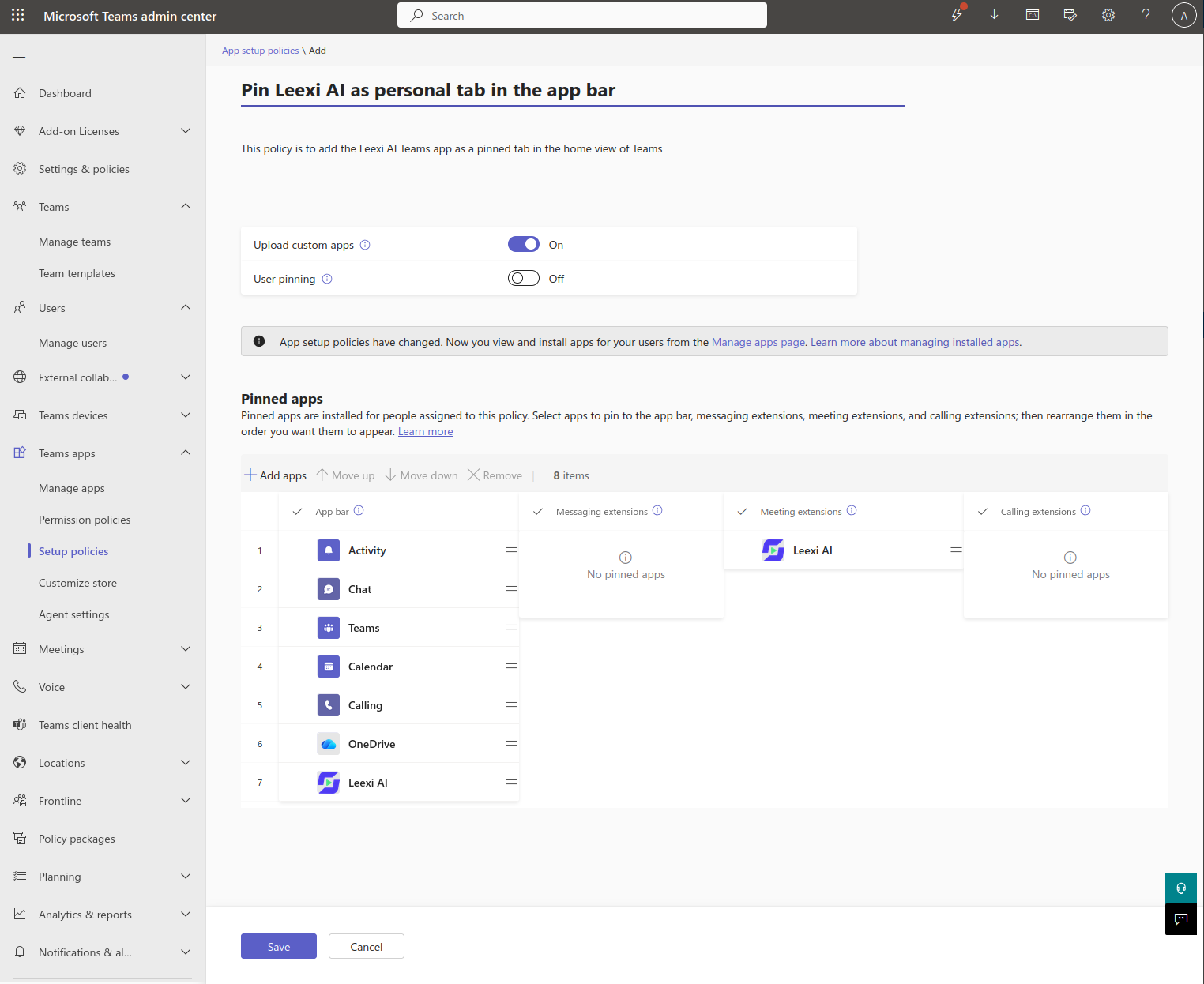
Tal como está configurada en esta captura, esta política va más allá de lo que su nombre indica:
- Permite a los usuarios afectados cargar una aplicación personalizada (el interruptor "Cargar aplicaciones personalizadas" está activado), lo cual no tiene nada que ver con la intención de anclaje de la política.
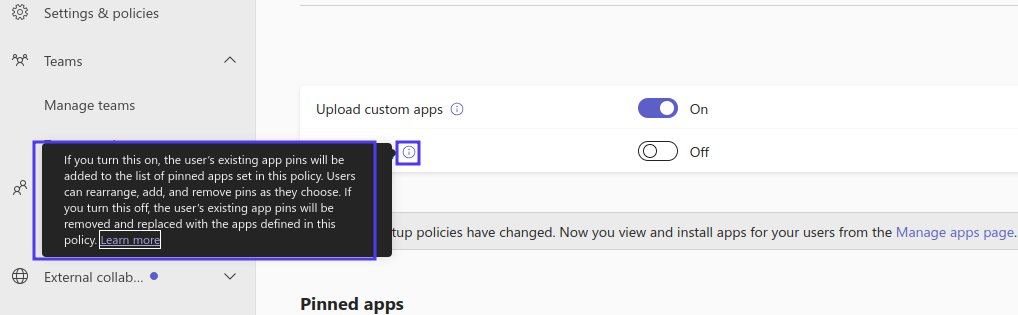
- Obliga a las aplicaciones de la lista "Aplicaciones ancladas" a reemplazar los anclajes existentes de los usuarios. Lea atentamente la información sobre herramientas antes de guardar para comprender sus consecuencias:
- También ancla Leexi AI en la barra superior de reunión — en este caso, un nombre más adecuado sería "Anclar Leexi AI como pestaña personal y pestaña de reunión":
También recomendamos desactivar "Cargar aplicaciones personalizadas" en su política de anclaje, para evitar conflictos con otras políticas de su organización. En cuanto al interruptor "Anclaje de usuario": activado, se conservan los anclajes existentes de los usuarios y se complementan con los de la política; desactivado, se reemplazan por los de la política. Ambos casos pueden ser útiles según la situación.
Instalar Leexi AI (usuario final)
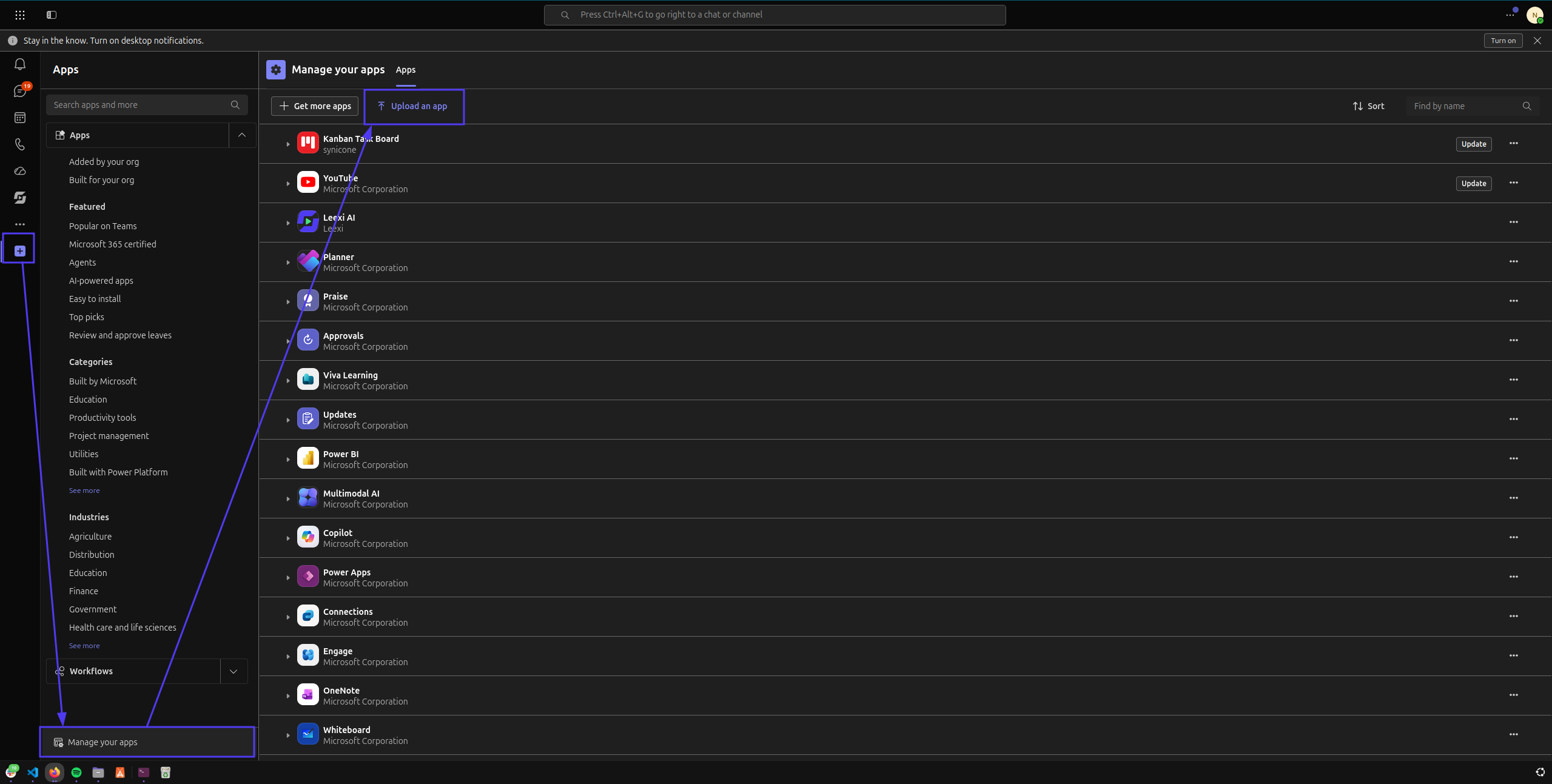
Vaya a teams.cloud.microsoft y, en la barra de aplicaciones de su vista de inicio a la izquierda, haga clic en el icono + > Administrar sus aplicaciones > Cargar una aplicación.
Haga clic en Enviar esta aplicación a su organización: de este modo, solicita a un administrador que apruebe la incorporación de la aplicación para todos los usuarios de Teams de su organización. La aplicación es el archivo Leexi AI.zip (versión 1.2.1) proporcionado por Leexi.
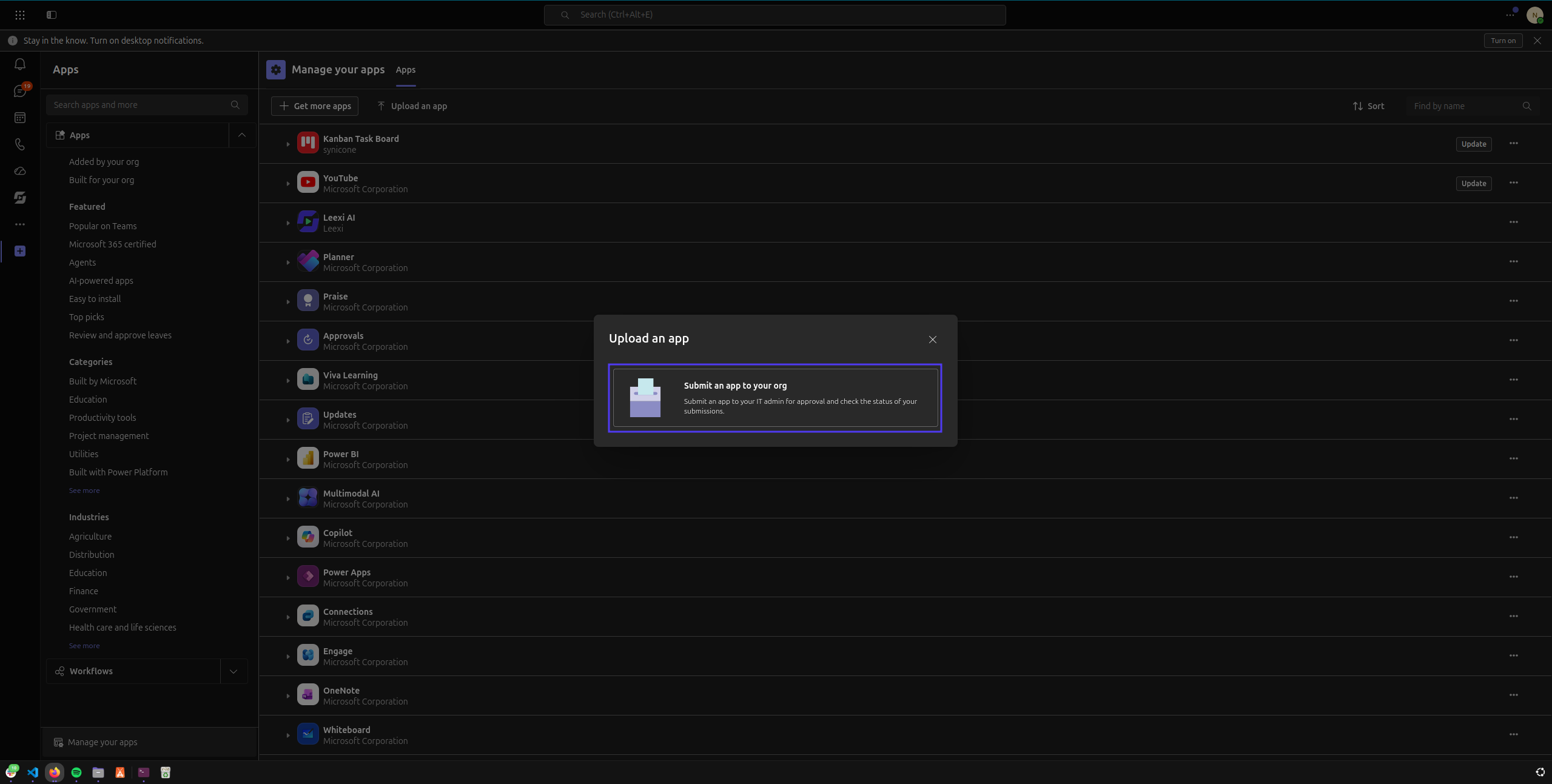
La aprobación pone la aplicación a disposición, pero su administrador también debe conceder el consentimiento de administrador para sus permisos (véase el paso "Conceder el consentimiento de administrador" de la guía). Sin esto, el panel lateral en las reuniones muestra un error de permisos incluso después de la aprobación.
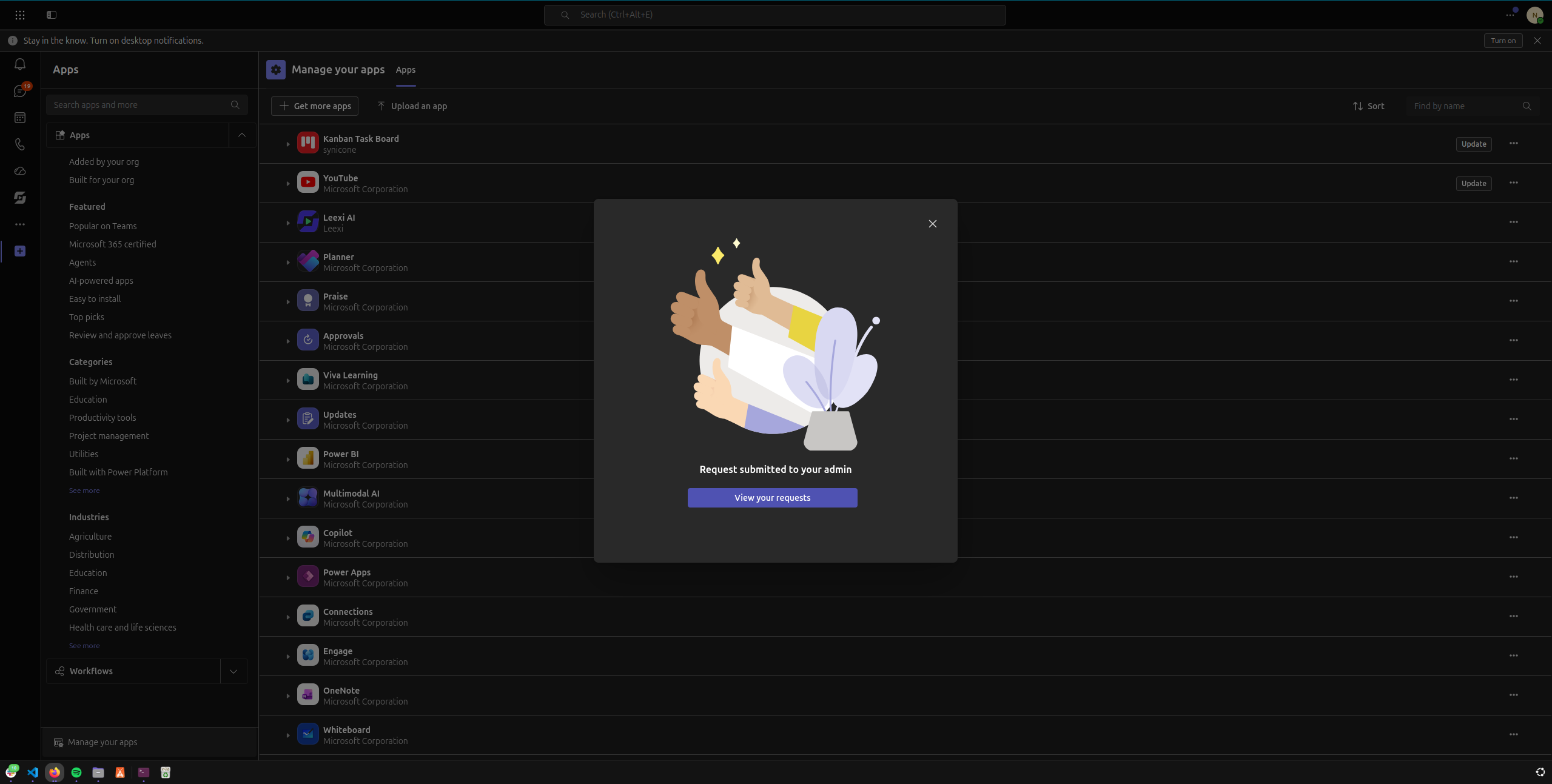
Una vez seleccionado y enviado el archivo, un banner confirma que la solicitud se ha enviado al administrador de su organización.
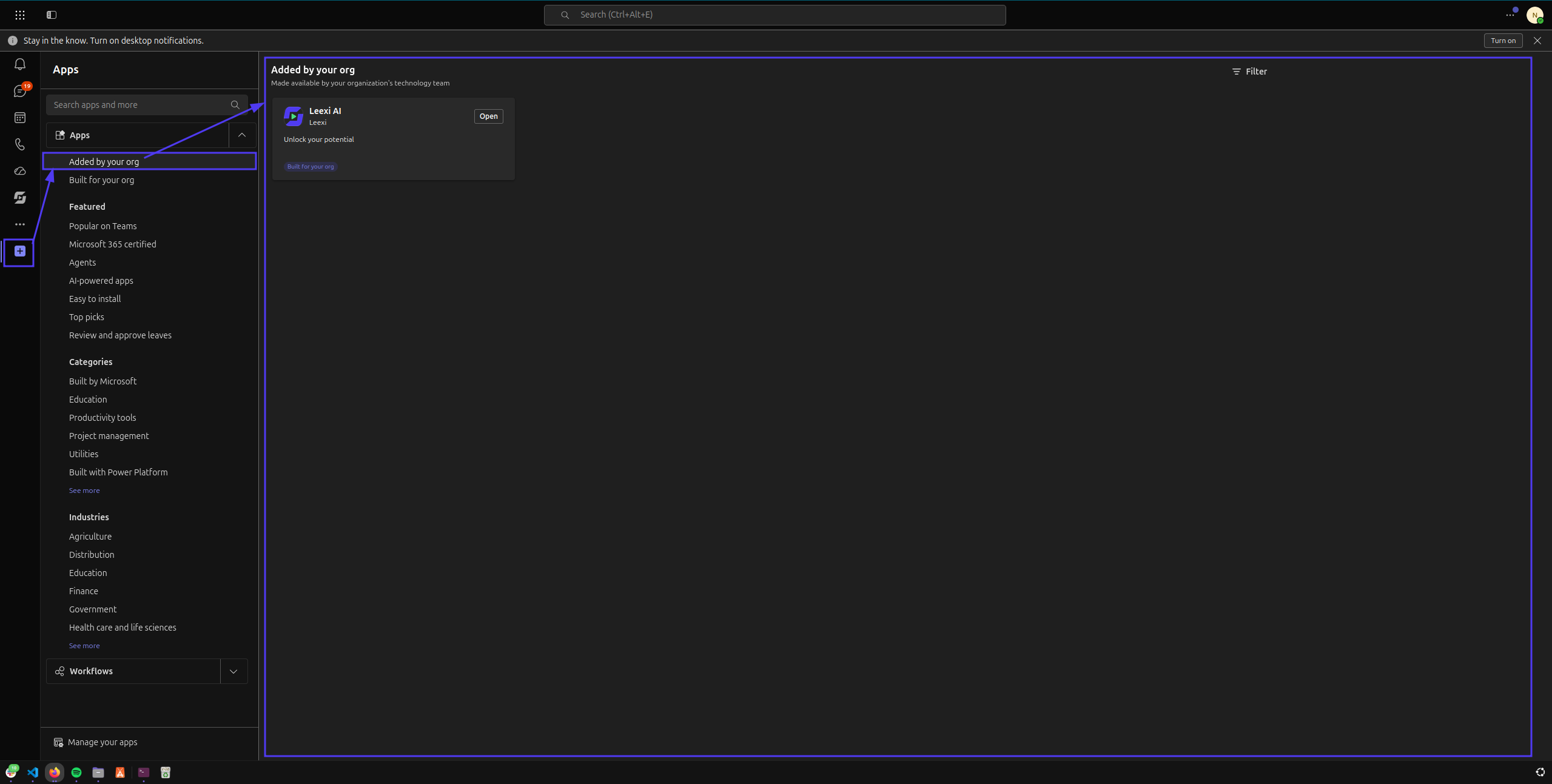
Tras la aprobación del administrador, puede utilizar la aplicación Leexi AI directamente en Teams. Encuéntrela a través del icono + de la barra de inicio > Añadidas por su organización.
Actualizar Leexi AI (usuario final)
El proceso es idéntico a la instalación anterior. La única diferencia: su administrador verá que su solicitud se refiere a la actualización de una aplicación existente en lugar de a una incorporación nueva.
Anclar Leexi AI (usuario final)
Una vez abierta la aplicación, ánclela para evitar tener que buscarla y abrirla cada vez que la utilice.
- Para la barra de aplicaciones de la vista de inicio: abra la aplicación, haga clic con el botón derecho en su icono en la barra y seleccione Anclar.
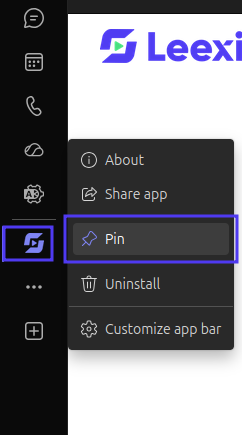
Si la opción "Anclar" no aparece, ninguna política de configuración se lo permite para la aplicación Leexi AI: pida a un administrador de su organización que cree una política de configuración que permita el anclaje (véase el paso "Anclar Leexi AI para sus usuarios" de la guía). - Para la barra superior en una reunión: haga clic con el botón derecho en el elemento de la barra de reunión y seleccione Anclar. Si la opción no aparece, pida también a su administrador que cree la política de configuración correspondiente.
Preguntas frecuentes
Puntos de atención
- Sin el consentimiento de administrador, el panel lateral en las reuniones muestra un error de permisos y el asistente no puede ser invitado, aunque la aplicación esté aprobada.
- Tras una actualización de la aplicación o la aplicación de una política de configuración, la propagación a los usuarios de la organización tarda cierto tiempo.
- Tras importar una nueva versión, recargue la página del centro de administración para ver la versión publicada actualizada.