Salesforce
| À qui est-ce adressé ? | Permissions et licences requises |
|---|---|
| • Aux administrateurs qui gèrent les intégrations de l'entreprise. | • Droits administrateur sur vos comptes Leexi et Salesforce. • Un compte Salesforce édition Enterprise, Unlimited, Performance ou Developer. Avec une édition Professional, l'add-on d'accès API est nécessaire (contactez votre Account Executive Salesforce). L'intégration n'est pas disponible avec un compte Essentials. |
Guide d'utilisation
Préparer votre compte Salesforce
Avant d'activer l'intégration Leexi, nous vous recommandons d'activer les Shared Activities sur votre compte Salesforce. Lorsqu'une réunion implique plusieurs clients, cela nous permet de créer une seule note reliée à chaque client.
Ajouter l'intégration dans Leexi
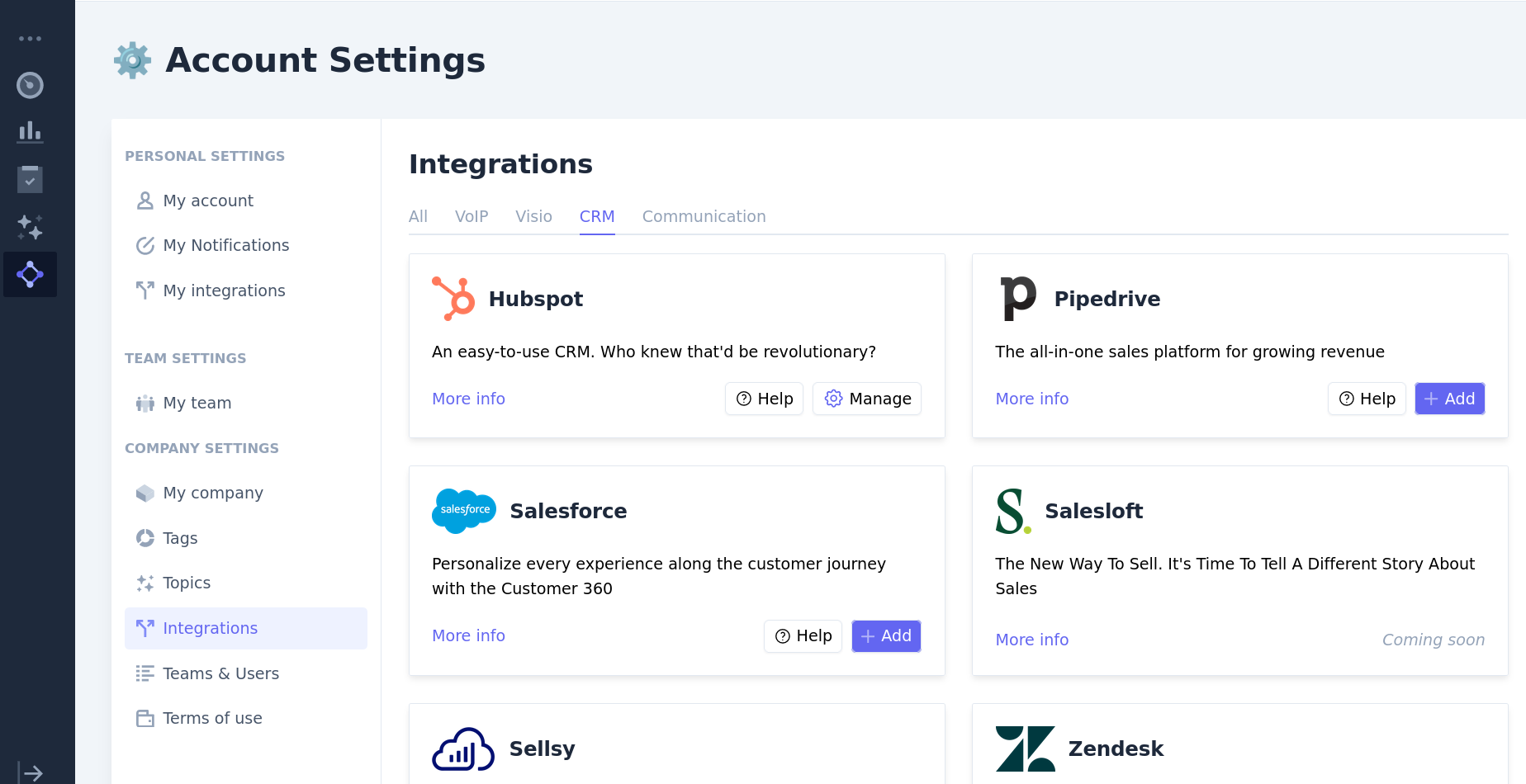
Depuis votre compte Leexi, rendez-vous dans Paramètres → Paramètres de l'entreprise → Intégrations, puis cliquez sur Ajouter sur la carte Salesforce.
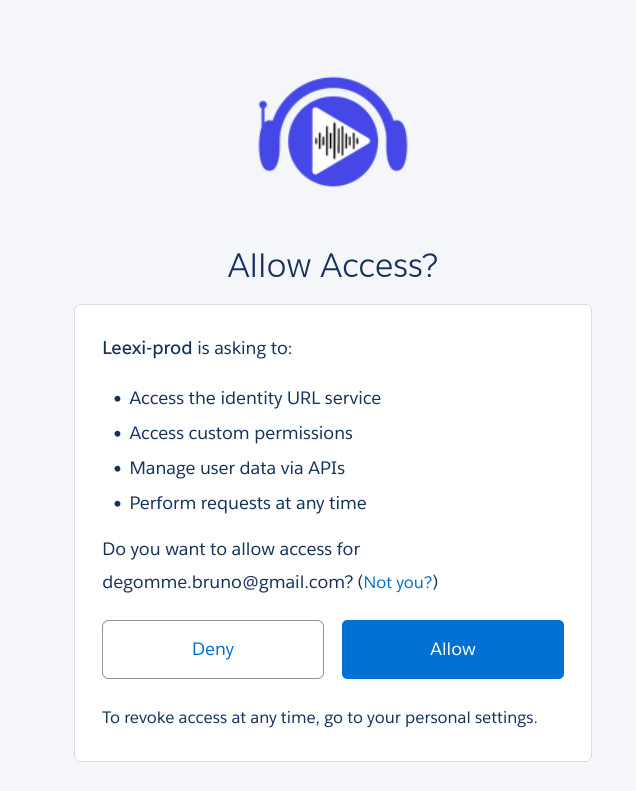
Accepter les permissions demandées
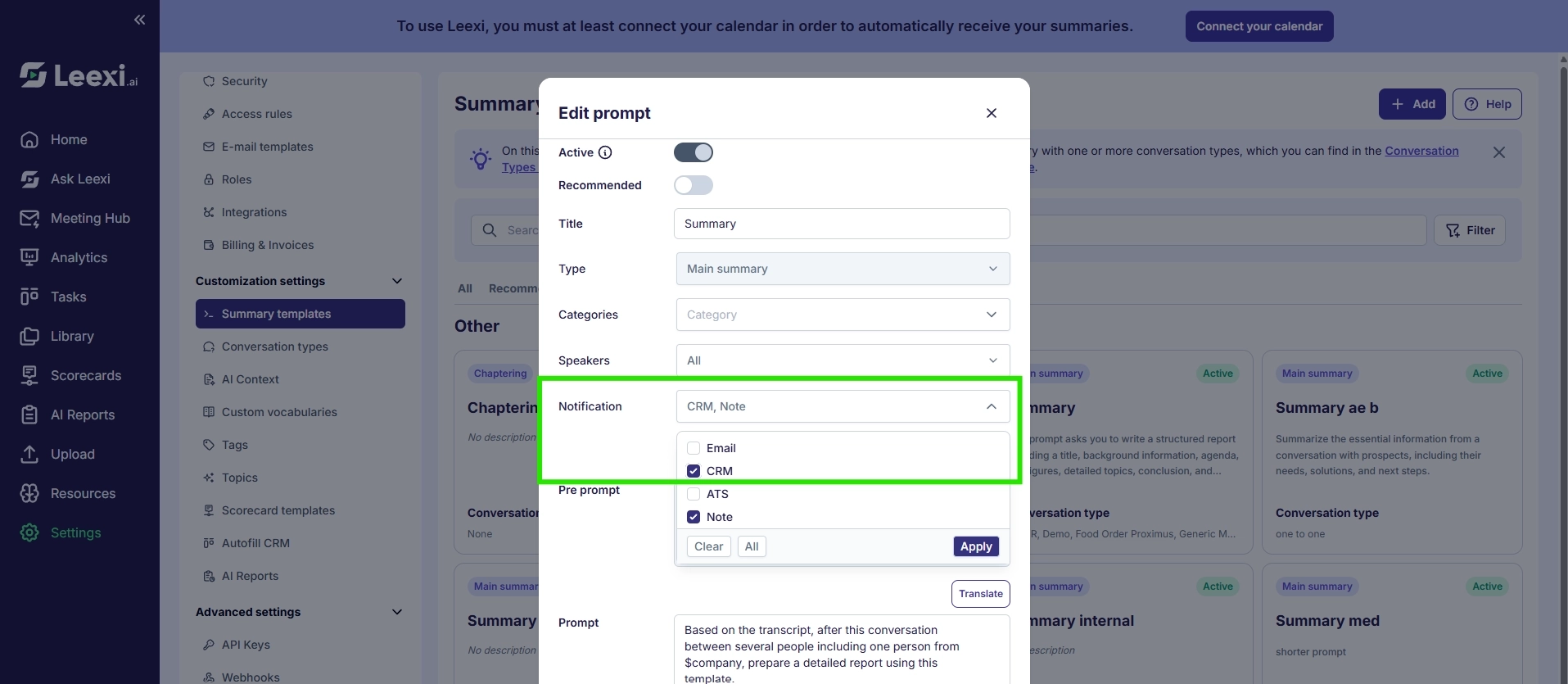
Activer l'envoi des résumés vers le CRM
Allez dans Paramètres de personnalisation → Templates de résumé et cochez la notification « CRM » pour chaque template de résumé que vous souhaitez envoyer vers Salesforce. Sans cette étape, vous ne recevrez pas votre résumé sous forme de note dans le CRM.
Vérifier le résultat dans Salesforce
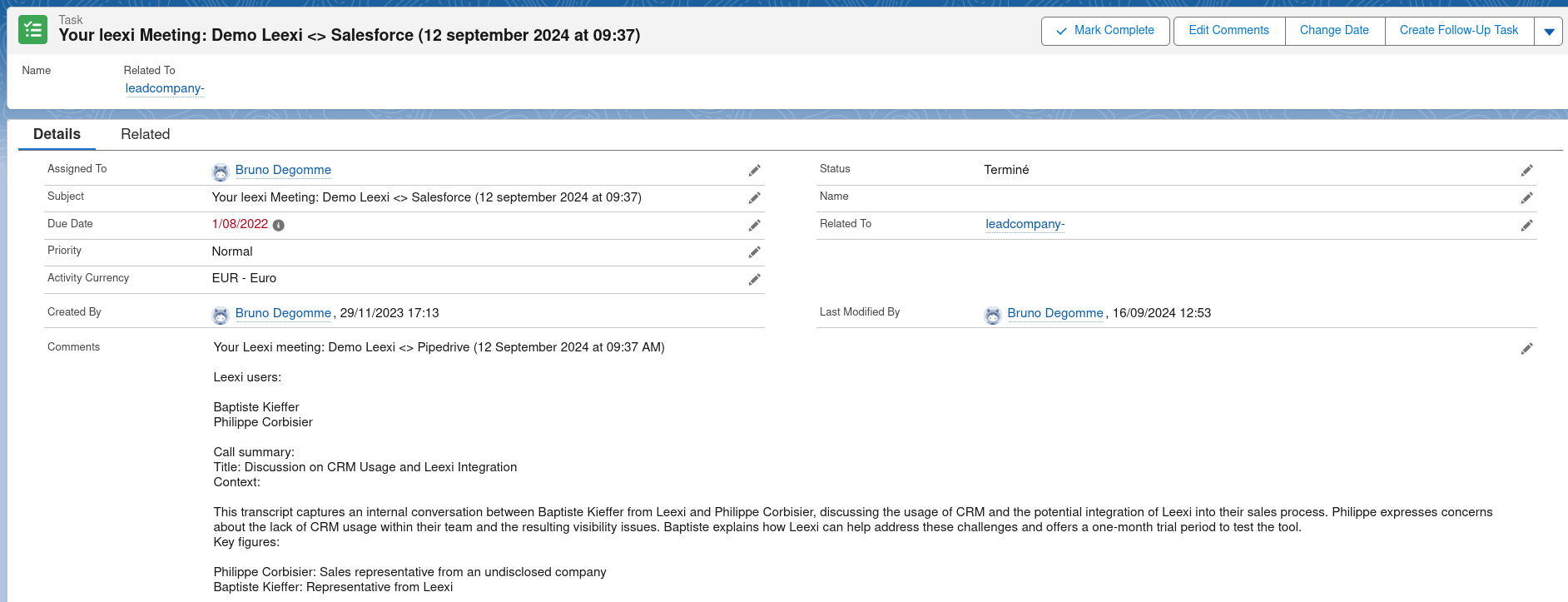
C'est terminé ! Vos informations CRM sont désormais synchronisées avec Leexi et vous recevrez des notes d'appel sur les deals, clients, leads et organisations concernés. Voici le type de note visible dans Salesforce.
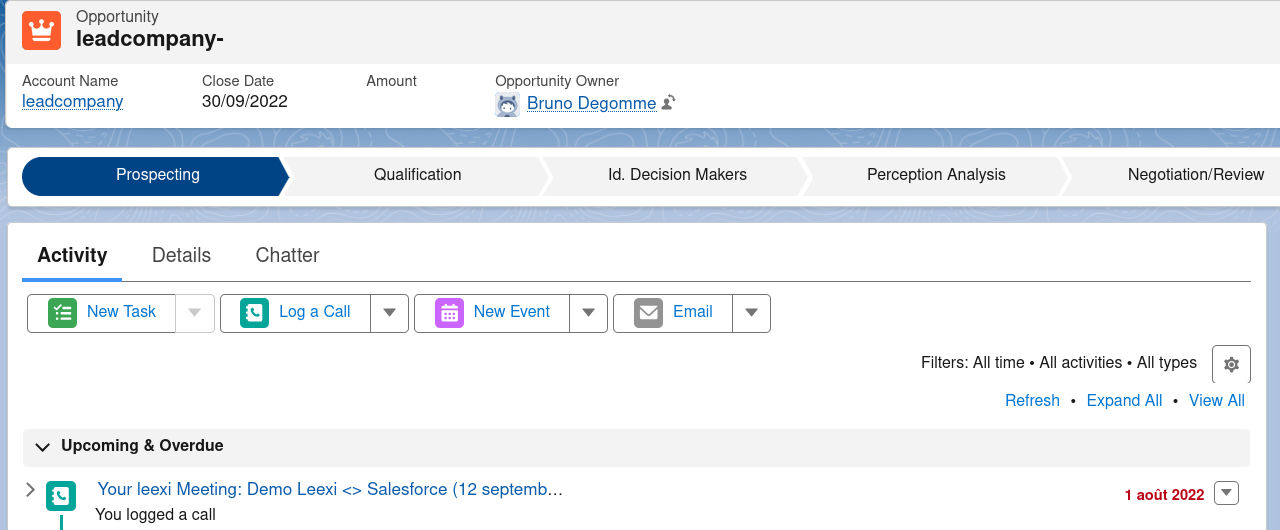
En cliquant sur le titre de l'appel, vous retrouvez le résumé complet.
Questions récurrentes
Leexi analyse tous les deals liés au contact de l'appel et applique les règles suivantes pour déterminer le deal principal :
- Priorité 1 : le propriétaire du deal correspond au propriétaire de l'appel.
- Priorité 2 : si plusieurs deals existent, nous sélectionnons le plus récent (selon la date de création).
Leexi ne conserve qu'un seul contact par adresse email ou numéro de téléphone, même si des doublons existent dans votre CRM. Nous prenons en compte le dernier contact créé ou modifié.
Si vous effectuez une fusion dans votre CRM, Leexi synchronise automatiquement les données toutes les 15 minutes pour refléter la mise à jour.
- Cas 1 : si le CRM permet d'attribuer un propriétaire à la note, Leexi l'attribue au propriétaire de l'appel (à condition que le compte Leexi soit bien associé à un utilisateur CRM).
- Cas 2 : si le CRM ne permet pas cette personnalisation, la note est attribuée à l'utilisateur qui a activé l'intégration.
Les objets Salesforce ont un champ CreatedBy et un champ Owner. Le champ CreatedById est généré automatiquement par Salesforce et nous ne pouvons pas le configurer : il correspond toujours à l'utilisateur qui a activé l'intégration Salesforce. En revanche, les notes/tâches ont aussi un attribut Owner, que nous configurons et qui correspond à l'utilisateur concerné. Utilisez le champ Owner plutôt que CreatedById lorsque c'est nécessaire.
Pour afficher le vrai propriétaire, votre administrateur Salesforce peut mettre à jour la mise en page pour montrer le champ Owner au lieu de Created By :
- Setup → Object Manager → [Objet] → Page Layouts
- Modifiez la mise en page → sur la liste associée, cliquez sur la clé à molette → retirez « Created By » et ajoutez « Owner » → Enregistrez.
Points de vigilance
- L'intégration nécessite une édition Salesforce avec accès API : Enterprise, Unlimited, Performance ou Developer (add-on API requis en Professional, impossible en Essentials).
- Le champ CreatedBy des notes/tâches correspond toujours à l'utilisateur qui a activé l'intégration ; référez-vous au champ Owner pour connaître le vrai propriétaire.