Attio
| À qui est-ce adressé ? | Permissions et licences requises |
|---|---|
| • Aux administrateurs qui gèrent les intégrations de l'entreprise. | • Droits administrateur sur vos espaces de travail Leexi et Attio. • Licence requise : selon votre plan, vérifiez la disponibilité dans Paramètres > Intégrations. |
Guide d'utilisation
Ajouter l'intégration Attio dans Leexi
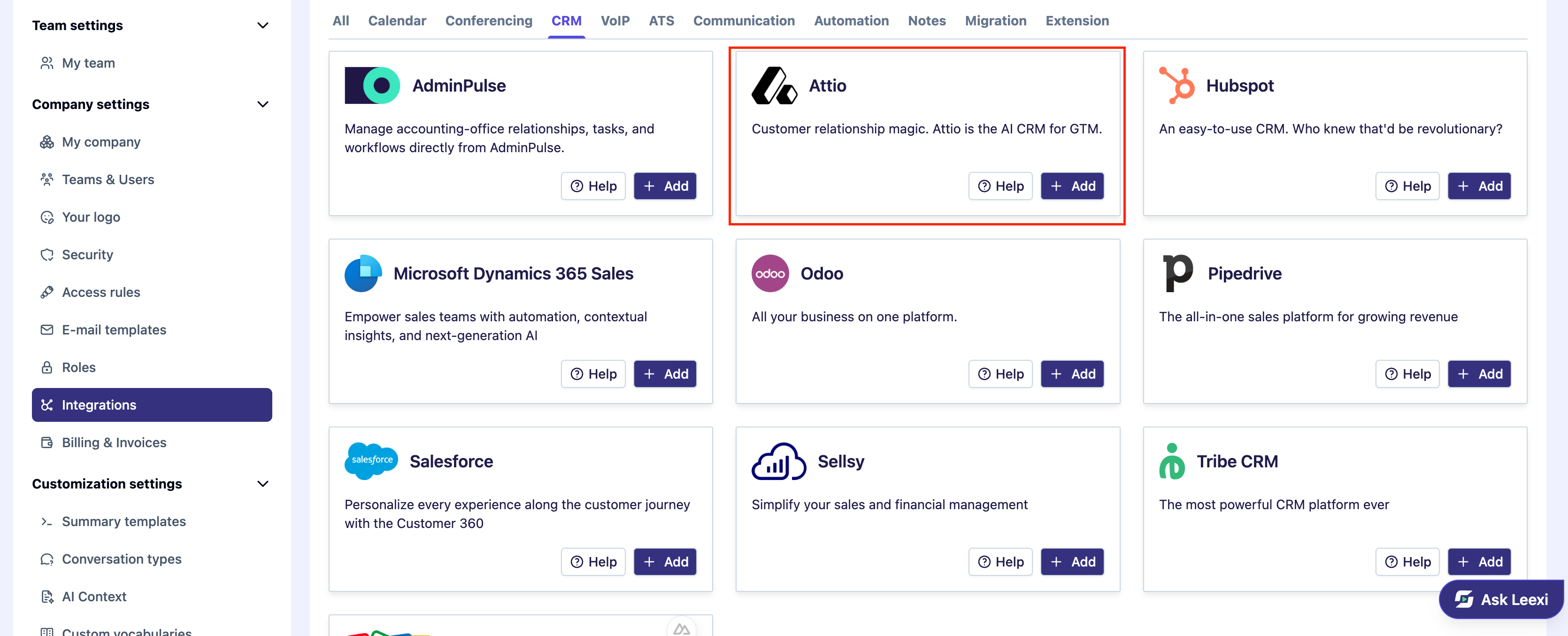
Depuis votre compte Leexi, allez dans Paramètres → Paramètres de l'entreprise → Intégrations, puis cliquez sur Ajouter sur la carte Attio.
Accepter les permissions demandées
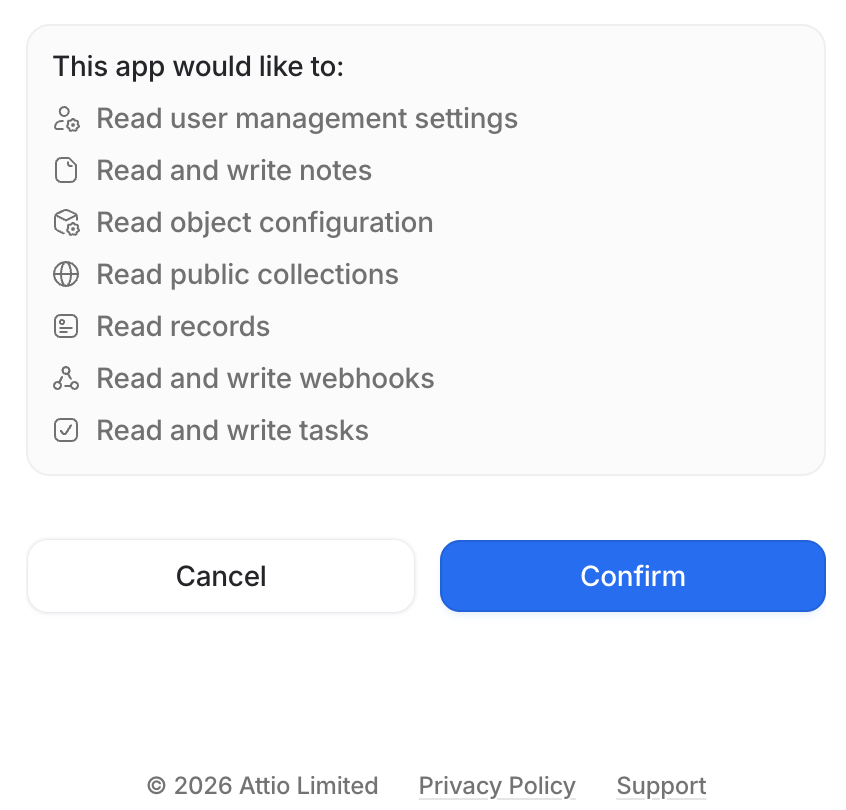
Validez les permissions demandées par Leexi pour accéder à votre espace de travail Attio.
Activer la notification CRM sur vos modèles de résumé
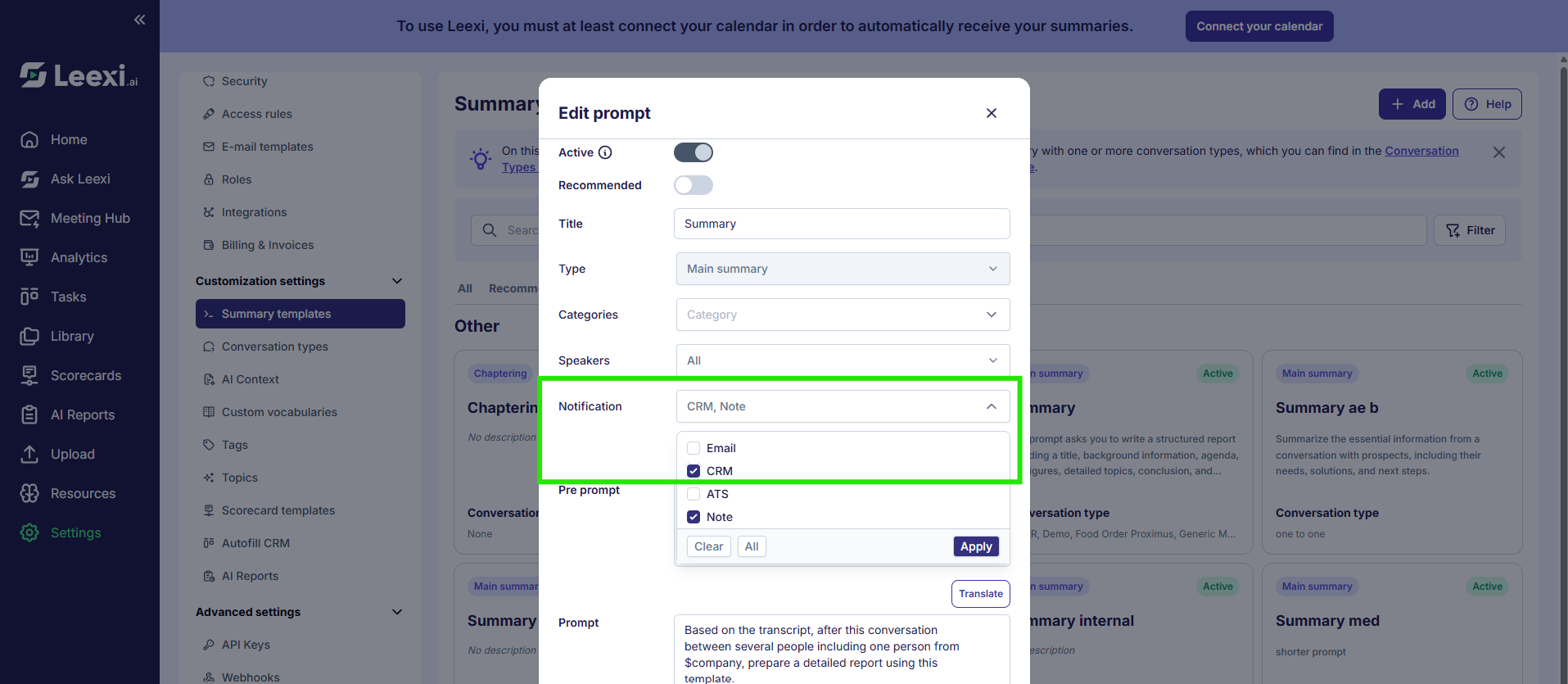
Allez dans les paramètres de personnalisation → Modèles de résumé, puis cochez la notification « CRM » pour chaque modèle de résumé que vous souhaitez envoyer vers Attio. Sans cette étape, vous ne recevrez pas votre résumé sous forme de note dans le CRM.
Vérifier la synchronisation
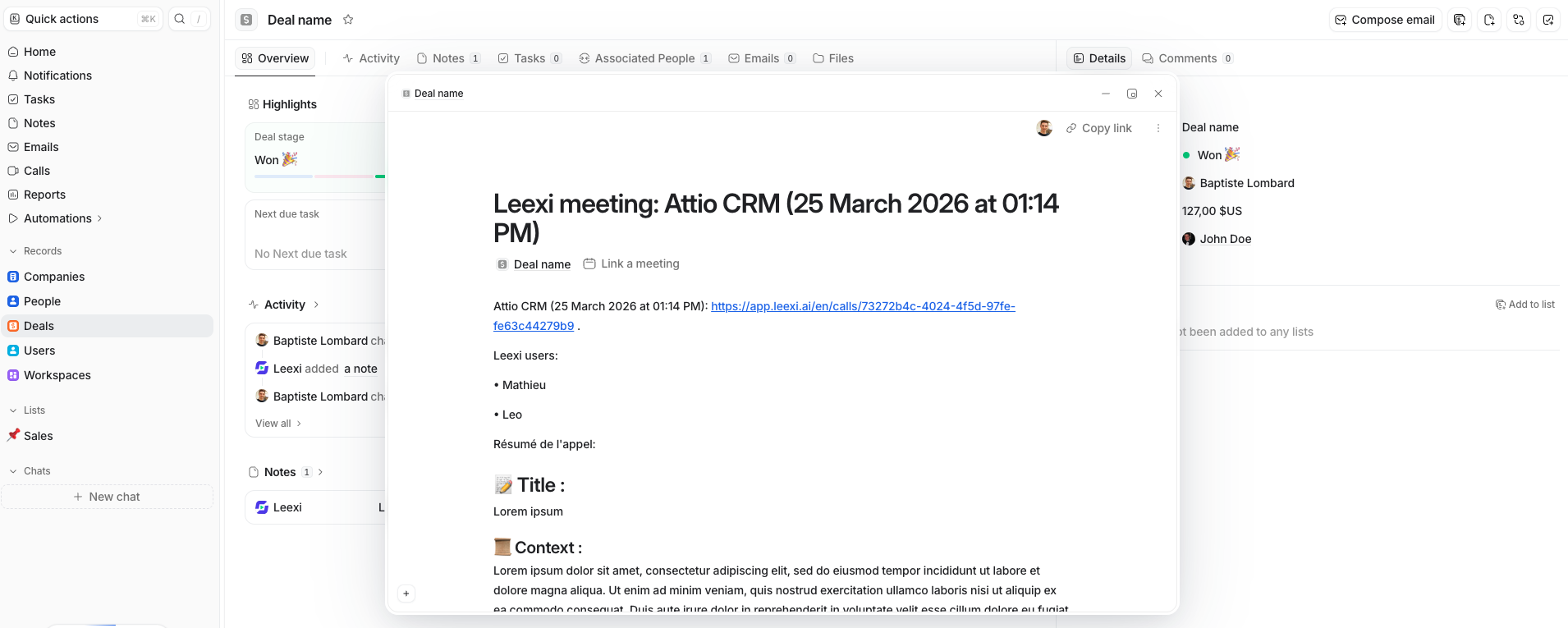
C'est terminé ! Vos informations CRM sont désormais synchronisées avec Leexi et vous recevez les notes d'appel sur les deals, contacts et organisations concernés. Voici le type de note que vous verrez dans Attio.
Points de vigilance
- Si la notification « CRM » n'est pas cochée sur un modèle de résumé, le résumé correspondant n'est pas envoyé dans Attio.
Pages précédentes et suivantes
Microsoft Dynamics 365 Sales
Connecter Microsoft Dynamics 365 Sales à Leexi pour recevoir automatiquement les notes de vos appels sur vos deals, leads, contacts et organisations.
Sellsy
Connecter Sellsy à Leexi pour recevoir automatiquement les notes de vos appels sur vos opportunités, contacts et entreprises.