Google Meet
| À qui est-ce adressé ? | Permissions et licences requises |
|---|---|
| • À tous les utilisateurs qui organisent ou participent à des réunions Google Meet. | • Licence requise : selon votre plan, vérifiez la disponibilité dans Paramètres > Intégrations. • Chaque utilisateur connecte son propre calendrier, aucun rôle spécial n'est nécessaire. |
Guide d'utilisation
Ouvrir vos intégrations personnelles
Depuis votre compte Leexi, rendez-vous dans Mes intégrations.
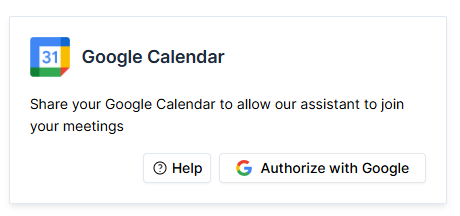
Autoriser l'intégration Google Calendar
Sur la carte Google Calendar, cliquez sur Autoriser. L'accès à votre calendrier permet à Leexi d'envoyer automatiquement l'assistant enregistrer vos réunions.
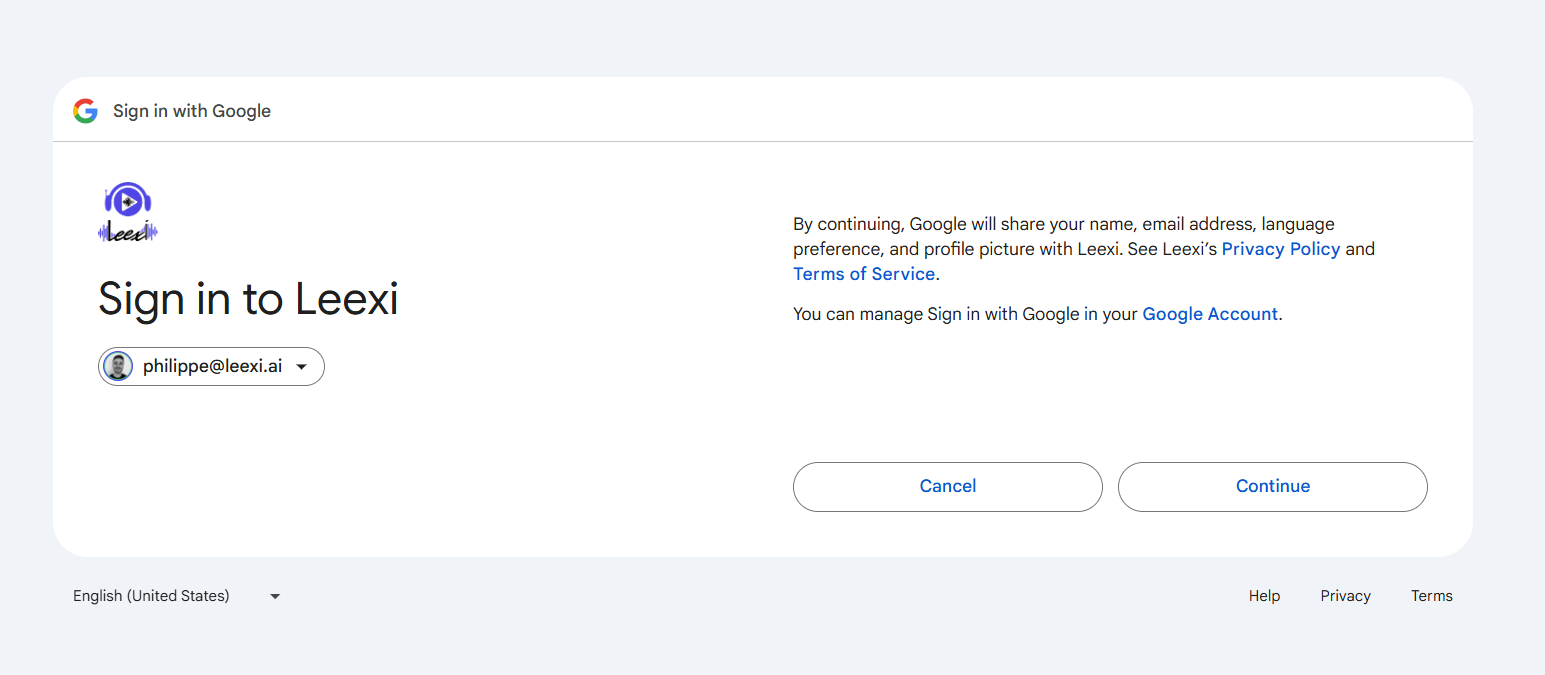
Laisser l'assistant rejoindre vos réunions
Une fois le calendrier connecté, vos réunions Google Meet à venir sont détectées et l'assistant les rejoint automatiquement.
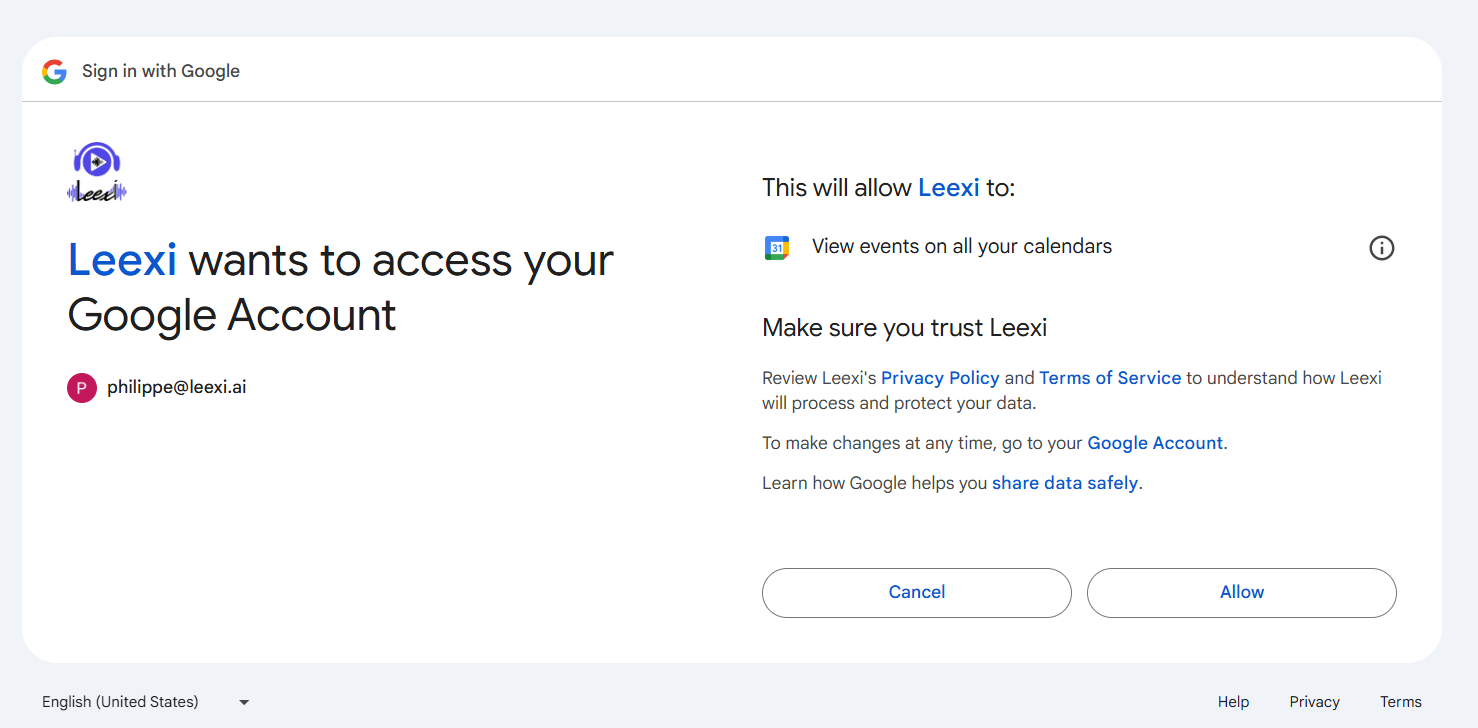
Pour aller plus loin
Mettre l'enregistrement en pause
Vous pouvez mettre l'enregistrement en pause depuis l'assistant en tapant /pause dans le chat de la réunion, puis /resume pour reprendre. L'assistant confirme la pause et la reprise dans le chat.
Questions récurrentes
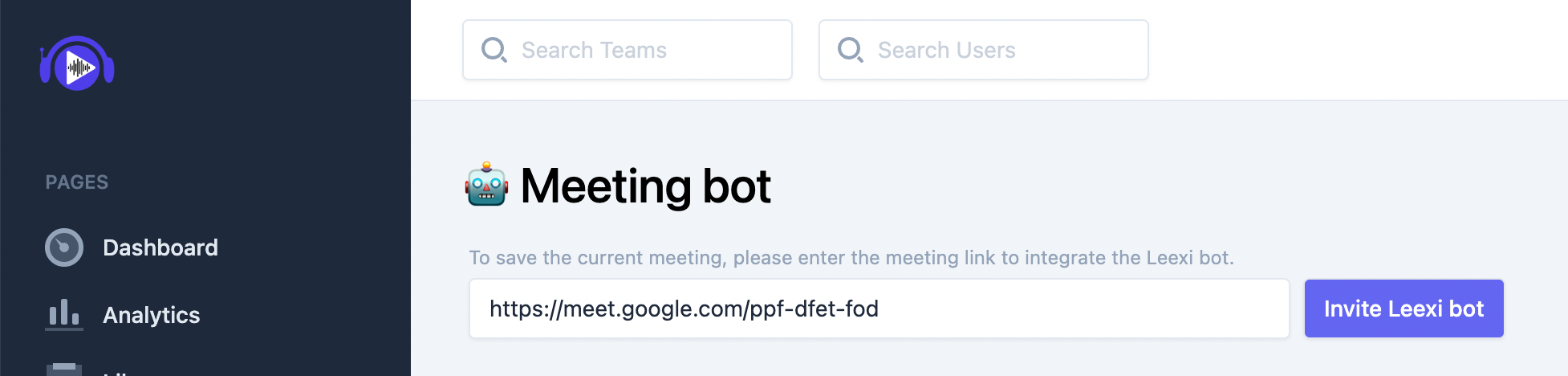
- Copiez l'URL de la réunion.
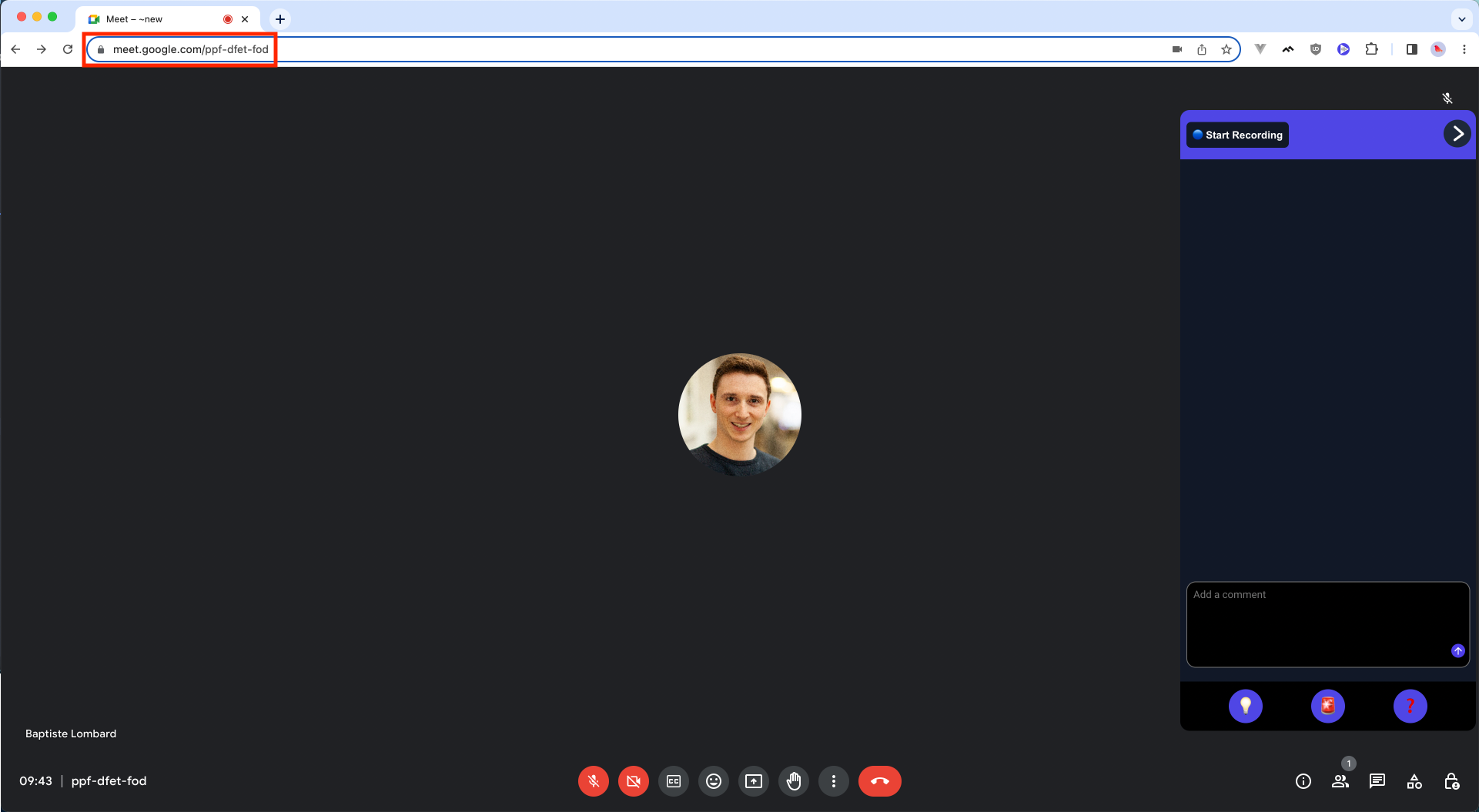
- Collez l'URL dans Leexi.
- Cliquez enfin sur Inviter le bot Leexi.
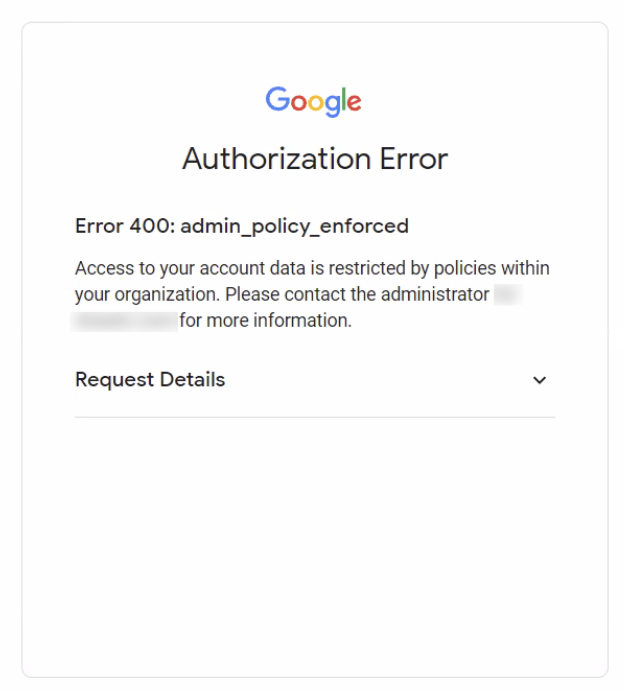
Les règles de votre organisation vous empêchent d'activer l'intégration calendrier par vous-même. Un administrateur Google de votre organisation doit se rendre dans la console Google Admin, Sécurité > Contrôle des accès et des données > Commandes des API > Gérer l'accès aux applications tierces, puis :
- sélectionner Configurer une nouvelle application et choisir Nom de l'application OAuth ou ID client ;
- utiliser l'ID client suivant :
672685658175-iqusj52o6e70rrt6mj7cjeki9ktq8rrp; - cliquer sur Sélectionner et marquer l'application comme Approuvée.
Rendez-vous sur https://app.leexi.ai. Sous Vos prochaines réunions, cliquez sur la réunion que l'assistant n'a pas rejointe : la raison de l'échec s'affiche.
Si la raison indiquée est « Sign-in required » :

Vous devez autoriser l'accès invité à vos réunions Google Meet : l'assistant rejoint les réunions en tant qu'invité (et non comme utilisateur connecté). Pour vérifier facilement que vos réunions sont accessibles aux invités, lancez une réunion, récupérez le lien de partage, ouvrez une fenêtre de navigation privée et essayez de rejoindre la réunion en tant qu'invité.
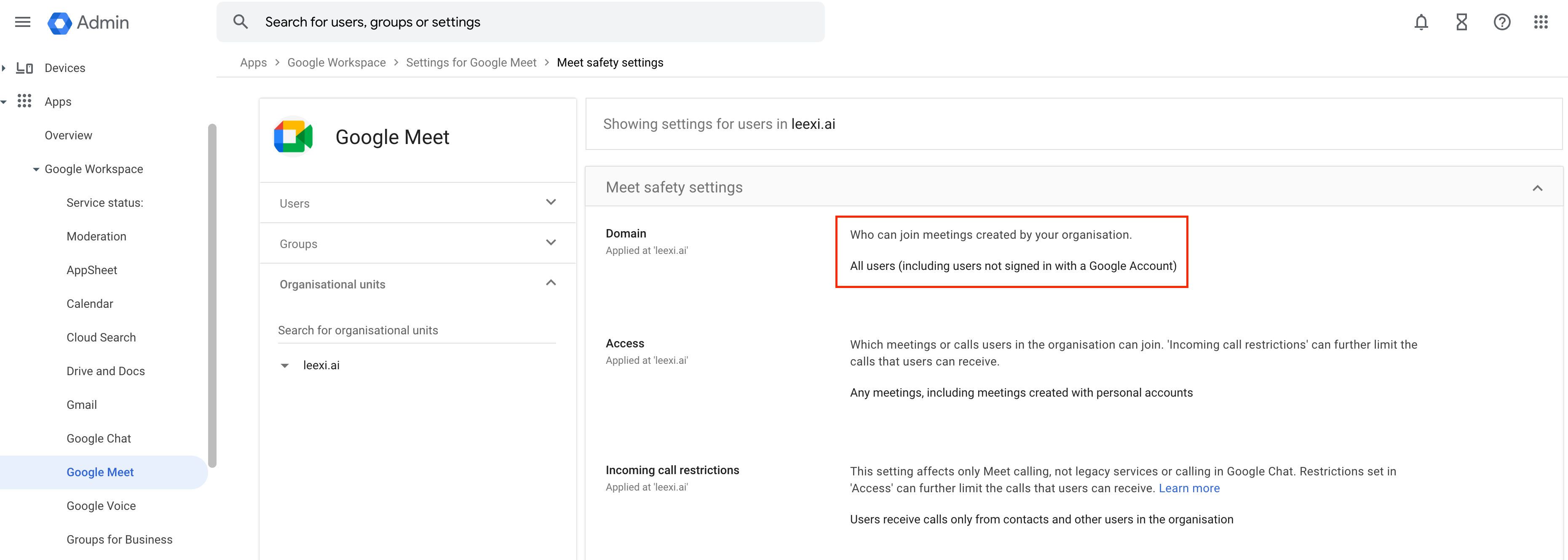
L'administrateur de votre domaine doit activer l'option Tous les utilisateurs (y compris les utilisateurs non connectés à un compte Google). Ce réglage est accessible avec les identifiants administrateur dans la console d'administration, Applications > Google Workspace > Google Meet > Paramètres de sécurité de Meet.
Points de vigilance
- L'assistant rejoint les réunions en tant qu'invité : si l'accès invité est désactivé sur votre domaine Google Workspace, il ne pourra pas entrer (« Sign-in required »).
- Les événements de calendrier sans URL de réunion exploitable ne sont pas détectés : l'assistant ne pourra pas y être envoyé automatiquement.
Pages précédentes et suivantes
Microsoft Exchange on-premise
Connecter un environnement Microsoft Exchange on-premise à Leexi via un compte de service pour lire les agendas de vos utilisateurs.
Microsoft Teams
Envoyer l'assistant Leexi dans vos réunions Microsoft Teams pour les enregistrer, les transcrire et les résumer automatiquement.