Keycloak (SAML)
| À qui est-ce adressé ? | Permissions et licences requises |
|---|---|
| • Aux administrateurs qui gèrent l'authentification de l'entreprise. | • Droits administrateur sur vos comptes Leexi et Keycloak. • Licence requise : selon votre plan, vérifiez la disponibilité dans Paramètres > Intégrations. |
Guide d'utilisation
Paramètres généraux du client SAML
Dans votre panneau d'administration Keycloak, placez-vous sur le bon Realm, puis cliquez sur Clients > Create client.
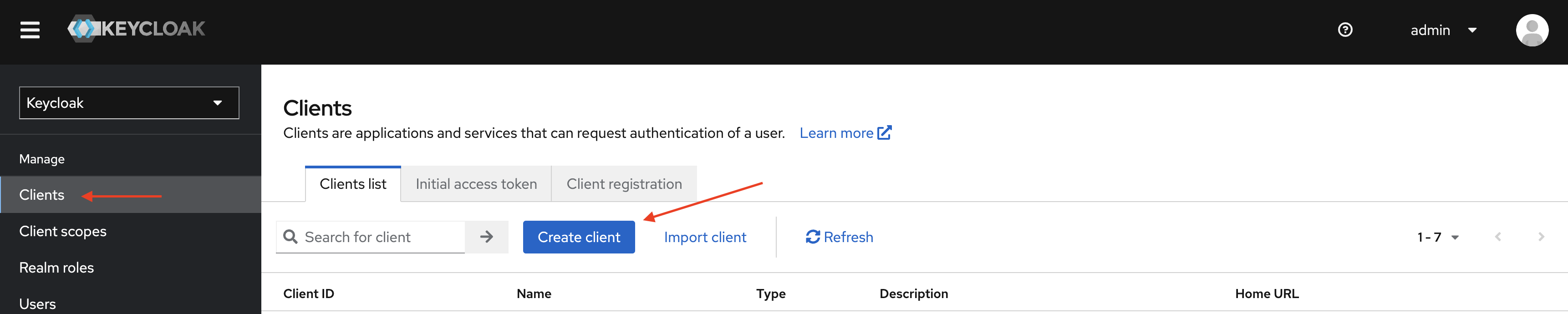
Renseignez les paramètres généraux :
- Client type :
SAML - Client ID : l'Entity ID de Leexi (par exemple
https://app.leexi.ai/foo-bar-baz) - Name :
Leexi(ou tout nom de votre choix)
Paramètres de connexion
Renseignez les paramètres de connexion comme suit :
- Root URL :
https://app.leexi.ai - Home URL :
https://app.leexi.ai - Valid redirect URIs :
https://api.leexi.ai/users/sso/consume - IDP-Initiated SSO URL name :
Leexi - NameID format :
persistent - Force name ID format : ON
- Force POST binding : ON
- Include AuthnStatement : ON
- Sign documents : ON
- Sign assertions : ON
- Signature algorithm :
RSA_SHA256
Ajouter les utilisateurs
Dans la section Users de votre Realm Keycloak, ajoutez les utilisateurs qui doivent avoir accès à Leexi.
Télécharger le XML et l'importer dans Leexi
Récupérez le fichier de métadonnées XML de votre client Keycloak et importez-le sur https://app.leexi.ai/fr/settings/security.
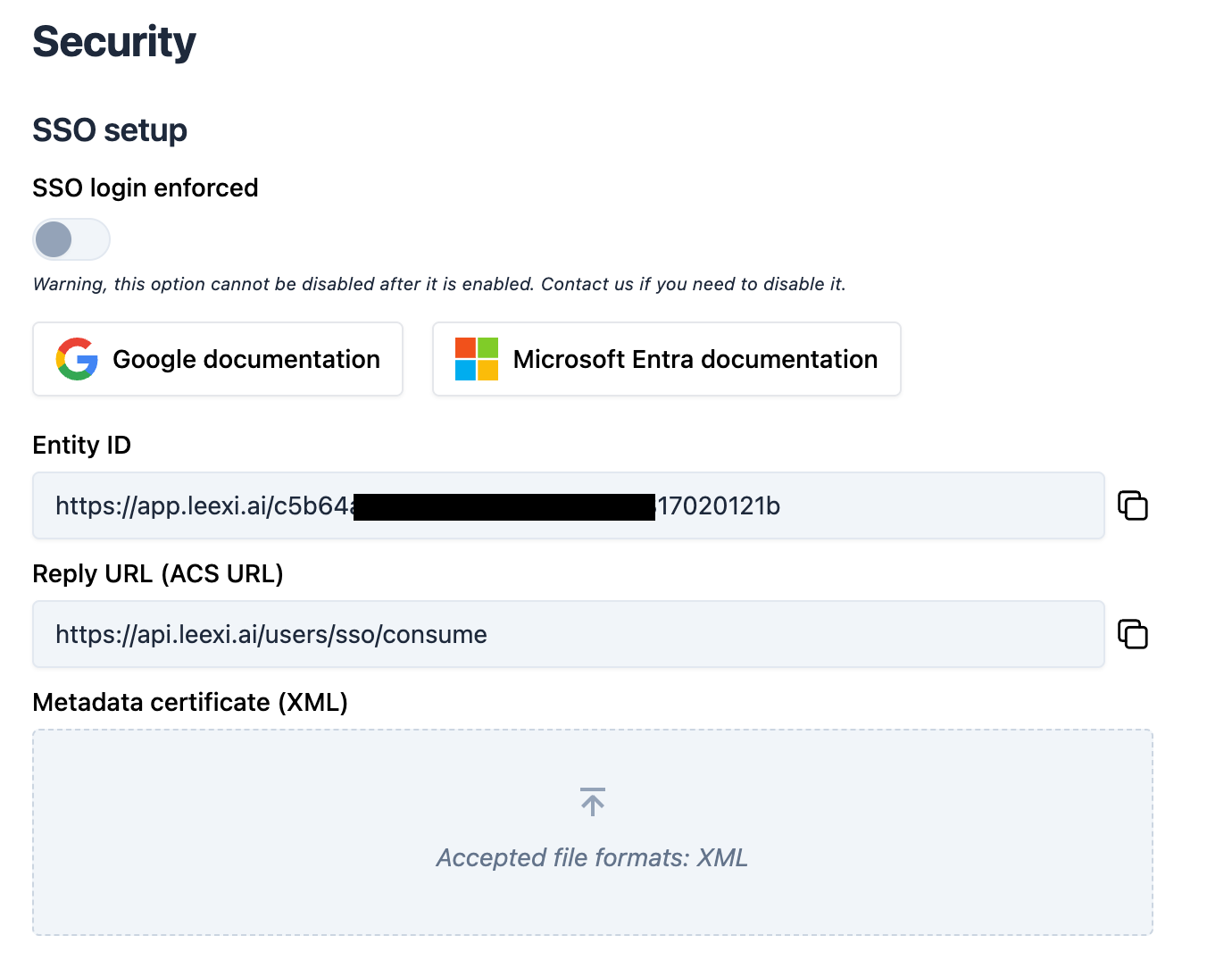
Le SSO est maintenant configuré pour ces utilisateurs.
Pour aller plus loin
Imposer la connexion SSO (optionnel)
Après les étapes ci-dessus, les utilisateurs de votre espace de travail peuvent encore se connecter par email/mot de passe ou déjà via SSO. Une fois tous les utilisateurs intégrés et connectés avec succès via SSO, vous pouvez imposer le SSO à tout votre espace de travail. Seul Leexi a l'autorité de désactiver ce réglage, afin d'éviter tout comportement indésirable.