Microsoft Dynamics 365 Sales
| À qui est-ce adressé ? | Permissions et licences requises |
|---|---|
| • Aux administrateurs qui gèrent les intégrations de l'entreprise. | • Droits administrateur sur vos comptes Leexi et Microsoft. • Un compte Microsoft avec le rôle Administrateur général ou Administrateur de rôle privilégié pour accorder le consentement. • Licence requise : selon votre plan, vérifiez la disponibilité dans Paramètres > Intégrations. |
Guide d'utilisation
Accorder le consentement administrateur
- Ouvrez l'URL suivante dans votre navigateur : https://login.microsoftonline.com/common/adminconsent?client_id=34cbe9bd-0bba-4c64-abfa-ab6b73fecb5d
- Connectez-vous avec un compte disposant des permissions Administrateur général ou Administrateur de rôle privilégié.
- Cliquez sur Accepter pour accorder le consentement.
Enregistrer l'utilisateur applicatif Leexi dans Dynamics
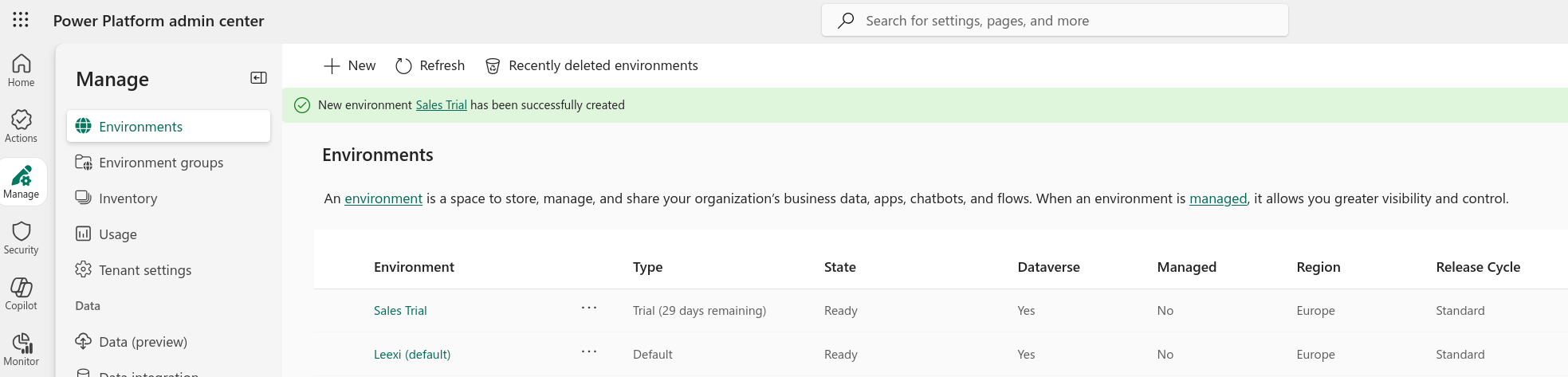
- Rendez-vous dans le Power Platform Admin Center.
- Allez dans Environments et sélectionnez votre environnement Dynamics.
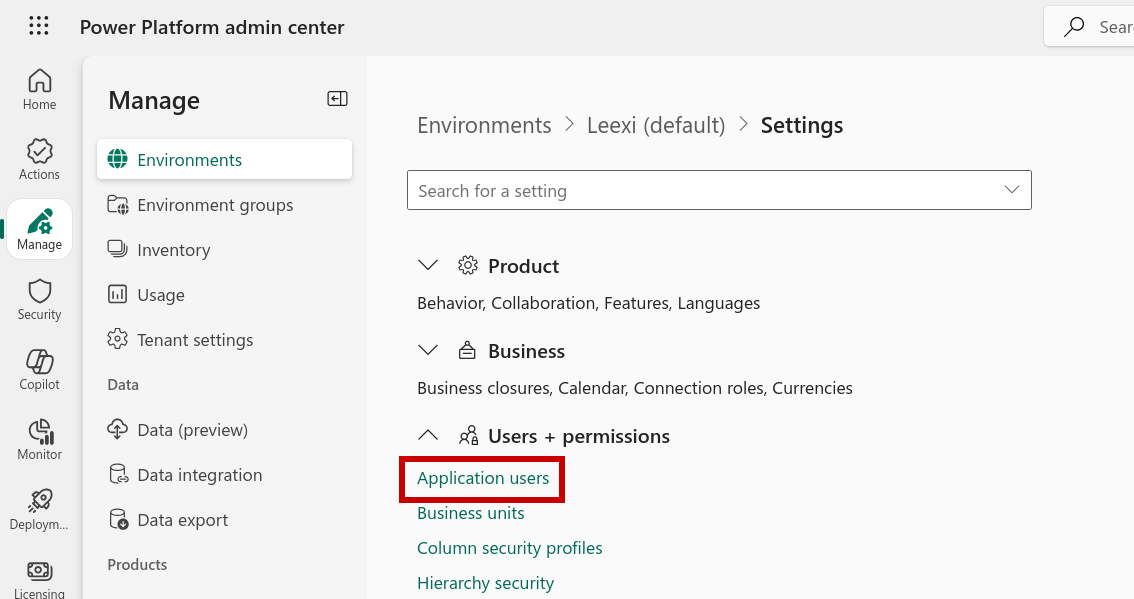
- Cliquez sur Settings (barre du haut), puis Users + permissions et Application users.

- Cliquez sur + New app user.

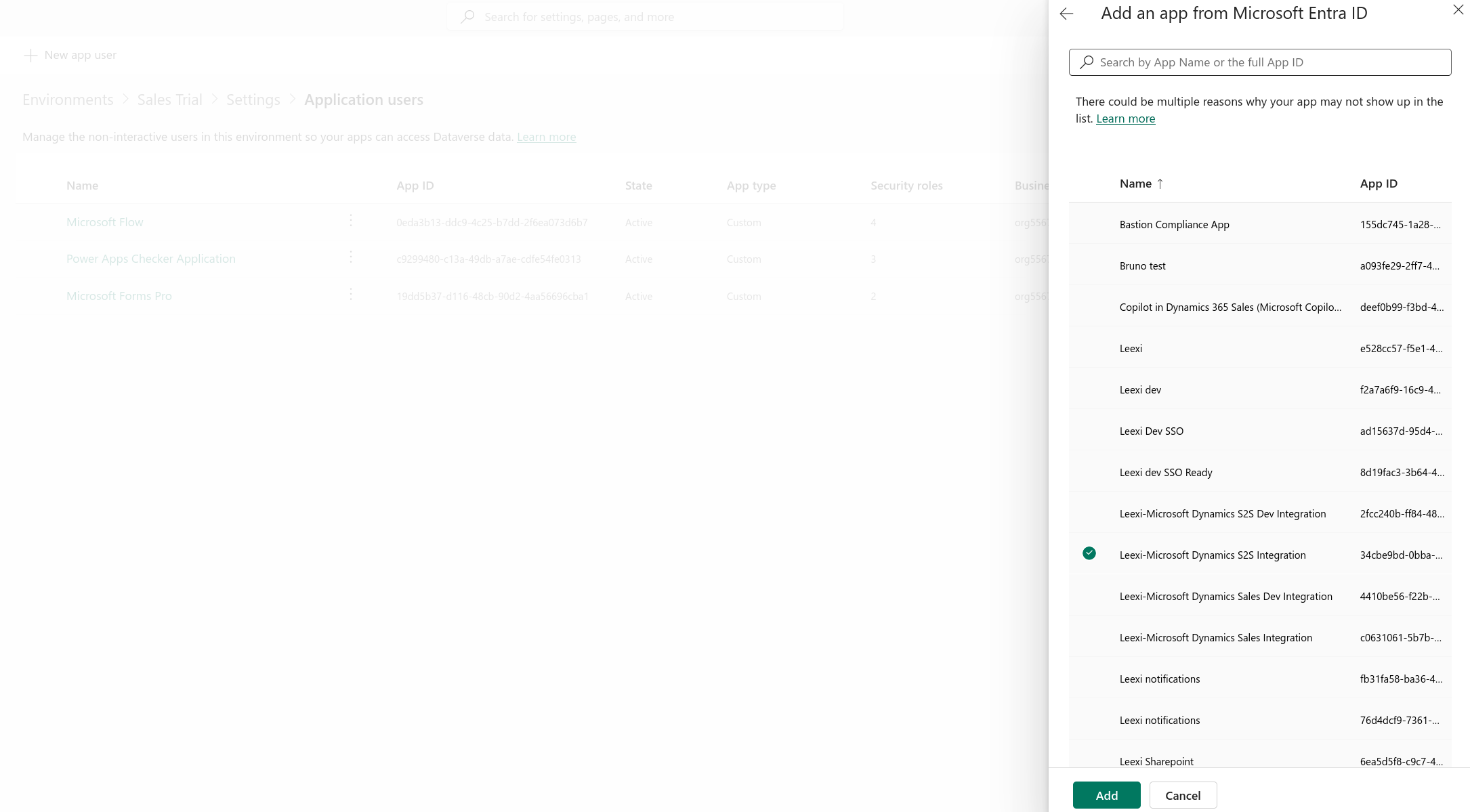
- Cliquez sur + Add an app et recherchez le Client ID suivant :
34cbe9bd-0bba-4c64-abfa-ab6b73fecb5d(Leexi-Microsoft Dynamics S2S Integration). Si l'application n'apparaît pas, vérifiez que la première étape a bien été réalisée.
- Sélectionnez votre Business Unit (généralement la business unit racine).
- Cliquez sur Create.
Attribuer un rôle de sécurité
L'utilisateur applicatif a besoin de permissions pour créer et mettre à jour des notes (annotations) dans Dynamics.
- Dans la liste Application users, retrouvez l'utilisateur Leexi que vous venez de créer.
- Cliquez dessus, puis sur Edit security roles.
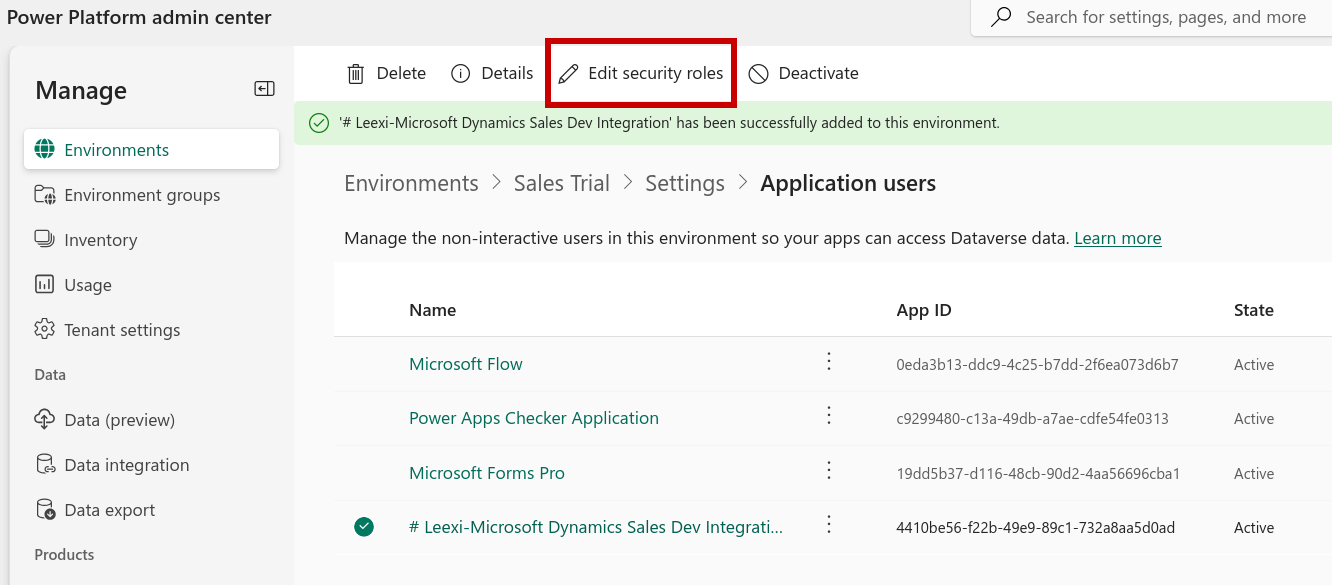
- Attribuez l'une des combinaisons suivantes :
- Delegate + Salesperson + System admin ;
- Delegate + un rôle de sécurité personnalisé avec au minimum les privilèges suivants :
prvActOnBehalfOfAnotherUser, prvReadAttribute, prvReadEntity, prvWriteContact, prvReadContact, prvWriteAccount, prvReadAccount, prvWriteOpportunity, prvReadOpportunity, prvWriteLead, prvReadLead, prvReadNote, prvWriteNote, prvCreateNote. Ces privilèges doivent être accordés au niveau de l'organisation (Global), ou au minimum au niveau de la business unit.accès en écriture sont nécessaires pour la fonctionnalité de remplissage automatique des champs CRM.
- Cliquez sur Save.
Activer l'intégration dans Leexi
- Connectez-vous à Leexi et allez dans Paramètres → Intégrations.
- Trouvez Microsoft Dynamics et cliquez sur Ajouter.
- Renseignez l'URL de votre environnement Dynamics (ex.
https://yourorg.crm4.dynamics.com). - Cliquez sur Envoyer.
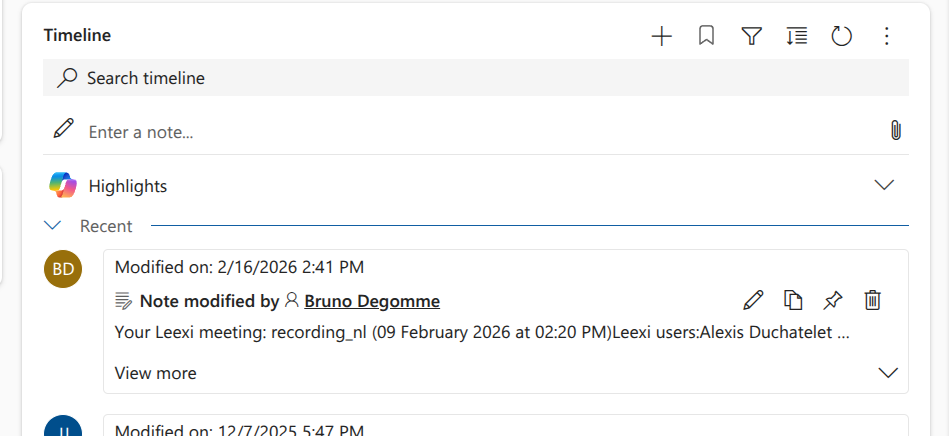
C'est terminé ! Vos informations CRM sont désormais synchronisées avec Leexi et les notes d'appel apparaissent dans la timeline de vos deals, leads, contacts et organisations.
Pour aller plus loin
Enregistrer les notes sur les rendez-vous (Appointments)
Vous pouvez préférer que vos notes apparaissent sur vos rendez-vous (Appointments) plutôt que sur vos deals, leads, contacts et organisations. Dans ce cas, au moment d'activer l'intégration, sélectionnez l'option d'envoi des notes vers les rendez-vous correspondants.
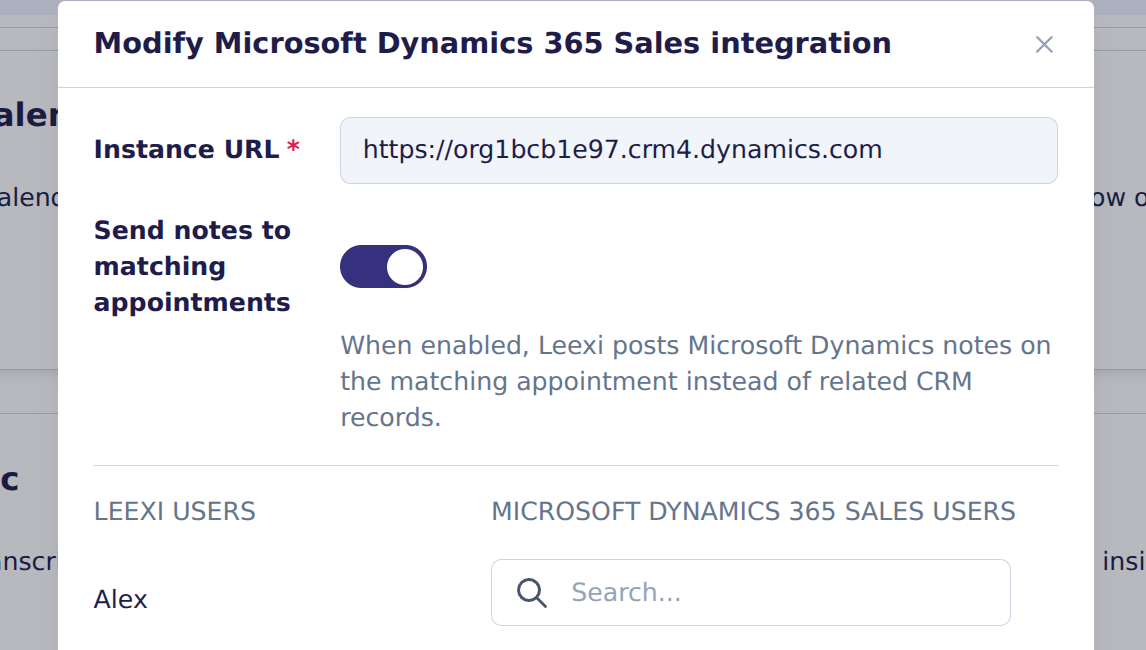
Cette option nécessite les permissions supplémentaires prvReadActivity et prvAppendToActivity sur le compte de service.
Pour afficher ces notes dans votre compte Microsoft Dynamics :
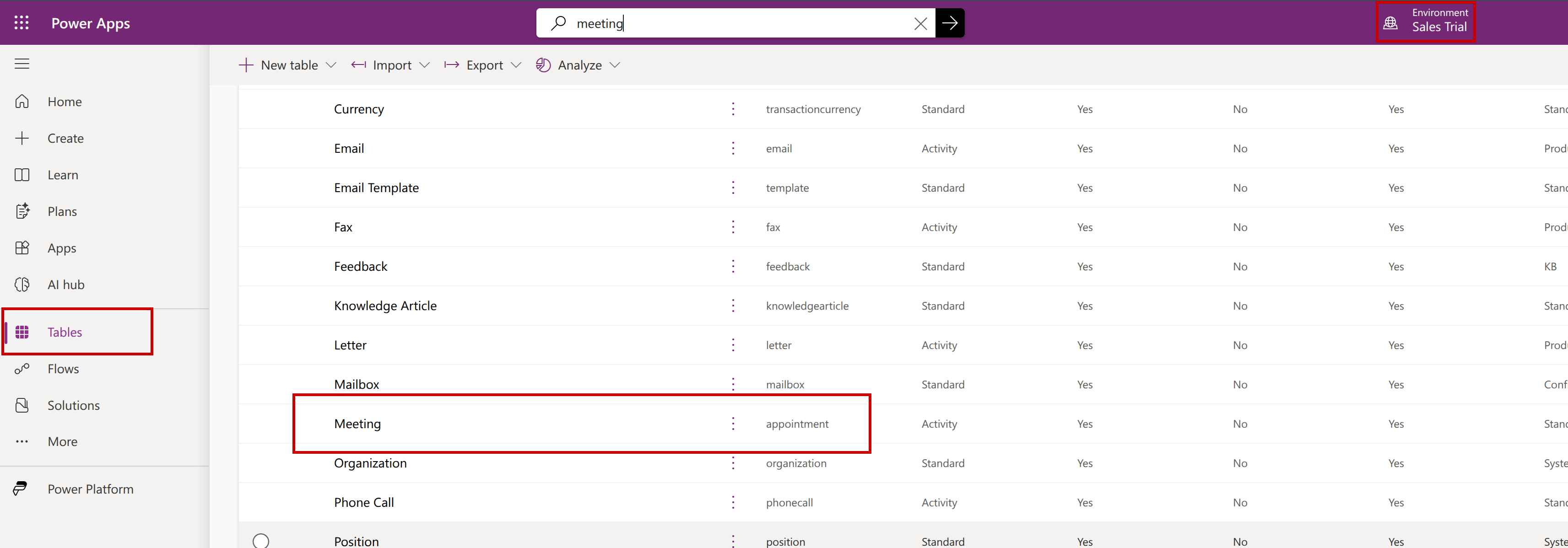
- Rendez-vous dans Power Apps.
- Vérifiez que vous êtes dans le bon environnement, allez dans Tables et cliquez sur la table Meeting.
- Cliquez sur Forms.

- Cliquez sur Appointment.
- Cliquez sur Component, puis glissez le composant Timeline au centre, sous le composant description.
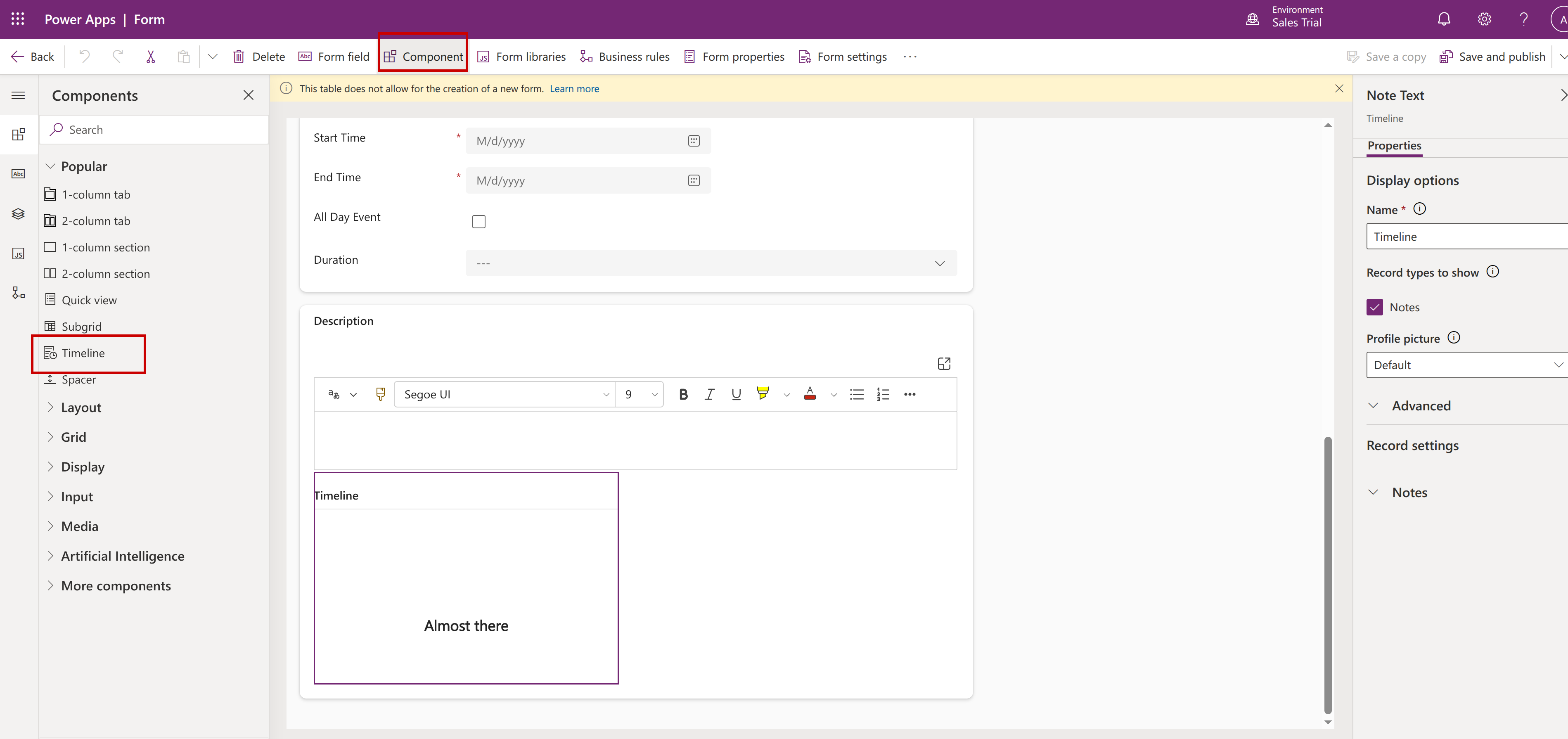
Vos notes apparaissent désormais correctement dans vos rendez-vous.
Enregistrer le résumé d'appel sur des objets ou attributs personnalisés
Vous pouvez préférer que le résumé d'appel n'apparaisse pas comme une note, mais dans un objet ou un attribut personnalisé. Vous pouvez configurer cela dans votre environnement avec un flux cloud Power Automate utilisant le connecteur Dataverse.
Déclencheur Dataverse dans Power Automate :
When a row is added
Table name: Notes / Annotations
Change type: Added
Scope: Organization
Dataverse permet de déclencher des flux lorsqu'une ligne est ajoutée, modifiée ou supprimée. La table s'appelle généralement Notes (nom logique : annotation).
Dans la ligne d'annotation, examinez les champs de recherche liés à l'objet associé, typiquement _objectid_value, et le type de table associé, souvent exposé sous la forme objecttypecode.
Continuez uniquement si la note concerne un rendez-vous. Exemple de condition : objecttypecode == appointment, ou selon ce que Power Automate expose : Object Type == appointment.
Utilisez Dataverse :
Get a row by ID
Table: Appointments
Row ID: _objectid_value
Cette étape dépend de votre modèle de données.
Si le rendez-vous (Appointment) possède un champ de recherche vers votre objet personnalisé, par exemple new_custome_object, récupérez l'identifiant de ce champ depuis le rendez-vous.
Si votre objet personnalisé possède un champ de recherche vers le rendez-vous, utilisez :
List rows
Table: CustomObject
Filter rows: _new_appointment_value eq <appointmentid>
Update a row
Table: Custom Object
Row ID: <custom object id>
Attribute: <annotation text>
L'action Update a row de Dataverse est la manière standard de mettre à jour un enregistrement Dataverse depuis Power Automate. Le champ contenant le contenu de l'annotation est généralement notetext (affiché comme Note Text).
Points de vigilance
- Les accès en écriture du rôle de sécurité sont requis pour le remplissage automatique des champs CRM.
- Avec l'option d'envoi des notes vers les rendez-vous, les appels Leexi sans rendez-vous associé (enregistrements mobiles, réunions ad hoc) ne génèrent pas de note dans Microsoft Dynamics.