Fonctionnement de l'assistant Leexi
Vidéo de la fonctionnalité
| À qui est-ce adressé ? | Permissions et licences requises |
|---|---|
| - À tous les utilisateurs qui veulent enregistrer automatiquement leurs réunions. |
- Aux managers et administrateurs qui doivent cadrer les règles d'enregistrement pour une équipe. | - Licence requise : Starter, AI Meeting, Business ou Enterprise pour la transcription.* Aucune permission spéciale n'est nécessaire pour utiliser son propre assistant.
- Les réglages d'équipe et d'entreprise demandent un rôle avec droits d'administration adaptés. |
Guide d'utilisation
Connecter son agenda
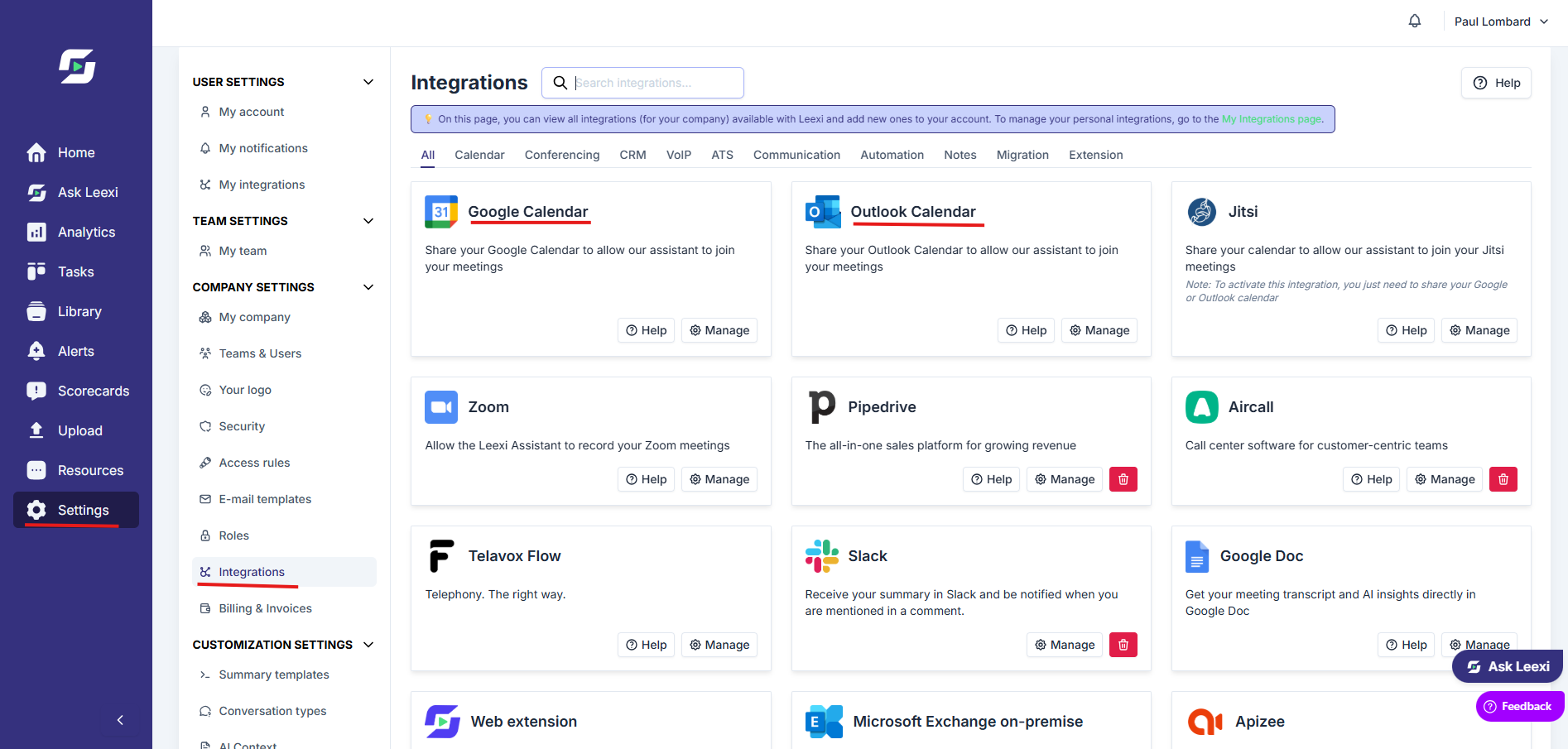
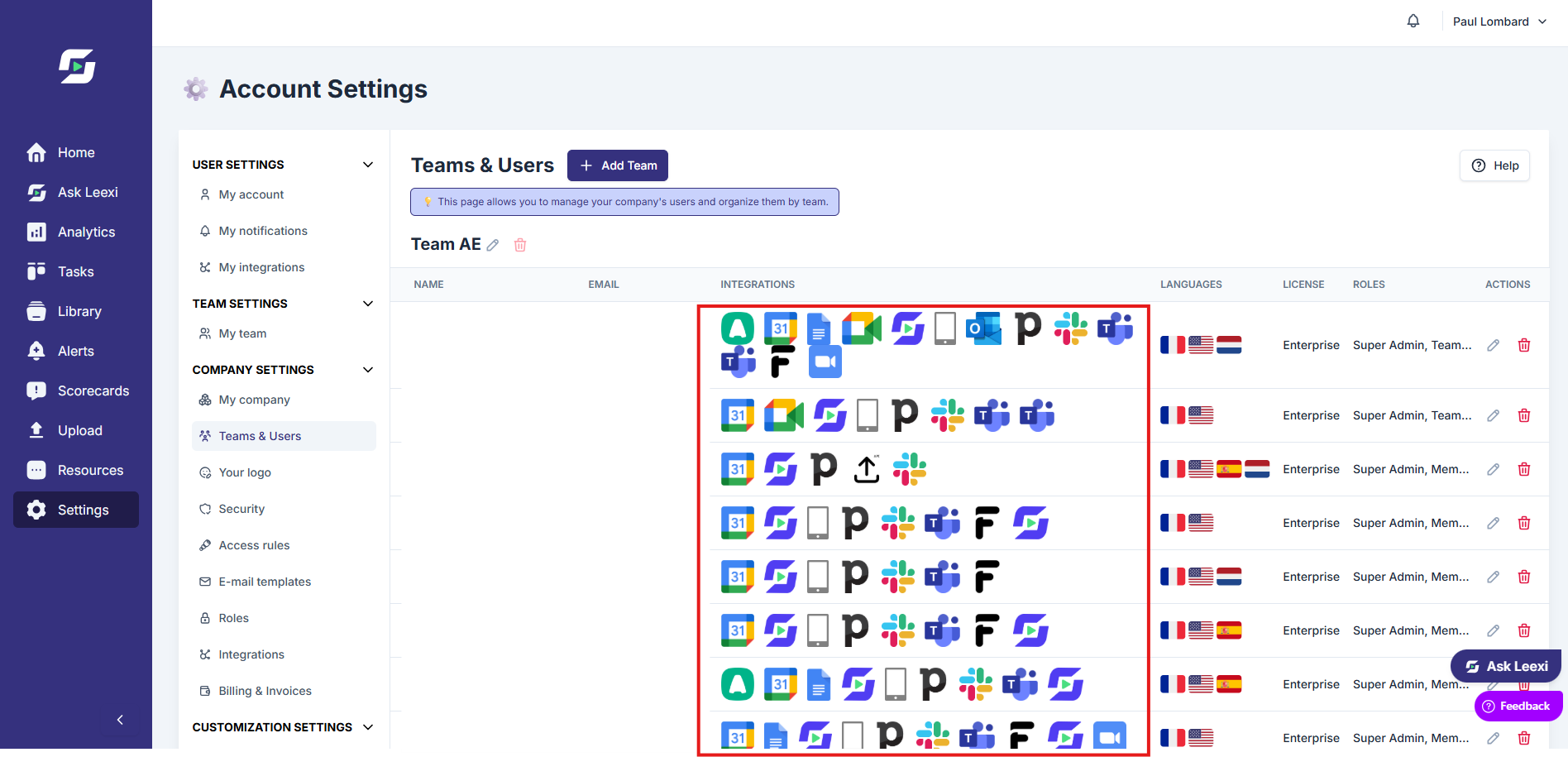
Connectez Google Calendar ou Outlook pour permettre à Leexi de détecter les événements contenant un lien de réunion.
Définir les réunions à enregistrer
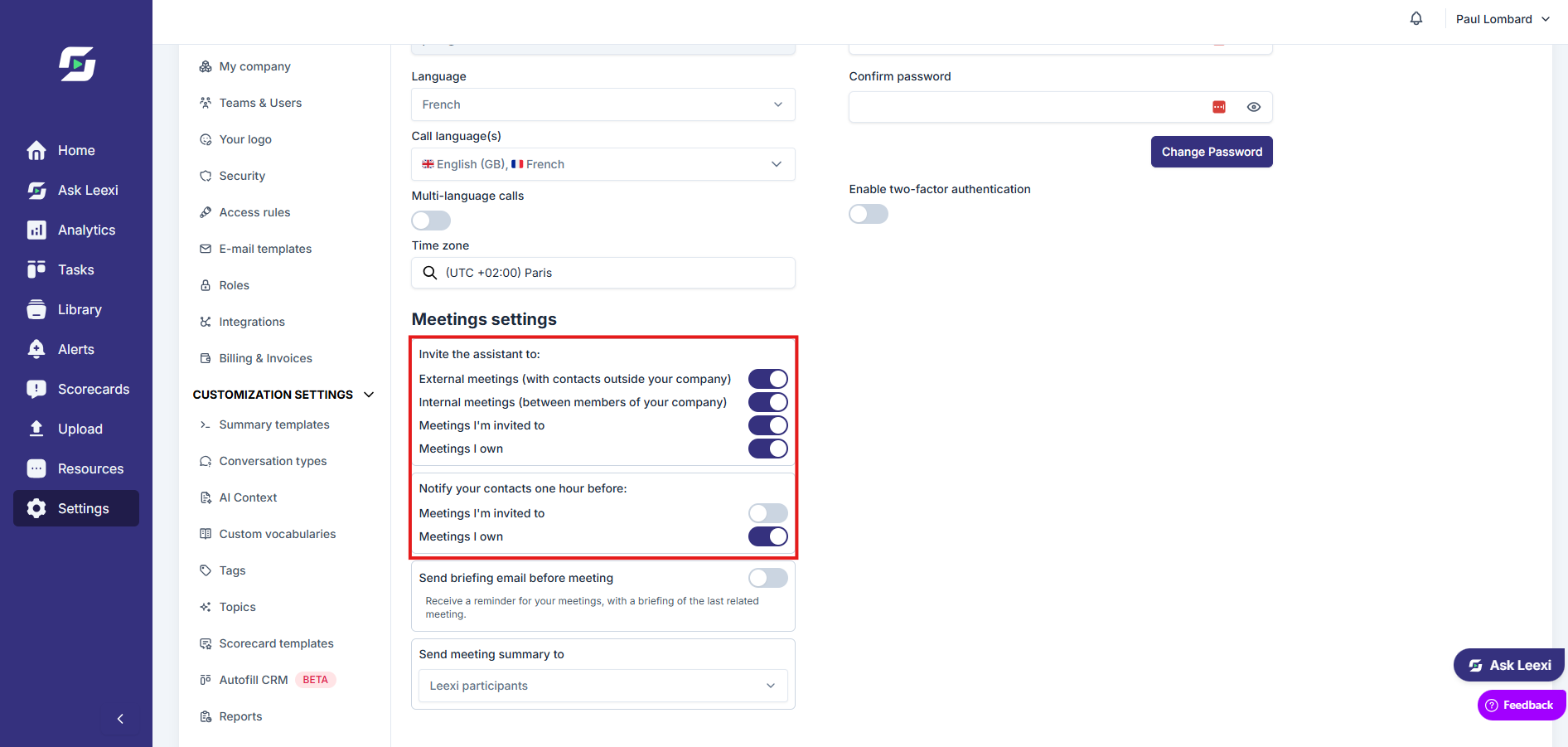
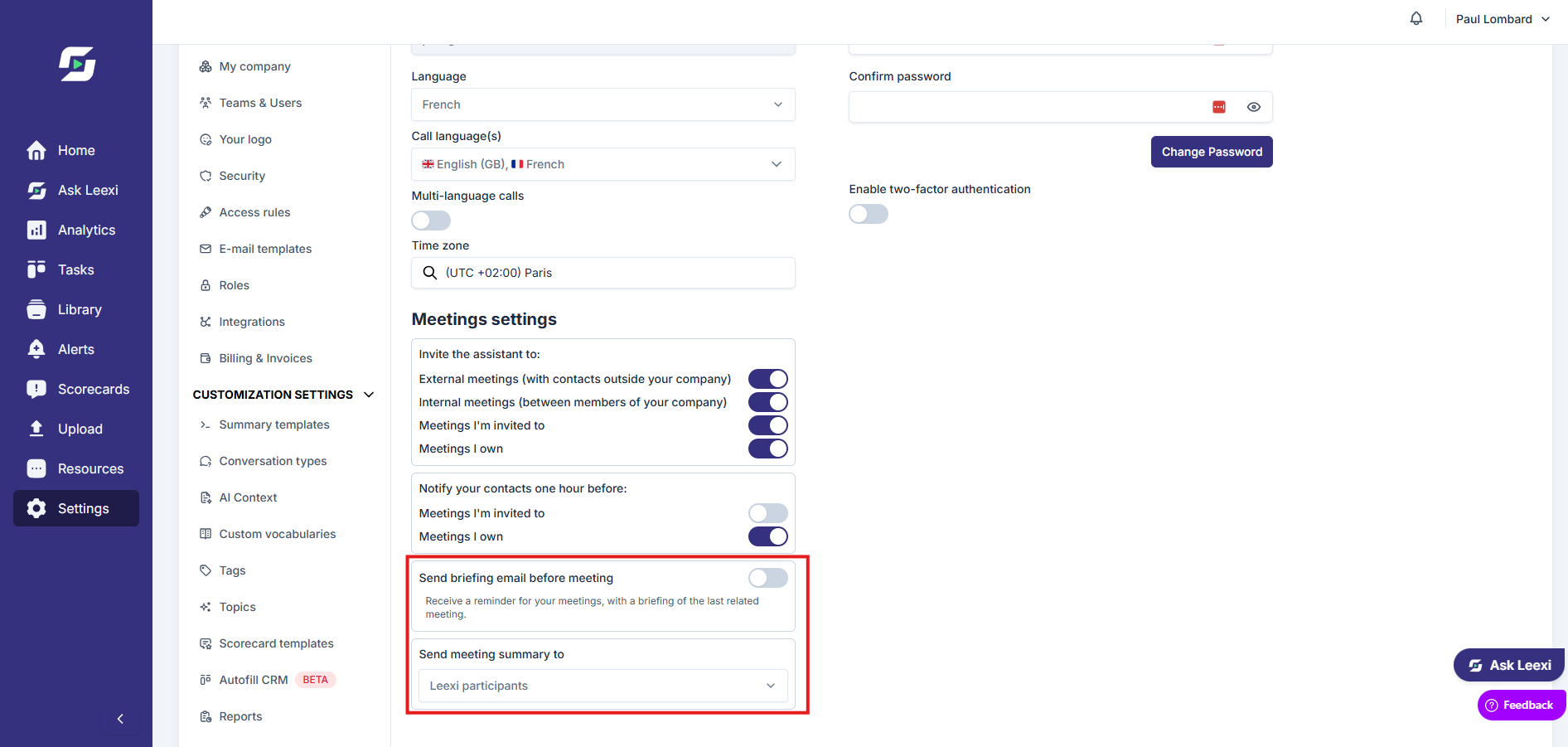
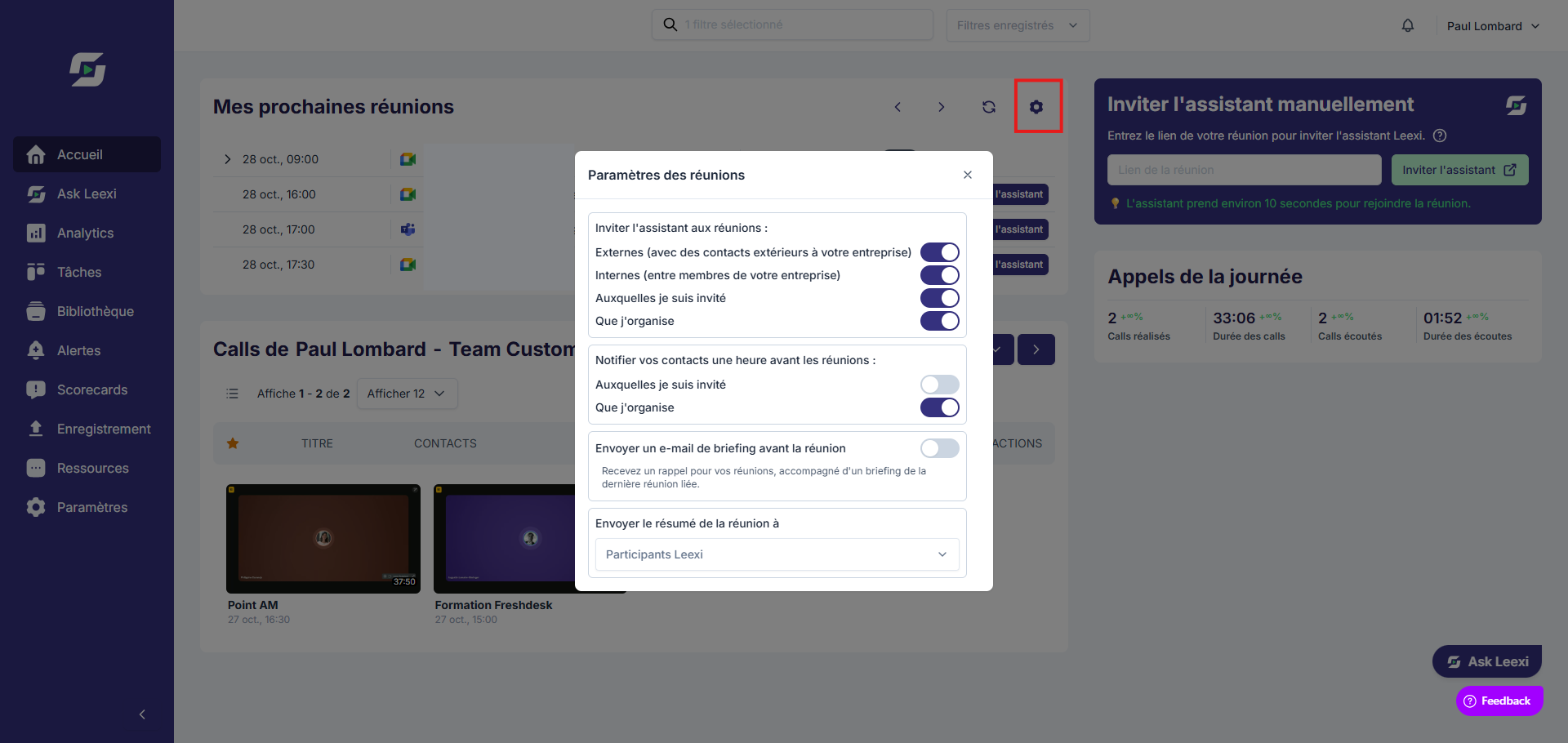
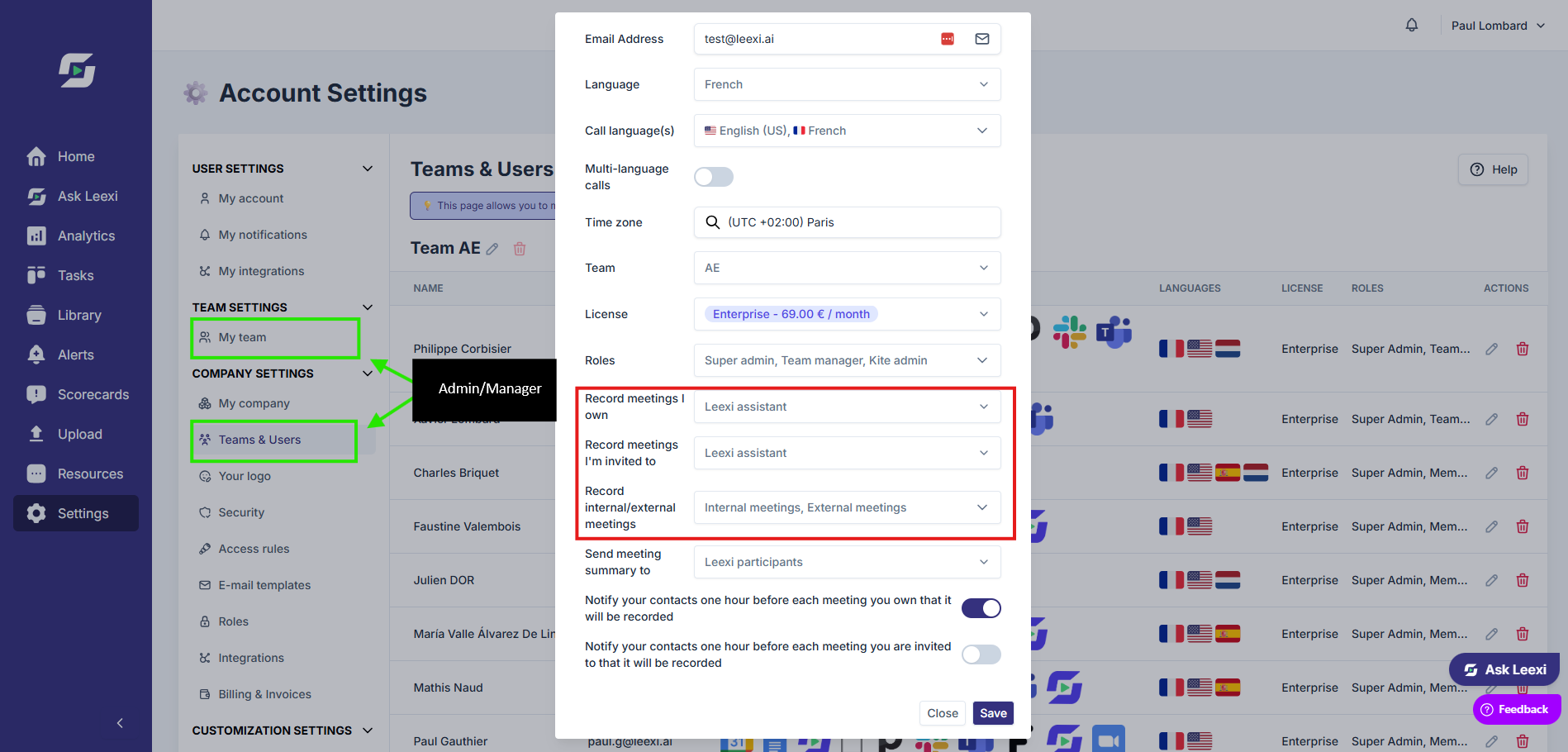
Depuis vos réglages, choisissez si Leexi doit rejoindre les réunions que vous organisez, celles auxquelles vous participez, les réunions internes et les réunions externes.
Vérifier les prochaines réunions
Consultez la page d'accueil pour voir les appels à venir, confirmer que l'assistant est attendu, puis désactiver un enregistrement au cas par cas si besoin.
Lancer une invitation manuelle
Si une réunion n'a pas été détectée automatiquement, invitez le bot manuellement avec le lien de visio. Le bot arrive en quelques secondes après l'invitation.

Récupérer les livrables après l'appel
Une fois la réunion terminée, retrouvez la transcription, le résumé, les actions et les contenus partagés directement dans la page d'appel.
Pour aller plus loin
- Leexi s'appuie sur le calendrier connecté et sur l'URL de réunion pour préparer l'arrivée du bot.
- Les destinataires du résumé peuvent être configurés pour inclure le propriétaire du call, les utilisateurs Leexi présents ou tous les participants.
- Le nom, l'avatar et certains messages de l'assistant peuvent être personnalisés au niveau entreprise.
- Sur Google Meet, vous pouvez mettre l'assistant en pause pendant un appel en tapant
/pausedans le chat, puis/resumepour le relancer. Il est également possible de le faire sur Teams grâce à l'intégration Teams.
Questions récurrentes
Points de vigilance
- La licence Free inclut les intégrations calendrier, mais pas la transcription.
- Une adresse email différente entre votre compte Leexi, votre agenda et l'invitation peut empêcher la détection correcte du meeting. L'adresse utilisée dans Leexi doit être exactement la même que celle du calendrier et des appels.
- Au sein d'une même entreprise, si des collaborateurs utilisent des emails avec des domaines différents (par exemple
pierre@entreprise1.fretpaul@entreprise2.fr), Leexi peut considérer la réunion comme externe. Si vous avez configuré Leexi pour n'enregistrer que les réunions internes, celle-ci ne le sera pas — activez le bot manuellement si besoin. - L'événement dans le calendrier doit être créé au moins 15 minutes avant la réunion pour que l'assistant rejoigne automatiquement à temps. Passé ce délai de création, il peut arriver avec quelques minutes de retard.
- Le bot attend jusqu'à 8 minutes dans la salle d'attente avant de partir seul s'il n'est ni accepté ni exclu. Vous pouvez le ré-inviter depuis la page d'accueil.
- Si un captcha est demandé à l'entrée de la réunion, Leexi ne pourra pas rejoindre automatiquement la visioconférence.
- Si l'assistant ne détecte aucun son pendant 2 minutes, il envoie un avertissement dans le chat. Après 7 minutes de silence au total, il se déconnecte automatiquement — ré-invitez-le manuellement si besoin.
- Lors de la transition entre la fin de la période d'essai et le début de la licence payante, le premier appel peut ne pas être enregistré même si le bot est apparu. Vérifiez que votre licence a bien été activée dans
Paramètres > Teams & Utilisateurs. - Si le bot est venu pendant votre appel mais que vous ne trouvez pas l'appel dans votre tableau de bord, vérifiez les filtres actifs, y compris la période affichée à droite de l'écran.