Bien démarrer
Créer son compte et inviter des utilisateurs
Ajouter des équipes, attribuer des licences et gérer les rôles depuis Teams & Utilisateurs.
Définition : La page Teams & Utilisateurs permet d'organiser votre entreprise dans Leexi, d'ajouter des utilisateurs, de les rattacher à une équipe et de leur attribuer les bons niveaux d'accès.
Vidéo de la fonctionnalité
Aucune vidéo n'est disponible pour le moment.
| À qui est-ce adressé ? | Permissions et licences requises |
|---|---|
| • Aux équipes qui déploient Leexi à l'échelle d'une entreprise. • Aux personnes qui gèrent les effectifs, les licences et les droits d'accès. | • Toutes les licences peuvent être attribuées depuis cette page. • La création et la modification des utilisateurs sont réservées aux administrateurs autorisés à gérer les utilisateurs, comme l'Administrateur utilisateur et le Super administrateur. • La gestion des équipes est réservée aux administrateurs autorisés à gérer les équipes. |
Guide d'utilisation
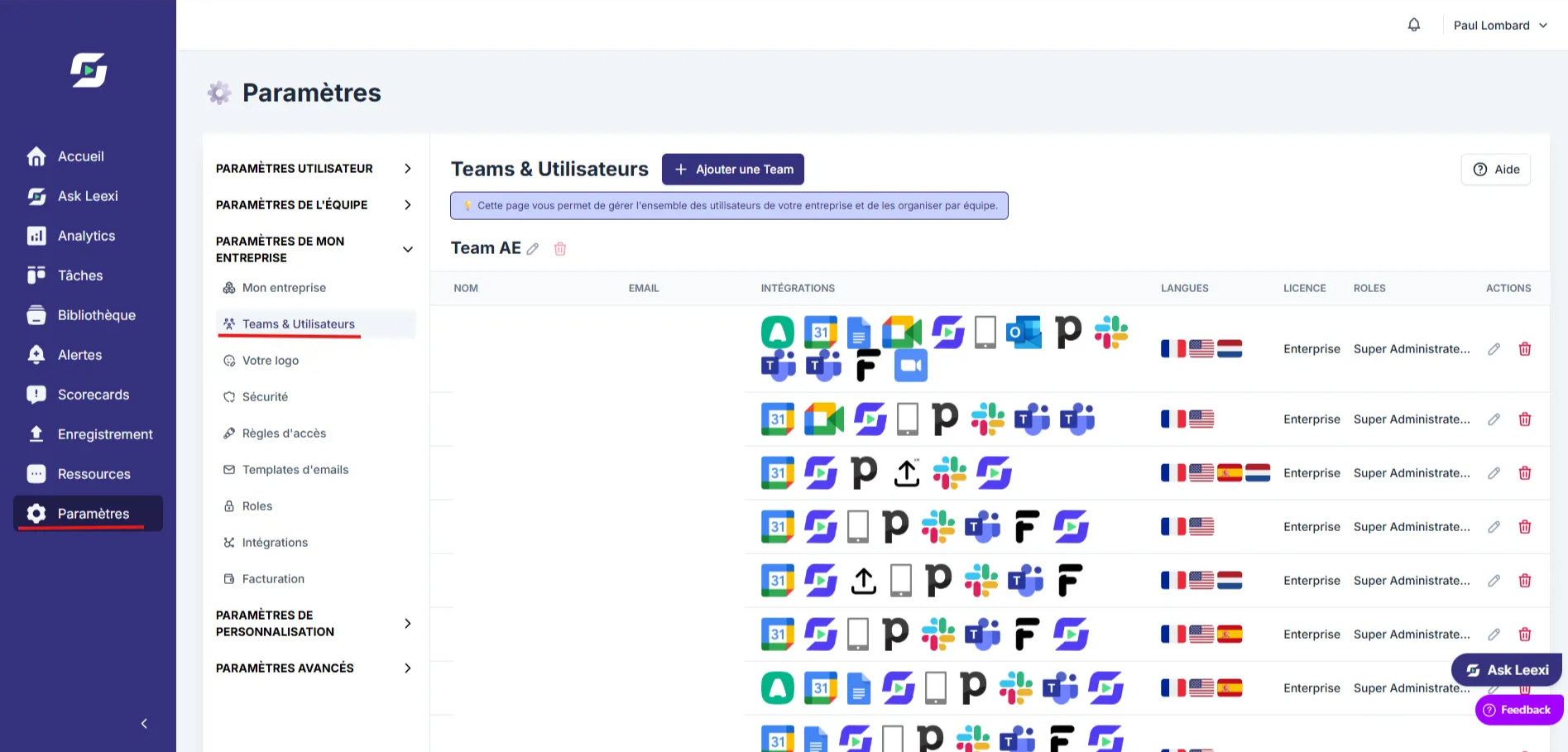
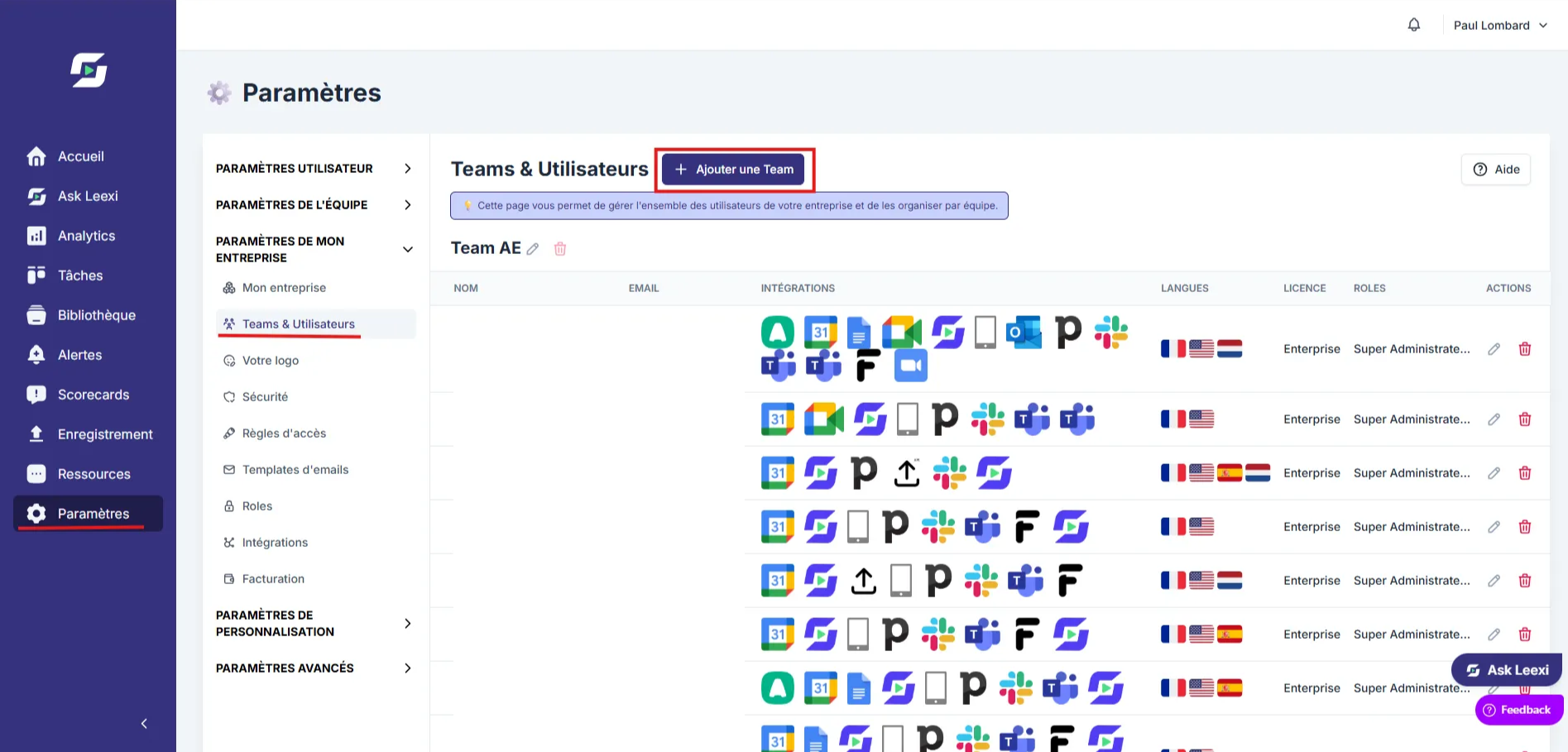
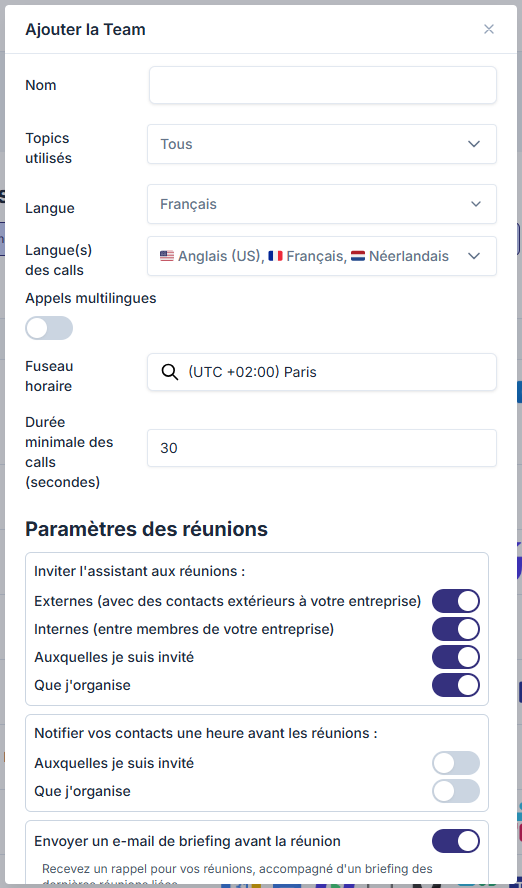
Créer une équipe
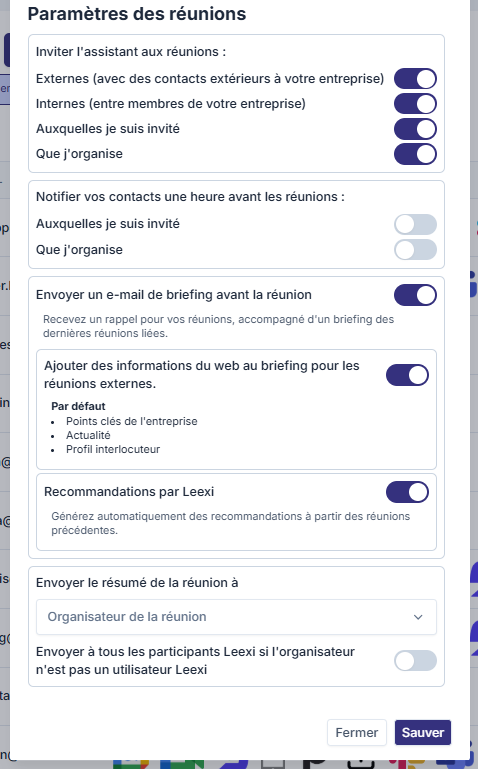
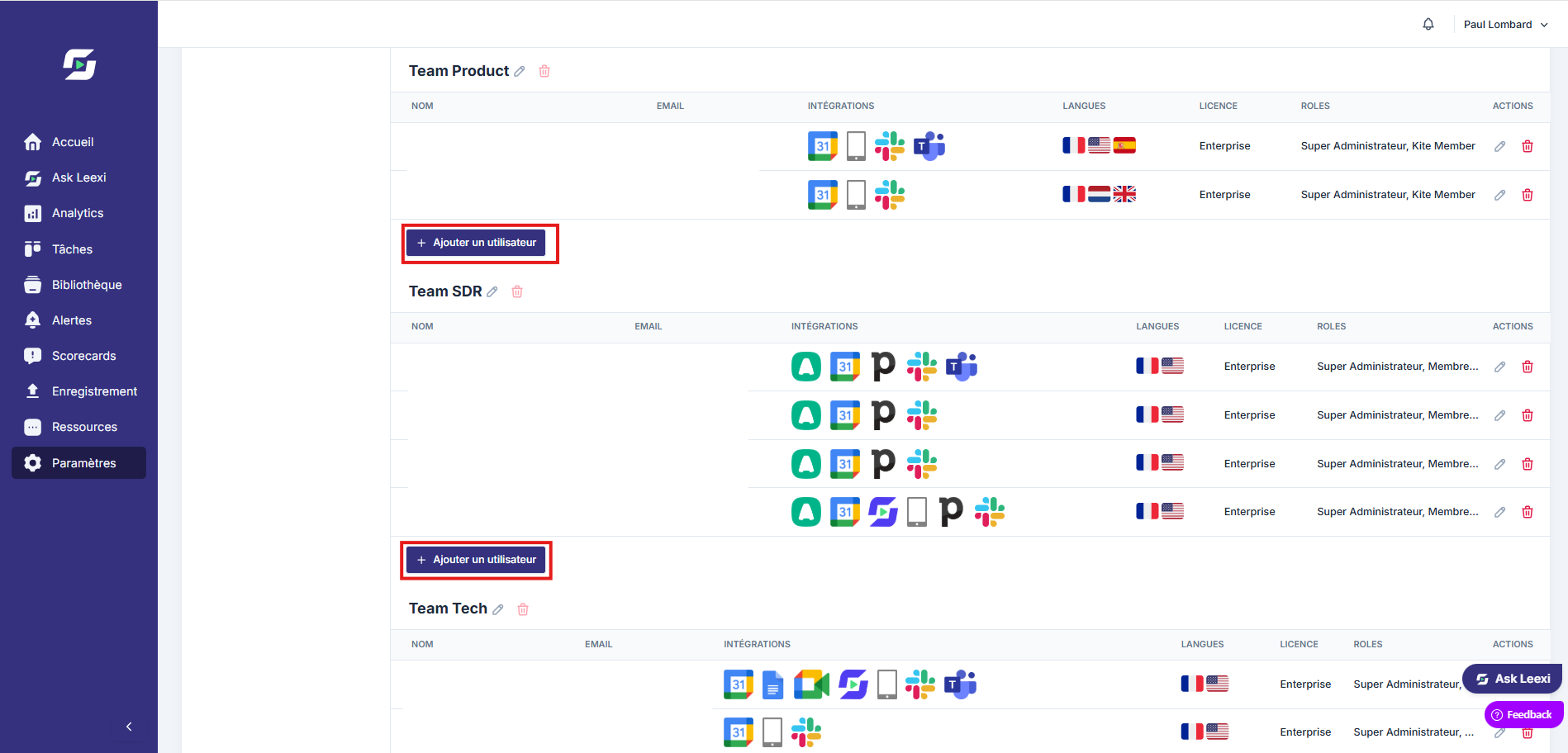
Ajoutez une équipe avec son nom, son fuseau horaire, sa langue et ses réglages par défaut pour les appels.
Inviter un utilisateur
Renseignez l'email, l'équipe, la licence et les rôles de la personne à inviter.
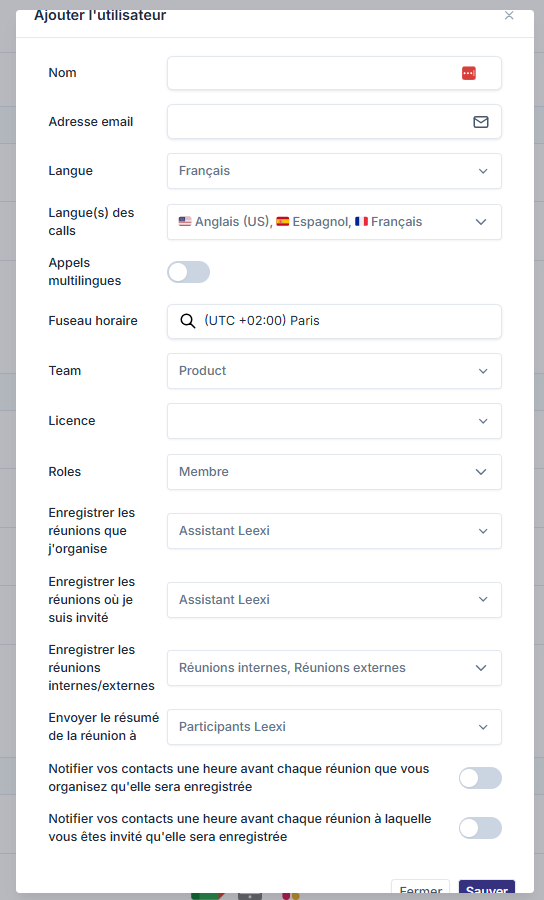
Le formulaire d'invitation comprend les champs suivants :
- Nom : nom et prénom de l'utilisateur
- Email : adresse e-mail professionnelle
- Langue de la plateforme : langue d'affichage de l'interface Leexi
- Langue des appels : langue principale des réunions de cet utilisateur
- Appels multilingues : à cocher si la personne participe à des appels en plusieurs langues
- Fuseau horaire : fuseau horaire dans lequel l'utilisateur travaille
- Team : équipe à laquelle il est rattaché (obligatoire)
- Licence : Guest (gratuit, accès limité), Starter, AI Meeting, Business ou Enterprise selon votre abonnement
- Rôle : détermine les accès de l'utilisateur dans Leexi
- Paramètres d'enregistrement : réunions à enregistrer automatiquement et destinataires du résumé
Pour ajouter un utilisateur, vous devez obligatoirement l'associer à une équipe. Si vous souhaitez regrouper tous les utilisateurs sans distinction, créez une équipe par défaut au préalable.
Vérifier les droits accordés
Contrôlez la combinaison de rôles attribués pour vous assurer que chaque utilisateur dispose du bon niveau de lecture, d'administration et de configuration.
Ajuster les réglages d'enregistrement
Définissez au niveau équipe ou utilisateur les préférences de capture des réunions et les notifications associées.
Réactiver si besoin
Les utilisateurs supprimés peuvent être réactivés depuis la section dédiée sans recréer un compte de zéro.


Pour aller plus loin
- Un utilisateur peut cumuler plusieurs rôles quand cela correspond à votre organisation interne.
- La licence choisie pilote directement les fonctionnalités disponibles dans l'application.
- Les managers d'équipe peuvent ensuite affiner certains réglages sans repasser par un super admin.
Questions récurrentes
Le rôle le plus directement lié à cette action est l'Administrateur utilisateur. Le Super administrateur couvre également ce besoin.
Oui. La licence et les rôles peuvent être modifiés après la création du compte.
Points de vigilance
- Le rôle ne remplace pas la licence : il détermine les permissions, pas le plan produit.
- Une mauvaise attribution de droits peut ouvrir l'accès à des réglages d'entreprise sensibles.
- Vérifiez les réglages d'équipe avant d'inviter en masse pour éviter des paramètres incohérents.
- L'adresse e-mail utilisée pour le compte Leexi doit être la même que celle utilisée dans le calendrier et pour les appels VoIP, sinon le bot ne détectera pas correctement les réunions.